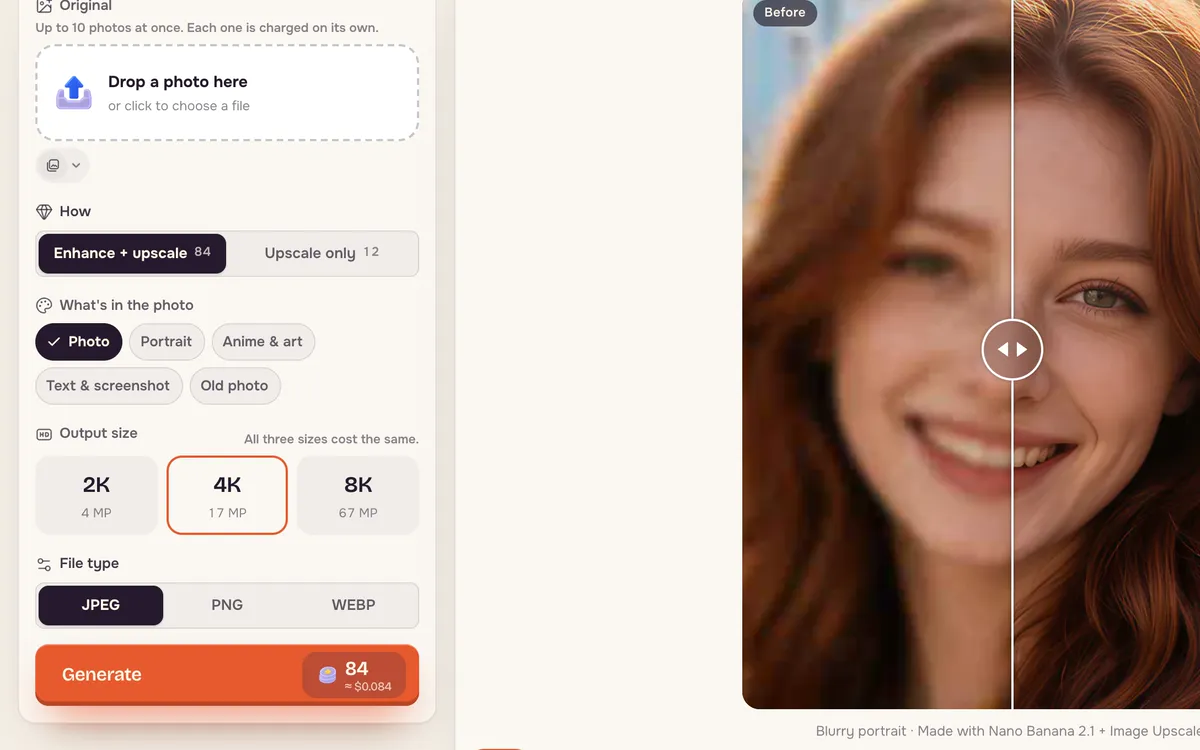
Hochskalieren macht kleine oder weiche Bilder größer und schärfer. Schärfen + vergrößern rekonstruiert feine Details beim Vergrößern; Nur vergrößern vergrößert, ohne den Bildinhalt zu ändern. Du wählst Zielgröße — 2K, 4K oder 8K — und Dateiformat.
Schritt 1: Hochskalieren öffnen
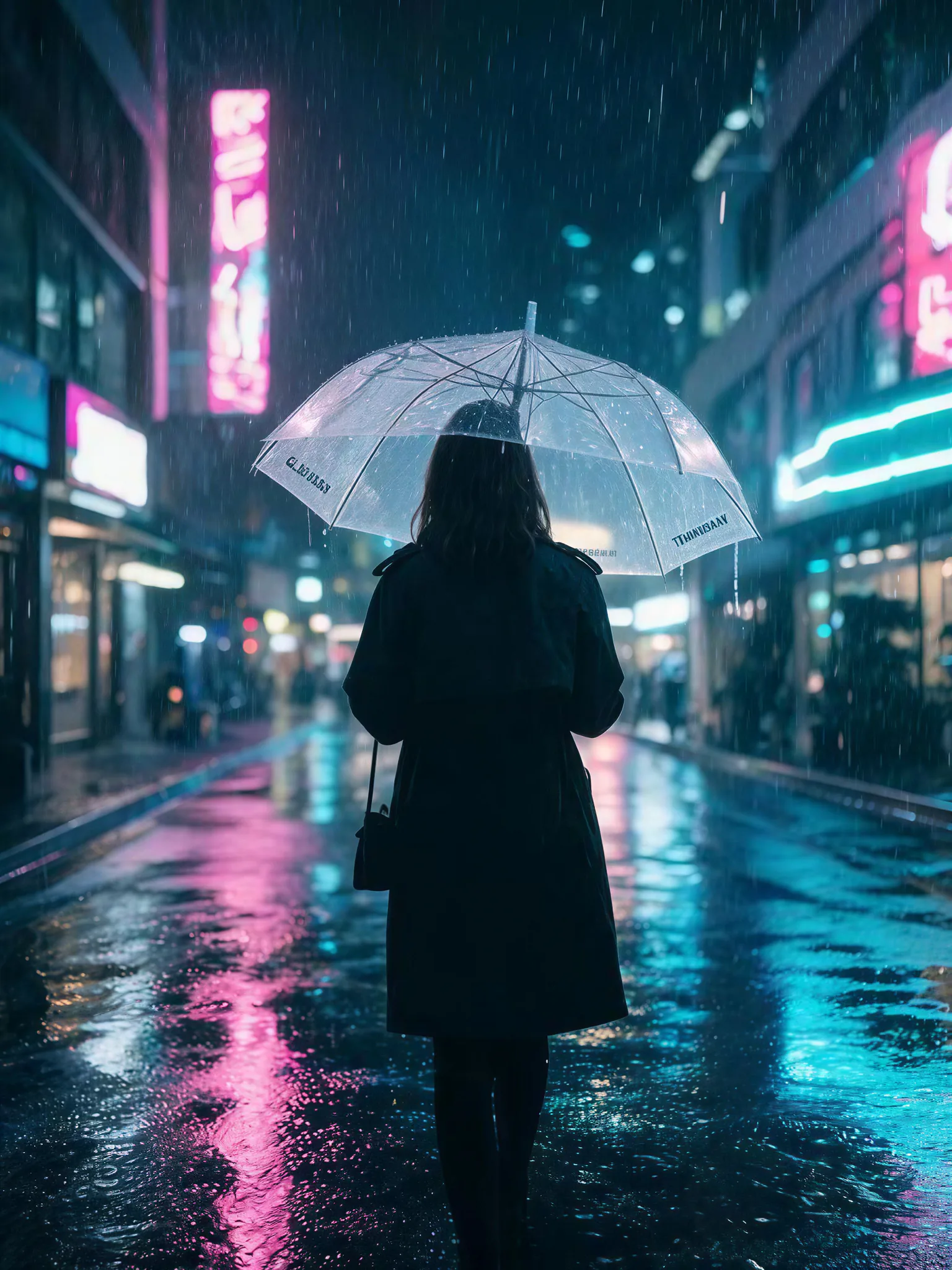
Öffne Bild hochskalieren und füge ein Foto hinzu oder drücke Beispiel ausprobieren für das eingebaute Beispiel; dessen Ansicht verbraucht keine Credits.
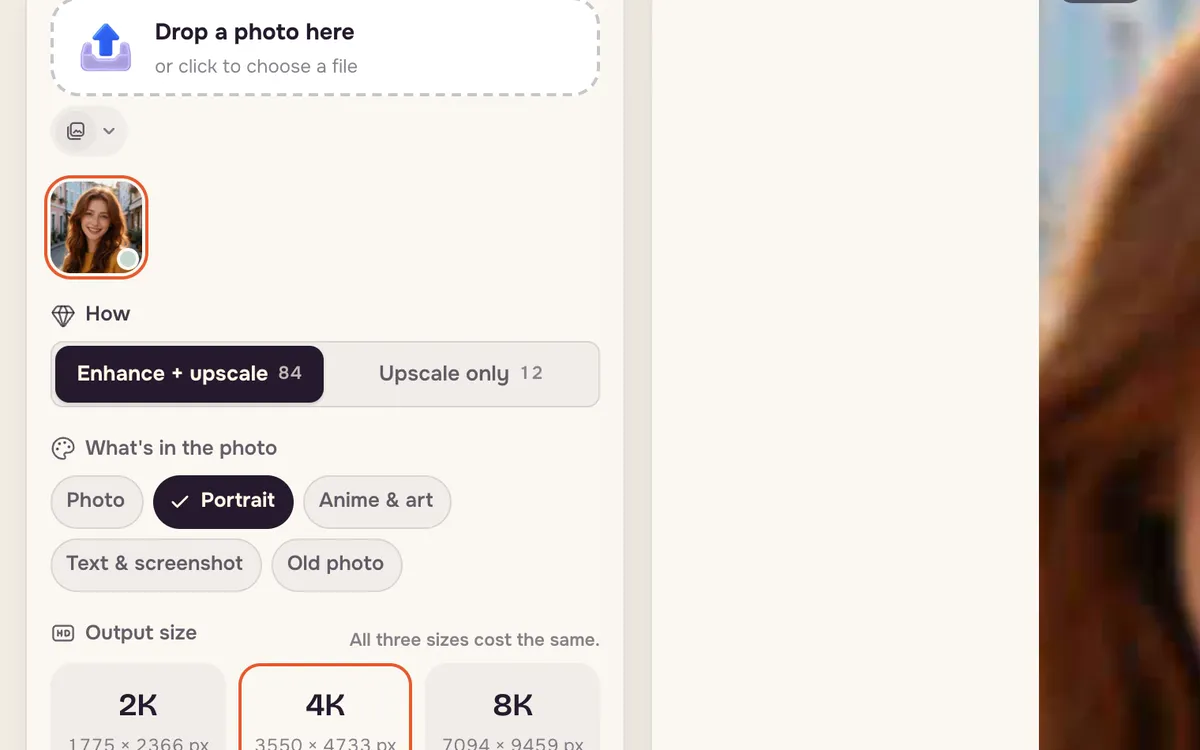
Schritt 2: Modus und Inhaltstyp wählen
Wähle Schärfen + vergrößern für alte, weiche oder komprimierte Fotos, Nur vergrößern für bereits saubere Bilder, die nur mehr Pixel brauchen. Gib dann den Inhalt an — Foto, Porträt, Anime & Kunst, Text & Screenshot oder Altes Foto — damit die richtigen Bereiche geschärft werden.
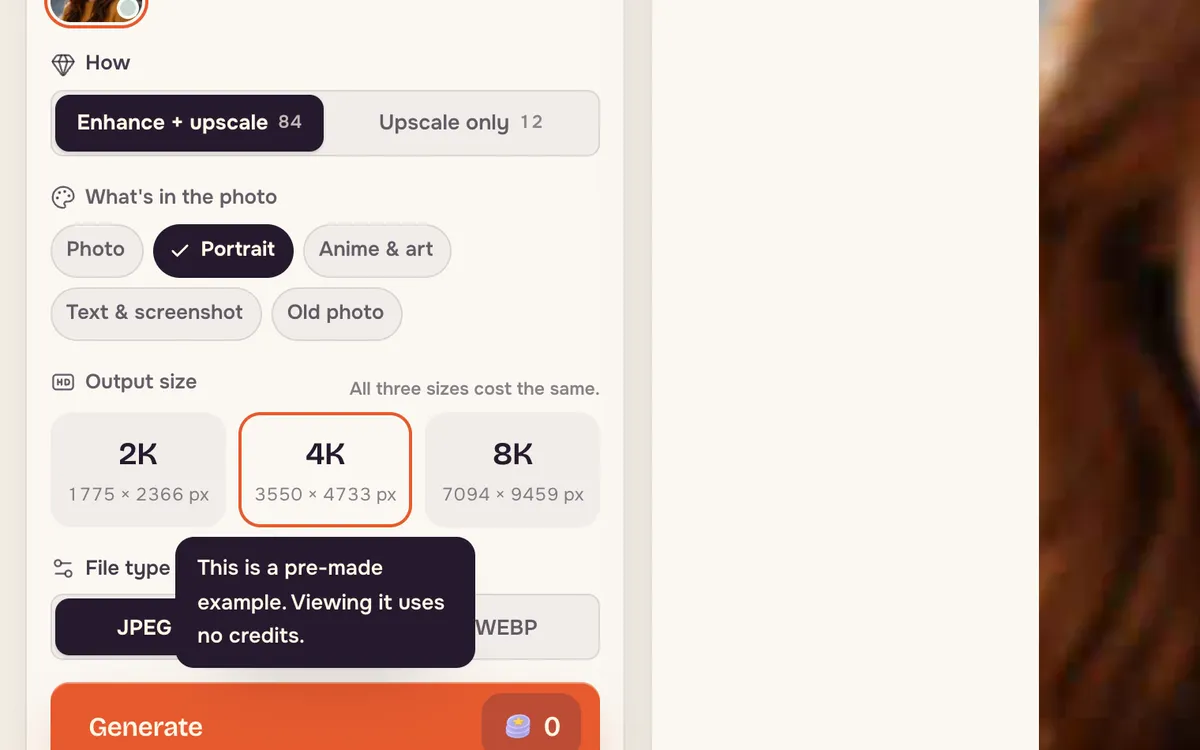
Schritt 3: Größe wählen und generieren
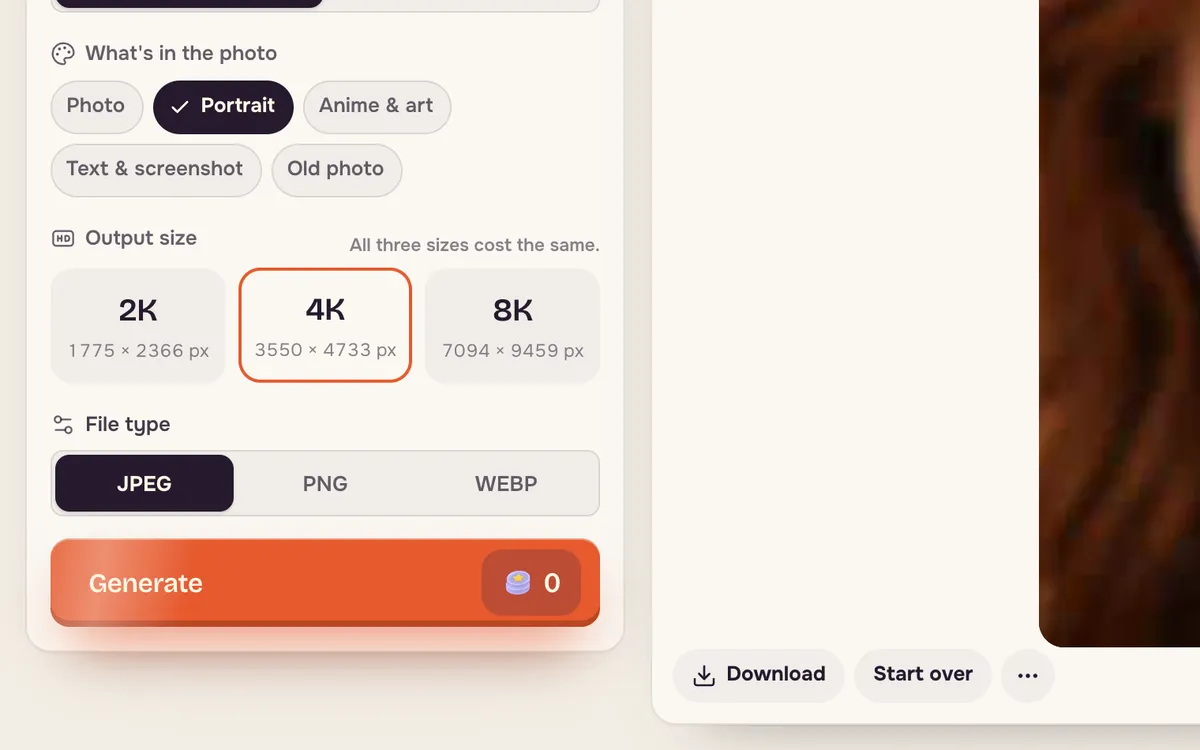
Wähle 2K, 4K oder 8K sowie ein Dateiformat und drücke Erstellen. Größere Bilder dauern länger und kosten mehr; der Preis steht auf der Schaltfläche.
Tipps für bessere Ergebnisse
- Nur vergrößern für Screenshots und Text verwenden, damit Buchstaben nicht neu interpretiert werden.
- Altes Foto wählen für Scans und verblasste Abzüge.
- Zum Schluss hochskalieren. Erst bearbeiten, dann die finale Fassung vergrößern.
Häufige Fragen
Was unterscheidet die beiden Modi?
Schärfen + vergrößern ergänzt Details, die im Original fehlen, und eignet sich für weiche Fotos. Nur vergrößern behält das Bild bei und vergrößert nur; das passt zu sauberen Bildern und Text.
Kann ich KI-Bilder aus anderen Werkzeugen hochskalieren?
Ja. JPG, PNG und WebP funktionieren.
Kann ich Videos hochskalieren?
Diese Seite ist für Bilder. Für Videos nutze die Videowerkzeuge in Video erstellen.