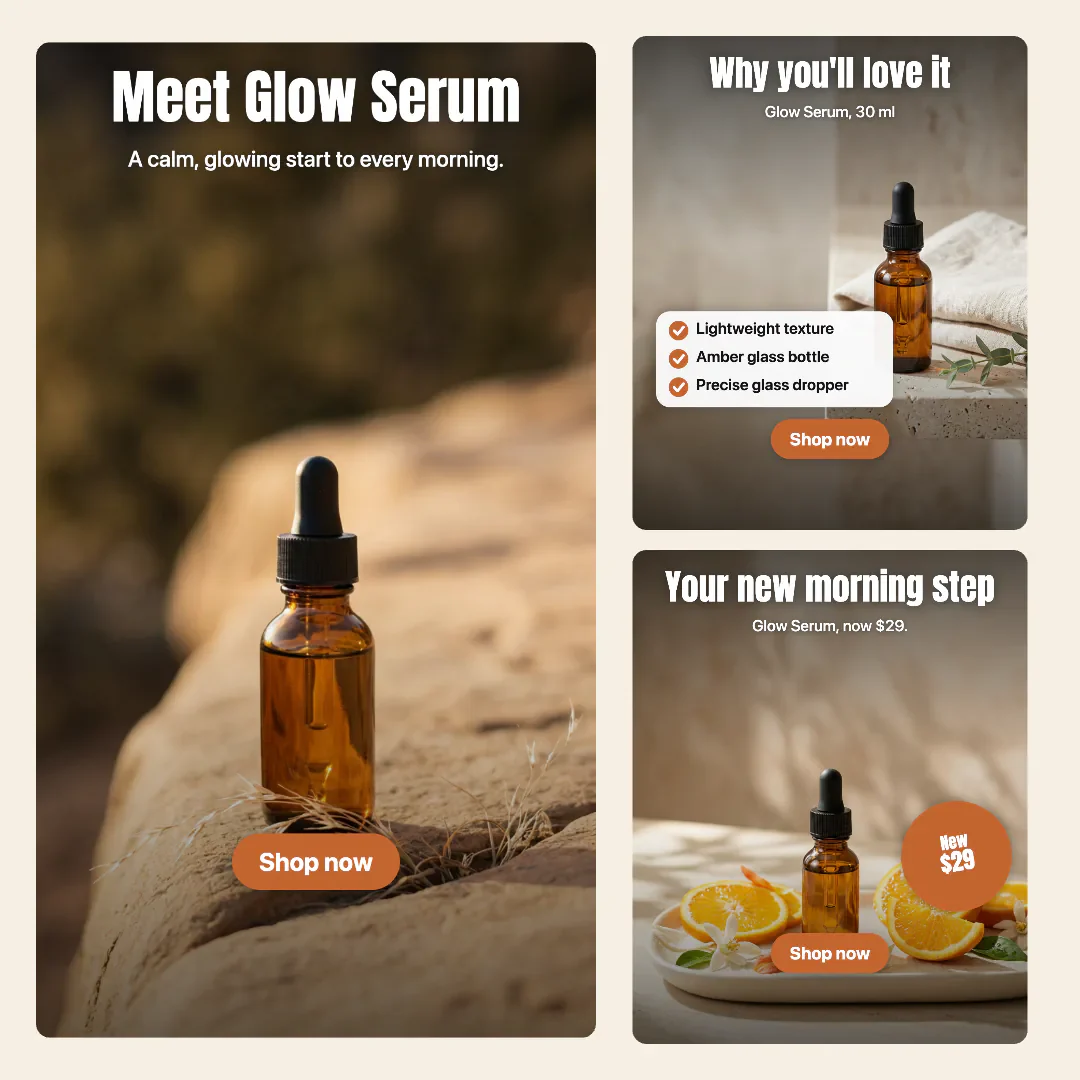
Werbung verwandelt ein Produktfoto in veröffentlichungsfertige Anzeigen. Ergänze Foto, Namen, Vorteile und ein Angebot und wähle die Anzeigenart. Bildanzeigen entstehen gleichzeitig in allen Feed-Größen, ohne manuelle Größenanpassung.
Schritt 1: Ads öffnen
Öffne Ads. Links fragt das Formular nach deinem Produkt; rechts siehst du ein Beispiel und den Ablauf.
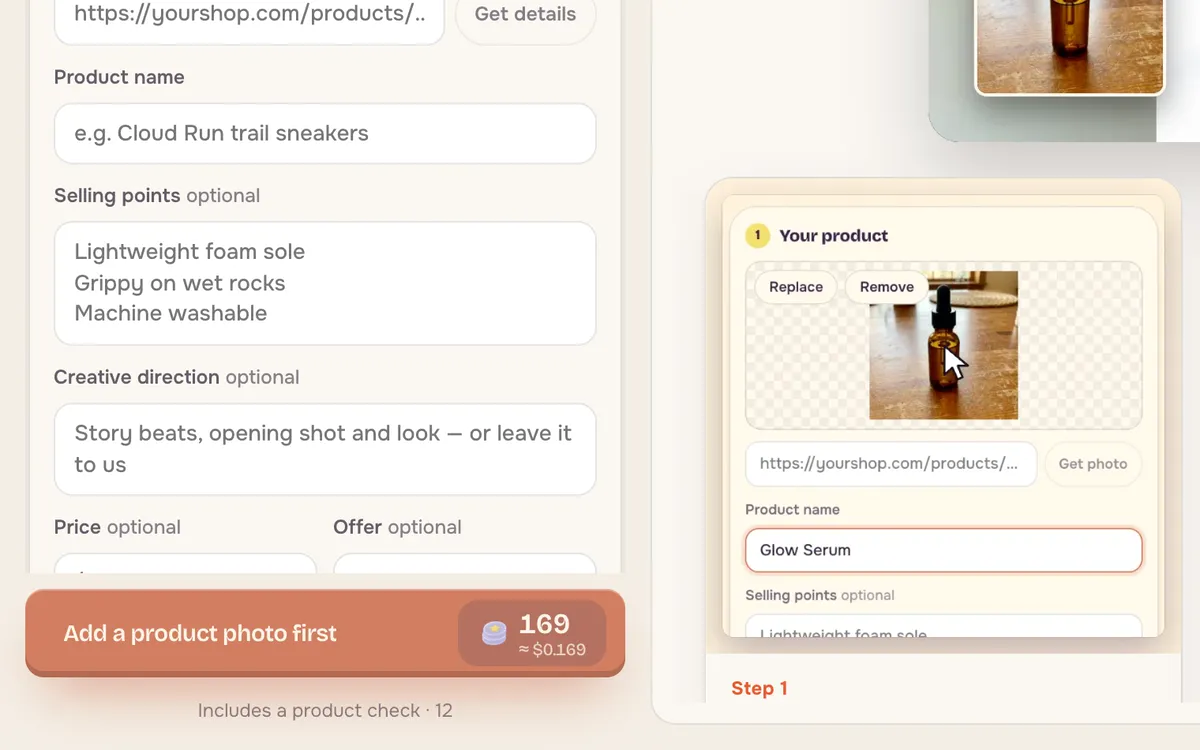
Schritt 2: Ein Produktfoto hinzufügen
Ziehe ein klares Produktfoto hinein oder füge einen Produktlink ein und drücke Produktdetails abrufen, um das Formular aus deiner Shopseite zu befüllen.
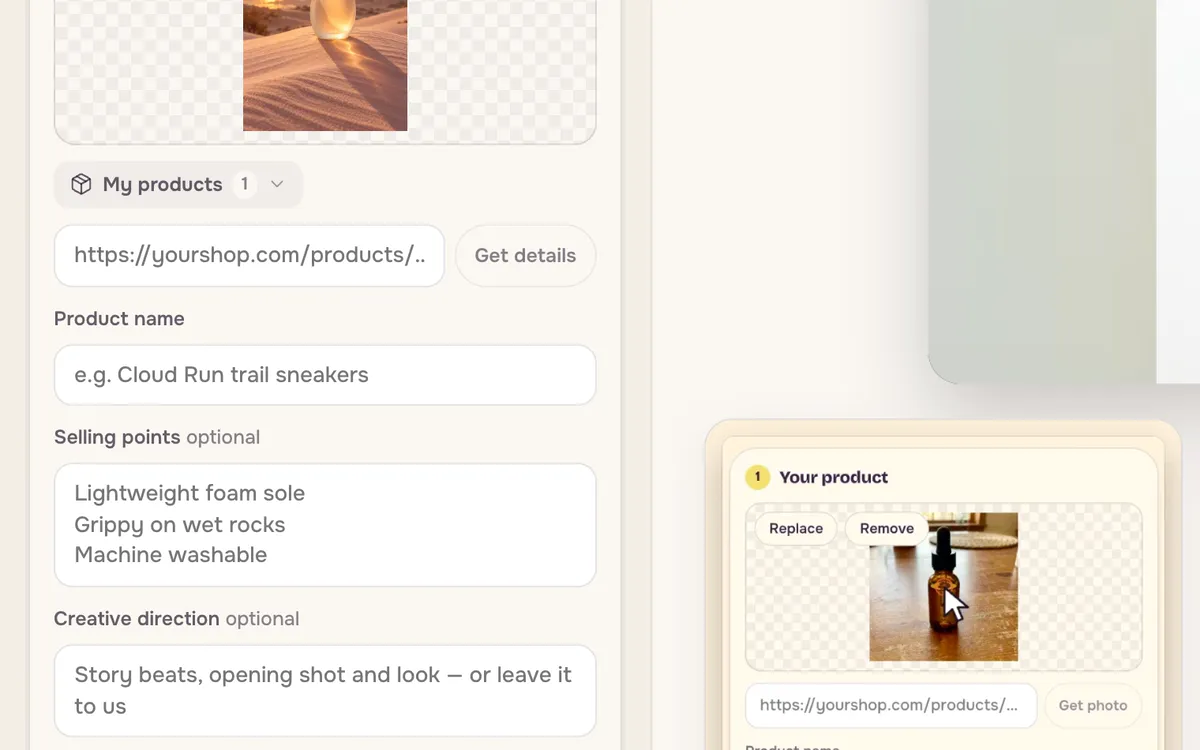
Schritt 3: Namen und Vorteile eintragen
Schreibe den Produktnamen und zwei oder drei Verkaufsargumente, jeweils in eine Zeile. Ergänze Preis oder Angebot, wenn sie in der Anzeige erscheinen sollen. Kreative Richtung ist optional — ohne Angabe bestimmt die Anzeigenart den Look.
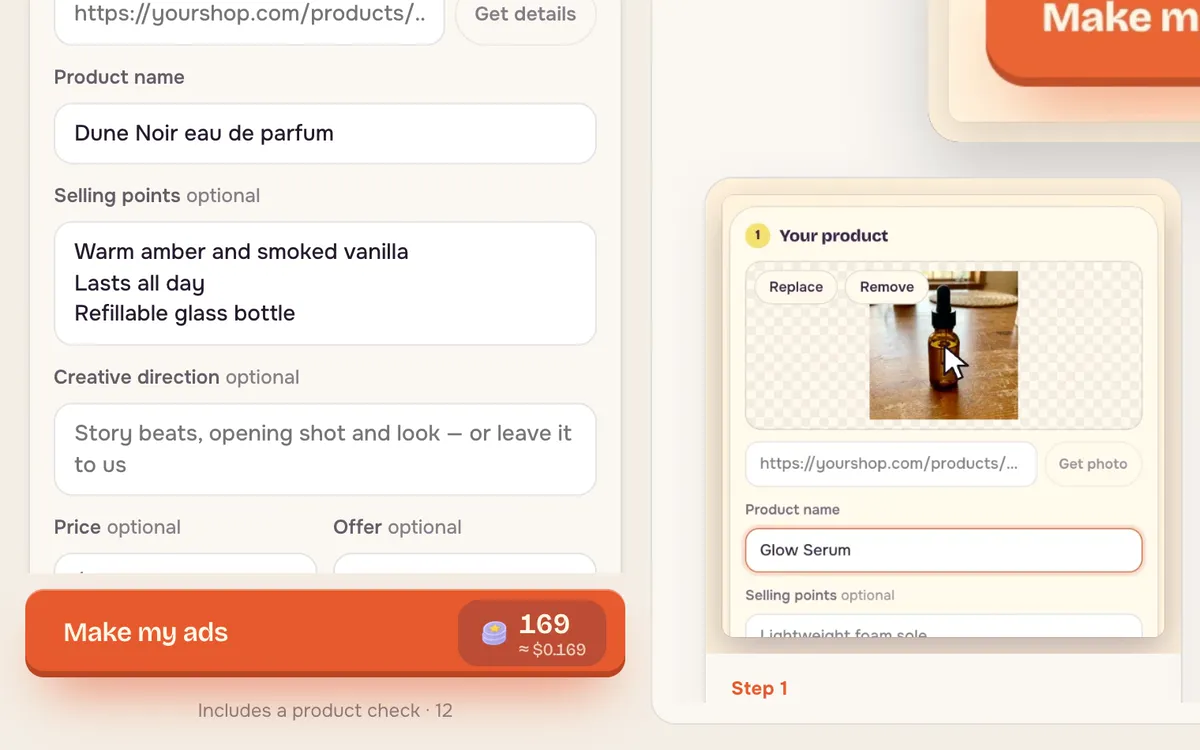
Schritt 4: Anzeigenart wählen und erstellen
Wähle Bildanzeigen für Bildanzeigen in allen Feed-Größen, Video im Filmlook für einen kurzen Produktfilm oder Creator stellt es vor für ein Video im Creator-Stil. Die Hauptschaltfläche zeigt vor dem Start die Gesamtkosten.
Tipps für bessere Ergebnisse
- Ein echtes Produktfoto verwenden. Die Anzeigen übernehmen dein Produkt; ein besseres Foto ergibt bessere Anzeigen.
- Vorteile statt Spezifikationen schreiben. „Hält den ganzen Tag“ verkauft besser als „50 ml“.
- Zuerst das Bildset erstellen. Das ist der günstigste Test für Überschrift und Angebot.
Häufige Fragen
Sieht das Produkt genau wie meines aus?
Dein Foto ist die Quelle; Form, Etikett und Farbe bleiben erhalten. Prüfe den Etikettentext vor der Veröffentlichung.
Welche Größen haben die Bildanzeigen?
Das Bildanzeigen enthält Quadrat-, Hoch- und Storyformat für die wichtigsten sozialen Feeds.
Kann ich auch eine Videoanzeige erstellen?
Ja. Wähle Video im Filmlook oder Creator stellt es vor statt des Bildsets.