


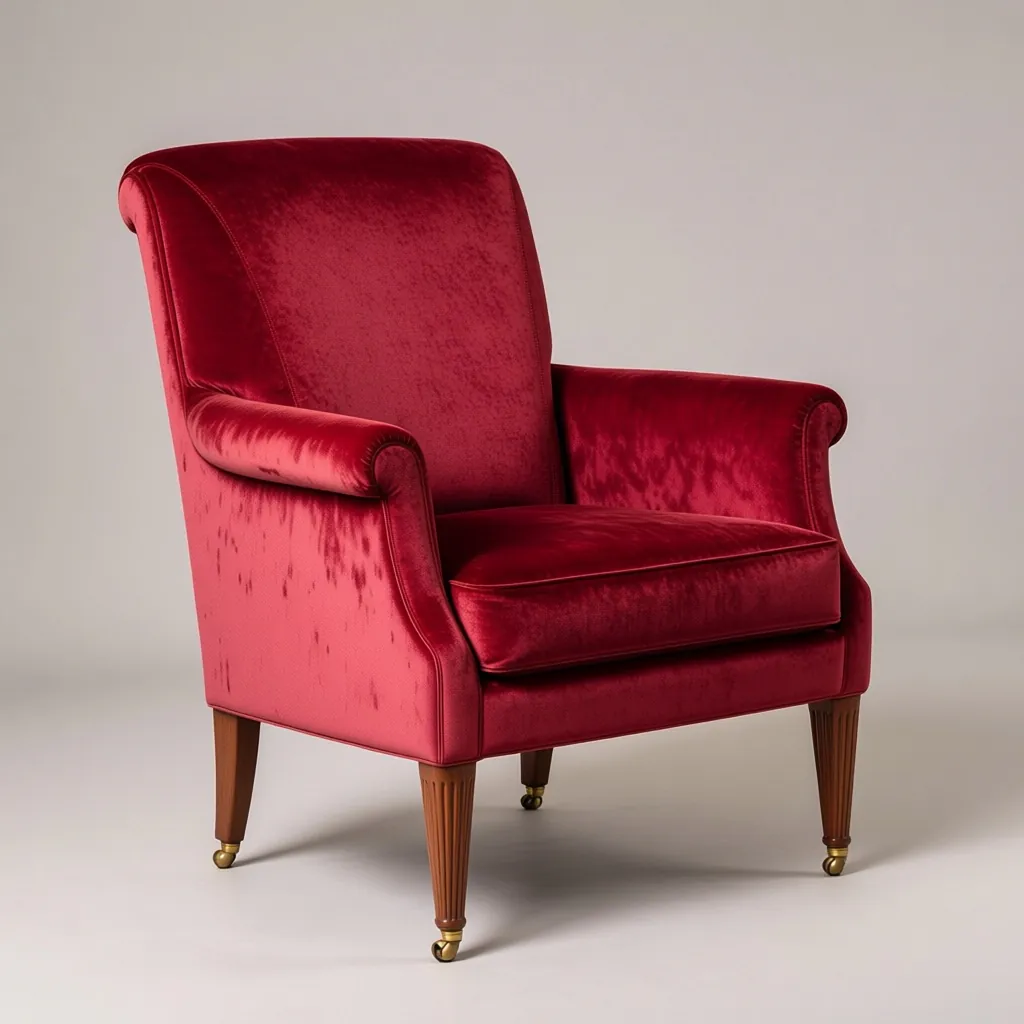
Kamerawinkel ändern zeigt dasselbe Motiv aus einer anderen Perspektive — seitlich, von oben oder aus der Nähe. Das Aussehen bleibt erhalten, während die Ansicht von der neuen Kameraposition aus neu entsteht. Produktfotografen erhalten damit mehrere Blickwinkel aus einem Foto.
Schritt 1: Kamerawinkel ändern öffnen
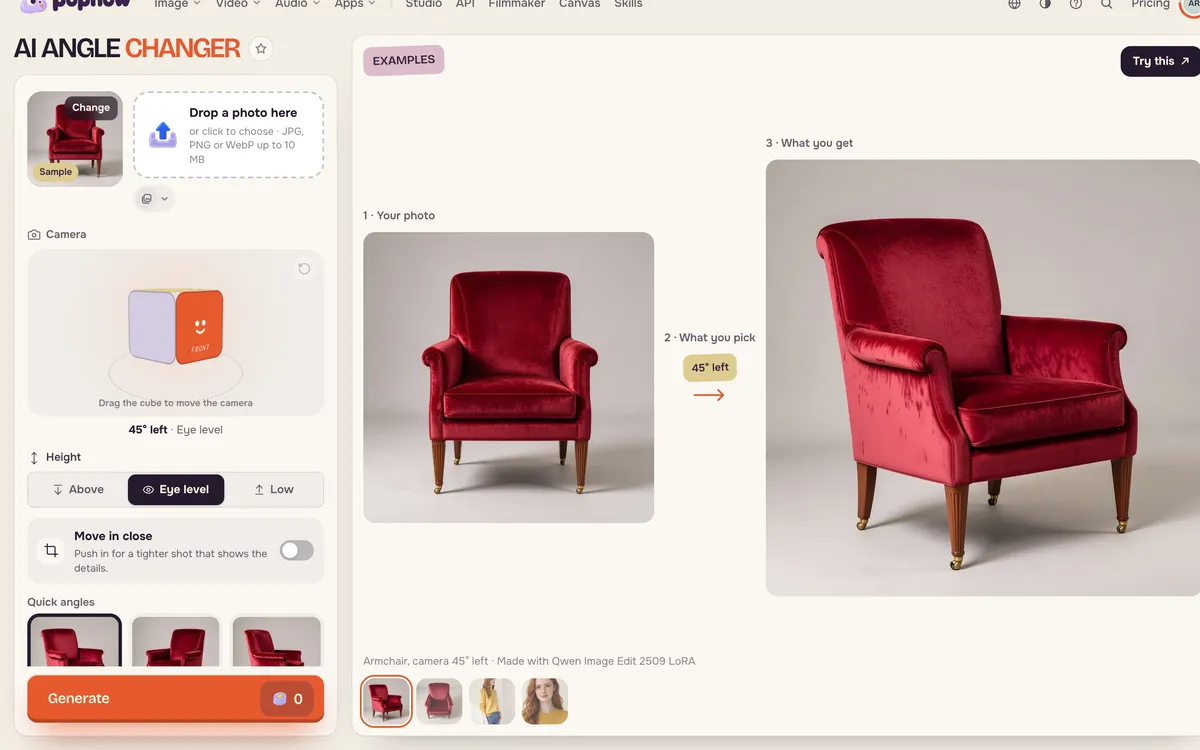
Öffne Kamerawinkel ändern und füge ein Foto hinzu oder lade mit Probier das das Beispiel.
Schritt 2: Einen Winkel wählen
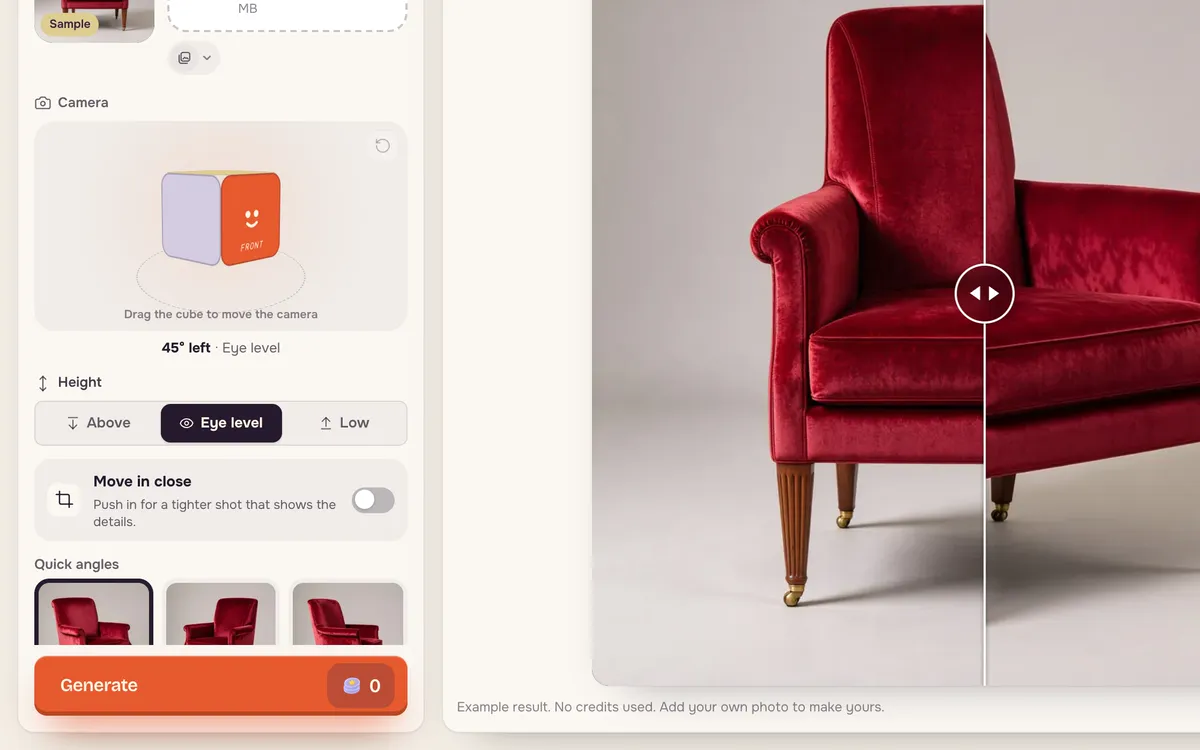
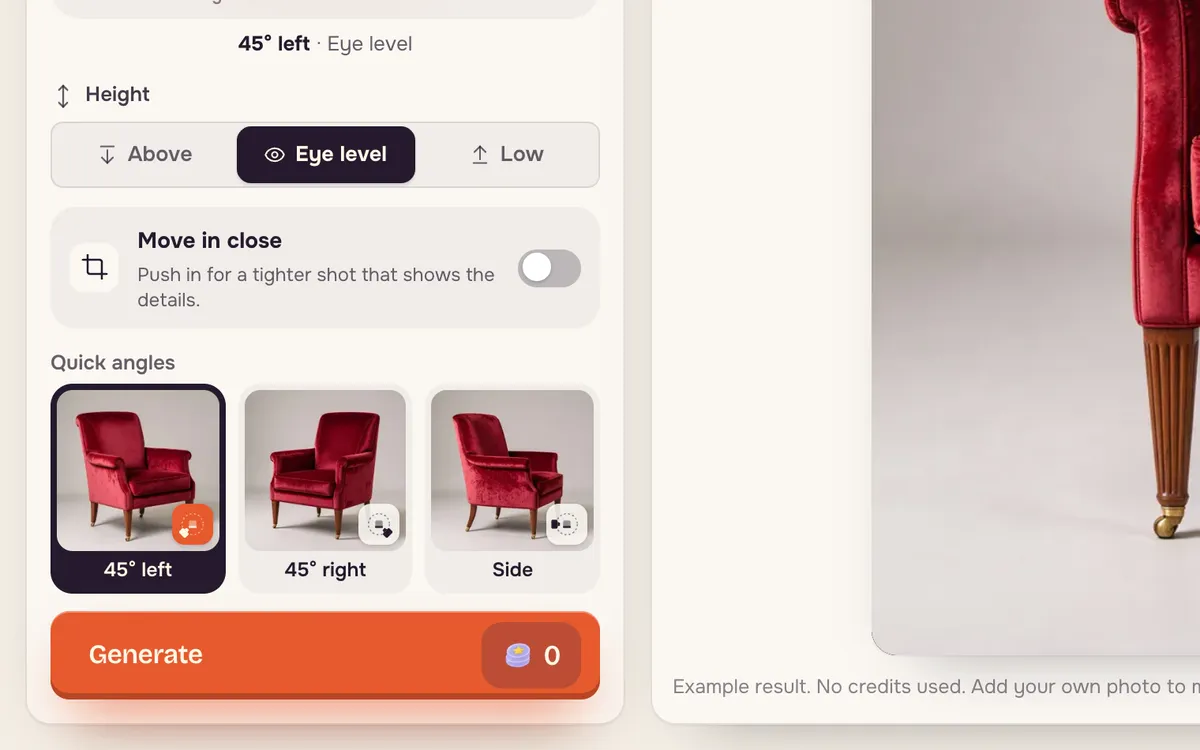
Ziehe den Würfel zum Bewegen der Kamera oder wähle einen Schnellwinkel: 45° links, 45° rechts, Seite, Rückseite, Von oben oder Nahaufnahme. Wähle die Höhe — Oben, Augenhöhe oder Tief — und aktiviere Nah heranfahren für einen engeren Ausschnitt.
Schritt 3: Generieren
Drücke Erstellen. Der Preis steht auf der Schaltfläche; für das Ansehen des eingebauten Beispiels fällt nichts an.
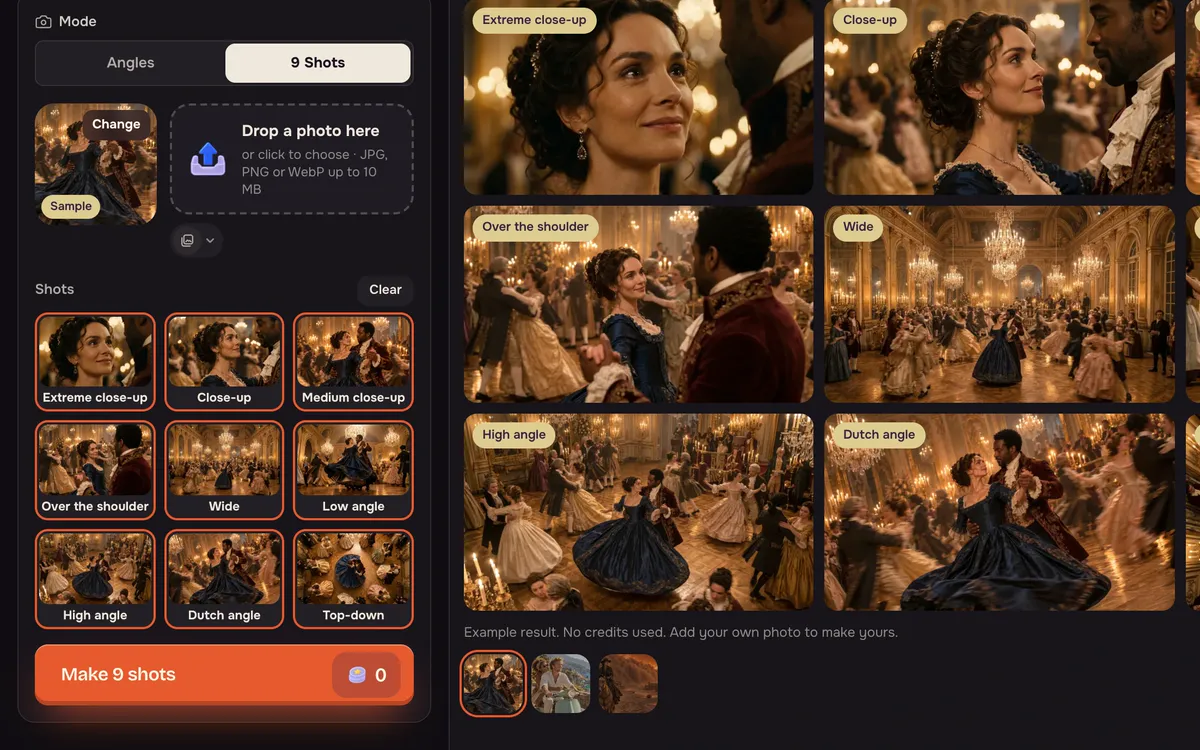
Neun Einstellungen auf einmal
Wechsle oben in den Modus 9 Einstellungen, um aus einem Foto eine vollständige Auswahl zu erstellen: Detailaufnahme, Großaufnahme, nahe Einstellung, Schulterblick, Totale, Untersicht, Aufsicht, Schräglage und Vogelperspektive. So erstellst du schnell ein Storyboard oder gibst dem Schnitt mehr Auswahl.
Tipps für bessere Ergebnisse
- Mit einem klaren, nicht angeschnittenen Motiv beginnen, damit das Modell die ganze Form sieht.
- Kleine Drehungen wirken am natürlichsten. 45° erhält mehr Originaldetails als eine volle Seiten- oder Rückansicht.
- Verdeckte Seiten werden ergänzt. Prüfe bei Produktrückseiten die Details vor der Veröffentlichung.
Häufige Fragen
Bleiben die Produktdetails erhalten?
Sichtbare Form, Materialien und Farben bleiben erhalten. Verdeckte Seiten ergänzt das Modell; prüfe daher Logos und Etiketten.
Kann ich mehrere Winkel gleichzeitig erhalten?
Ja. Generiere einen Winkel nach dem anderen oder nutze die Mehrwinkeloption, wenn sie für dein Foto verfügbar ist.
Funktioniert es bei Menschen?
Ja, bei Erwachsenen, die der Aufnahme zugestimmt haben. Die Beispiele enthalten eine Person von vorn, von der Seite und von hinten.



