Dein Foto legt schon Personen, Ort und Licht fest. Nutze den Prompt für das, was sich ändert und wie die Kamera fährt, und skaliere weiche Fotos vorher hoch.
Ein Foto beantwortet die meisten Fragen, die ein Videomodell sonst raten müsste: wer zu sehen ist, was die Person trägt, wo sie steht, wie das Licht fällt und wie das Bild aussieht. All das noch einmal zu beschreiben hilft nicht. Im besten Fall sind die Worte verschwendet; im schlechtesten versucht das Modell, deiner Beschreibung statt dem Foto zu entsprechen, und das Startbild beginnt zu driften.
Schritt 1: Prüfe, was das Foto schon festlegt
Schau dir das Foto zehn Sekunden lang an und liste auf, was feststeht: die Personen und ihre Haltung, der Schauplatz, Tageszeit und Licht, die Farben und der Stil. Nichts davon muss in den Prompt.
Schritt 2: Beschreibe die Veränderung und die Kamera
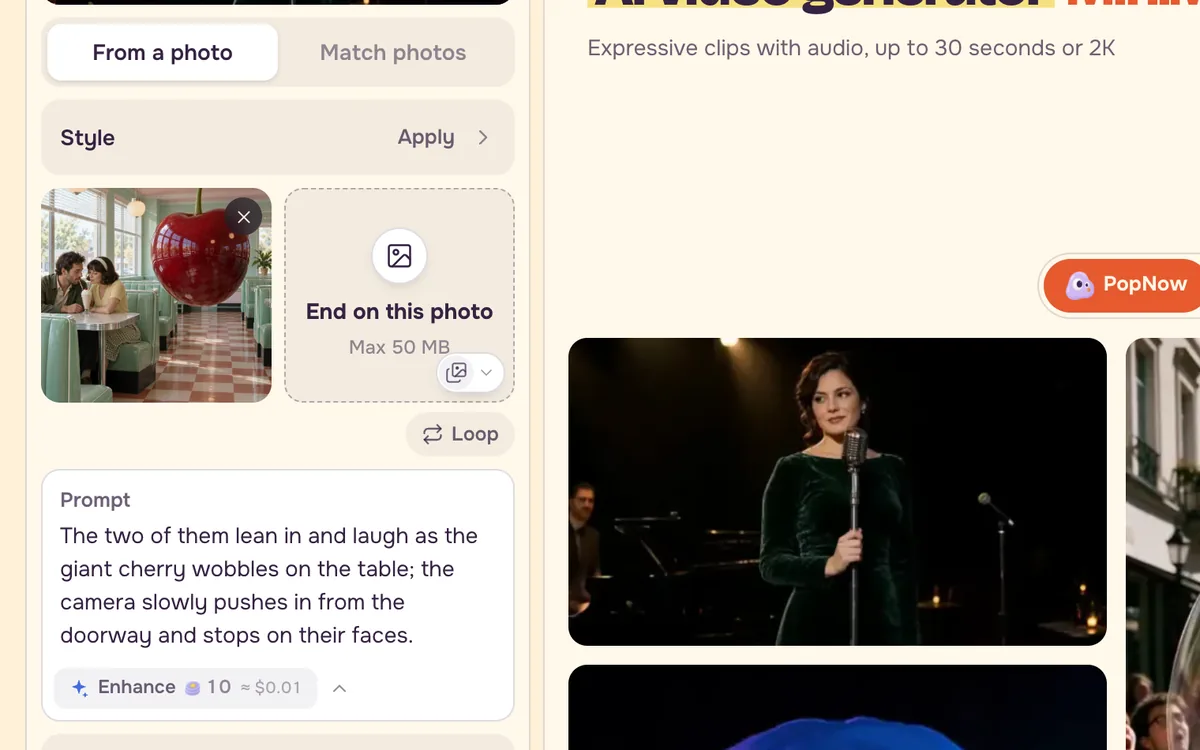
Ein Standbild kann keine Zeit zeigen. Dein Prompt hat zwei Aufgaben: sagen, was während des Clips passiert, und sagen, wie sich die Kamera bewegt. Bei einem guten Foto reicht dafür meist je ein Satz.
She lifts the mug, blows across it once and smiles toward the window as steam curls up; the camera eases in from a medium shot to a close-up and stops on her face.
Beschreibe Handlungen mit Anfang und Ende („dreht sich, winkt, senkt dann die Hand“), nicht als Zustand („ist glücklich“). Sag, wo die Kamera landet, damit die Bewegung ein Ziel hat.
Schritt 3: Bring nur ein, was der Bildausschnitt schon enthält
Wenn ein Prompt jemanden oder etwas erwähnt, das nicht auf dem Foto ist, wechseln viele Modelle in eine neue Szene, um Platz zu schaffen. Lass neue Elemente weg oder beschreibe genau, wie sie hineinkommen: „ein Radfahrer kommt vom linken Rand herein und fährt hinter ihr vorbei“.
Schritt 4: Ein kleines oder unscharfes Foto zuerst hochskalieren
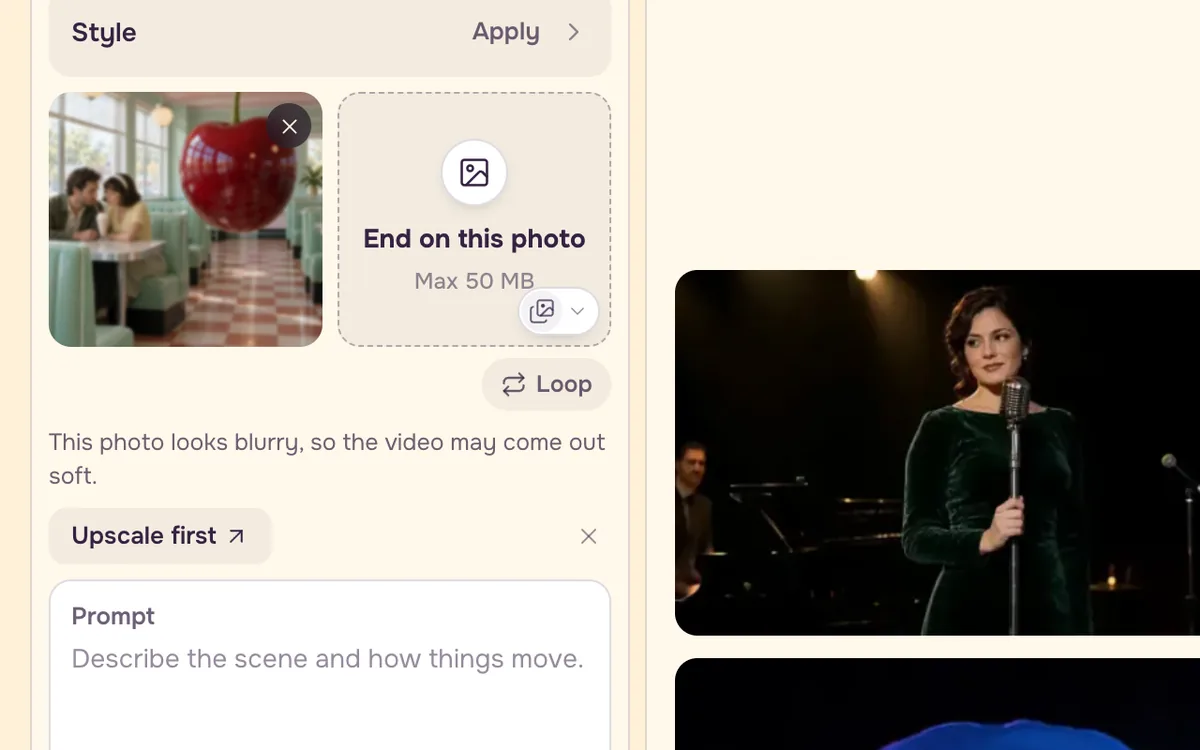
Videomodelle strecken das erste Bild auf die Ausgabegröße, deshalb wird ein kleines oder weiches Foto zu einem weichen Clip. Wenn das Startfoto, das du hinzufügst, deutlich zu klein oder zu unscharf ist, erscheint unter dem Upload-Feld eine kurze Zeile mit Erst hochskalieren. Sie bringt das Foto zu Hochskalieren. Sobald die schärfere Version fertig ist, geht sie direkt als Startbild zurück in dein Video, mit deinem Prompt und deinen Einstellungen. Die Prüfung läuft in deinem Browser und bleibt still, außer das Foto ist klar zu klein oder zu weich. Du kannst den Hinweis schließen und trotzdem erstellen.
Ein Vorher und Nachher
| Statt | Schreibe |
|---|---|
| Eine Frau mit roten Haaren in einem cremefarbenen Pullover sitzt mit einer Tasse an einem Holztisch in einer sonnigen Küche. | Sie hebt die Tasse, pustet einmal darüber und lächelt zum Fenster. |
| Wunderschönes filmisches Licht, hochdetailliert, scharfer Fokus. | Die Kamera fährt langsam auf eine Nahaufnahme zu und bleibt auf ihrem Gesicht stehen. |
Häufige Fragen
Warum schneidet mein Clip in eine andere Szene?
Meist nennt der Prompt etwas, das das Foto nicht enthält, oder beschreibt die Szene anders als das Bild. Entferne die neuen Elemente, bleib bei Bewegung und Kamera und ergänze „eine durchgehende Einstellung“, falls das Modell trotzdem schneidet.
Wie lang sollte ein Bild-zu-Video-Prompt sein?
Kürzer als ein Text-zu-Video-Prompt. Zwei Sätze reichen für die meisten Clips: was passiert und wie sich die Kamera bewegt. Ergänze einen dritten für den Ton, wenn das Modell Ton erzeugt.
Ändert „Erst hochskalieren“ mein Foto?
Das Standard-Hochskalieren schärft das Foto und ergänzt fehlende Details. Bei einem sehr unscharfen Foto kann es kleine Merkmale wie Augen glätten. Wenn ein Gesicht genau so bleiben muss, wähle auf der Hochskalierungsseite Präzise, bevor du auf Hochskalieren klickst.