剪出八秒片段,比較橫式與直式構圖,檢查真實的 Proteus 高畫質放大範例,並測量匯出檔案。
交付同一段八秒片段的 16:9 和 9:16 版本,並附上填好的品質檢查表。先考慮影片會在哪裡觀看。編碼後的畫面更大,並不能證明細節有所改善。
原始檔是 《泡皮:PopNow 短片》第 7 版,未燒錄字幕。公開版影片剪輯、影片改尺寸和影片高畫質放大工具的操作錄製於 2026 年 11 月 7 日。另一個已有的畫質強化範例使用 topaz-video-ai → Topaz Proteus。課程講解使用 Gemini 3.8 Flash TTS, Puck, vocal_smile。
課程檔案與操作配方
本機課程包備有 wide.mp4、vertical.mp4、qc.json、原始影片、soft-reject.mp4、drawing-reject.mp4、drawing-selected.mp4、portrait-before.mp4、portrait-proteus.mp4 和操作配方。這些連結是預留的發布路徑,本課尚未上傳或發布。
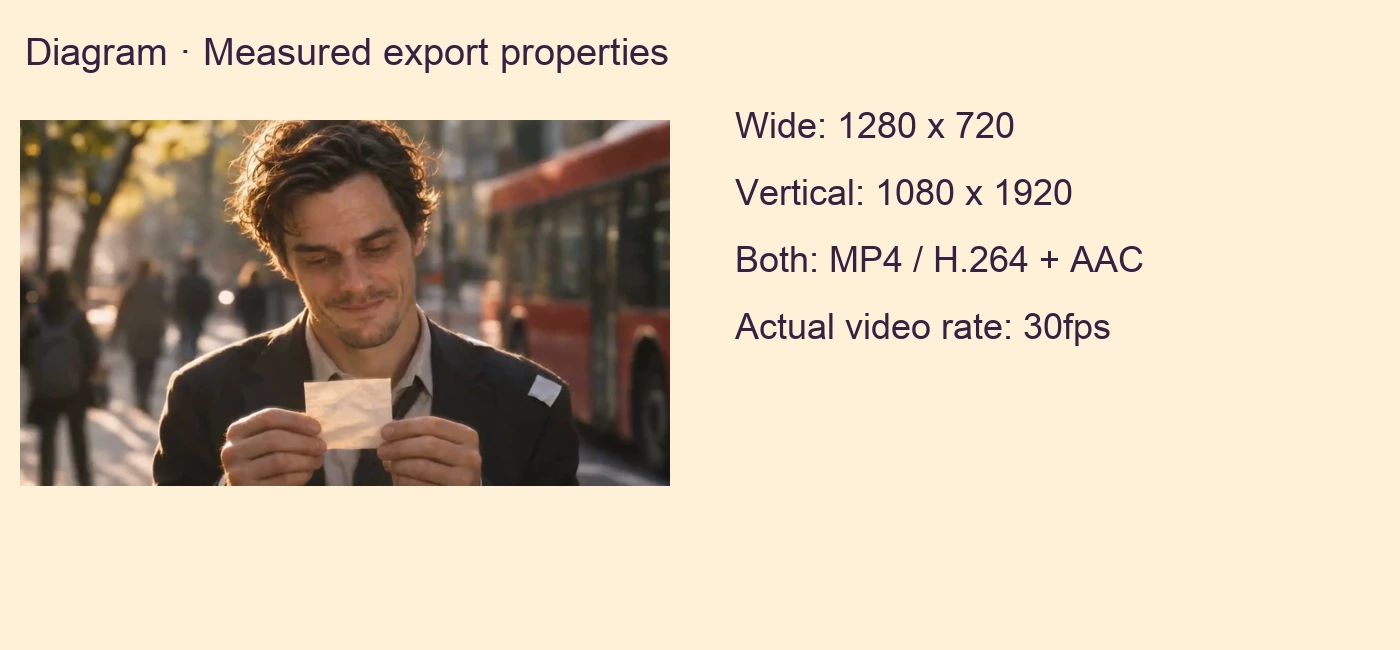
橫式和直式檔案均由公開的瀏覽器工具實際匯出,已儲存並重新開啟。下方列出實測屬性。本課沒有提交付費畫質強化任務。
使用所提供素材進行裁切與尺寸調整練習,無需生成提示詞。人像強化前後比較檔案已經備好,用它們做比較無需再購買一次處理。
1. 放大前先淘汰有問題的鏡頭
以正常速度播放 soft-reject.mp4。鏡頭逐漸推近,但表面細節始終模糊。確認採用前,按目標觀看尺寸檢查畫面。
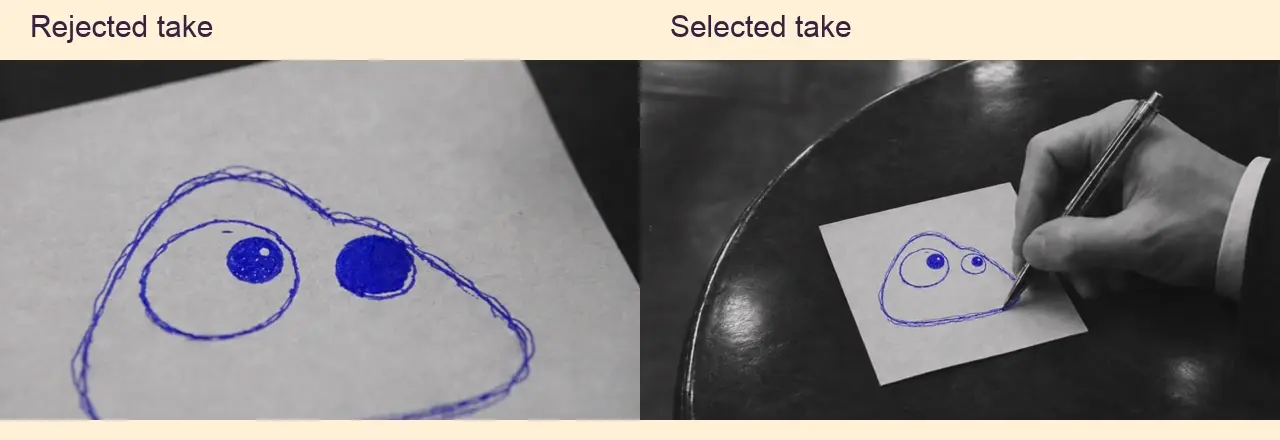
將 drawing-reject.mp4 與 drawing-selected.mp4 對齊到原始素材的 3.5 秒處比較。被淘汰的鏡頭過度推近紙面,小眼睛變成了大得多的實心色塊。選用的鏡頭視野更寬,眼睛更小。決定放大前,先換掉有問題的鏡頭。
2. 裁切實際的最終成片
開啟影片剪輯。在媒體下選擇從此裝置選擇檔案,新增 film-v7.mp4。如果出現範例專案,先移除其中的片段、文字和貼紙。本機剪輯和下載無需帳號。
選中影片片段,將裁切控制點移到 3:19.00–3:27.00,對應原始區間 [199, 207)。專案中應恰好只有一個八秒片段,速度為 1×,原始音量為 100%。
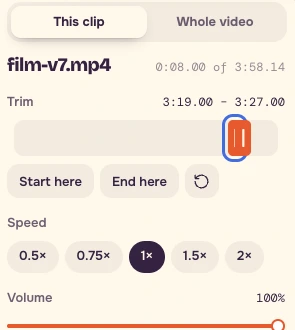
完整原始檔為 238.144 秒、1280 × 720、H.264、24fps,帶 AAC 音訊。影片改尺寸最多接受三分鐘,畫質強化每次最多處理六十秒。本練習使用八秒片段。
3. 匯出橫式版本
選擇特效 → 無和濾鏡 → 無。只有一個原始片段,無需新增鏡頭間轉場。在整個影片下選擇以下設定。
| 設定 | 值 |
|---|---|
| 畫面比例 | 16:9 |
| 適應方式 | 完整顯示 |
| 解析度 | 720p |
| 淡入 / 淡出 | 關 |
| 片段聲音 | 開 |
| 片段速度 | 1× |
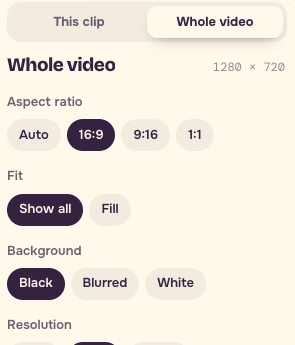
選擇匯出影片 → 開始匯出 → 下載 MP4。重新開啟下載檔案,記錄實際尺寸、長度、檔案格式、編碼器和聲音。檢查實際檔案內容後,再將 wide.mp4 作為下一步的輸入。如果瀏覽器匯出的是 WebM,請保留真實的副檔名。
4. 用實際畫面選擇直式構圖
開啟影片改尺寸,新增已檢查的八秒橫式檔案,選擇 TikTok · Reels · Shorts。比較裁切填滿與模糊背景。
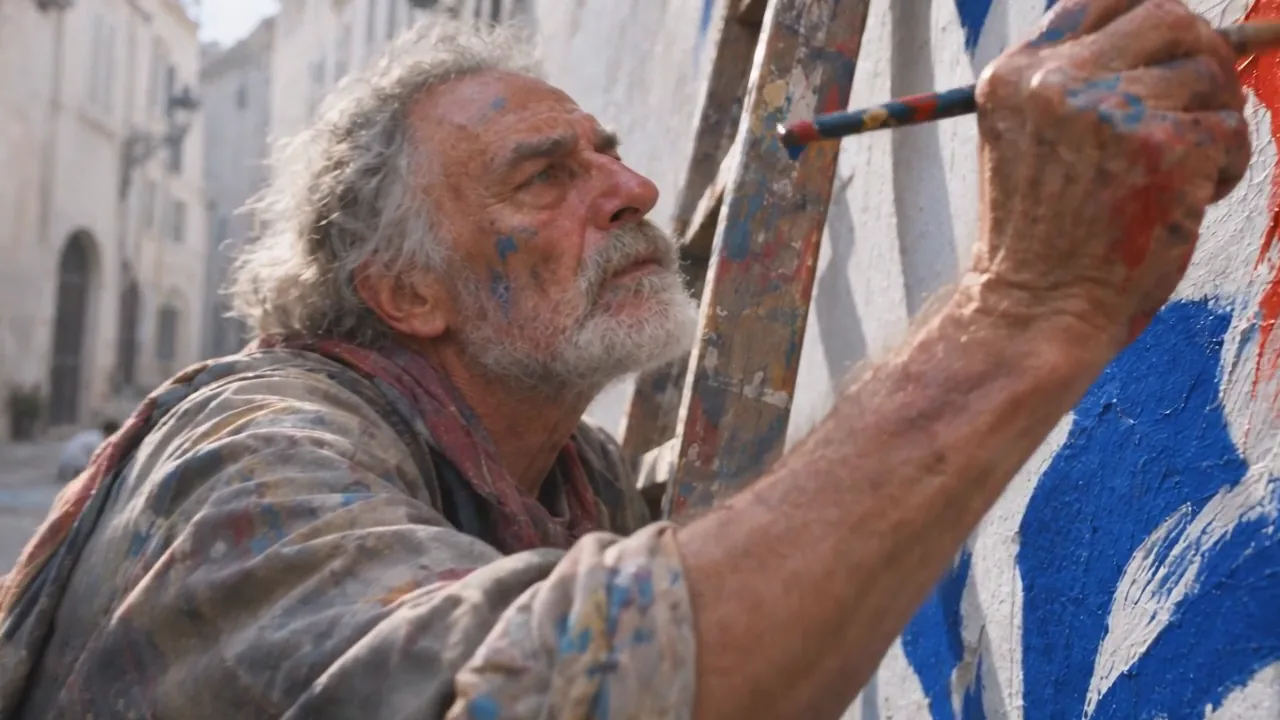
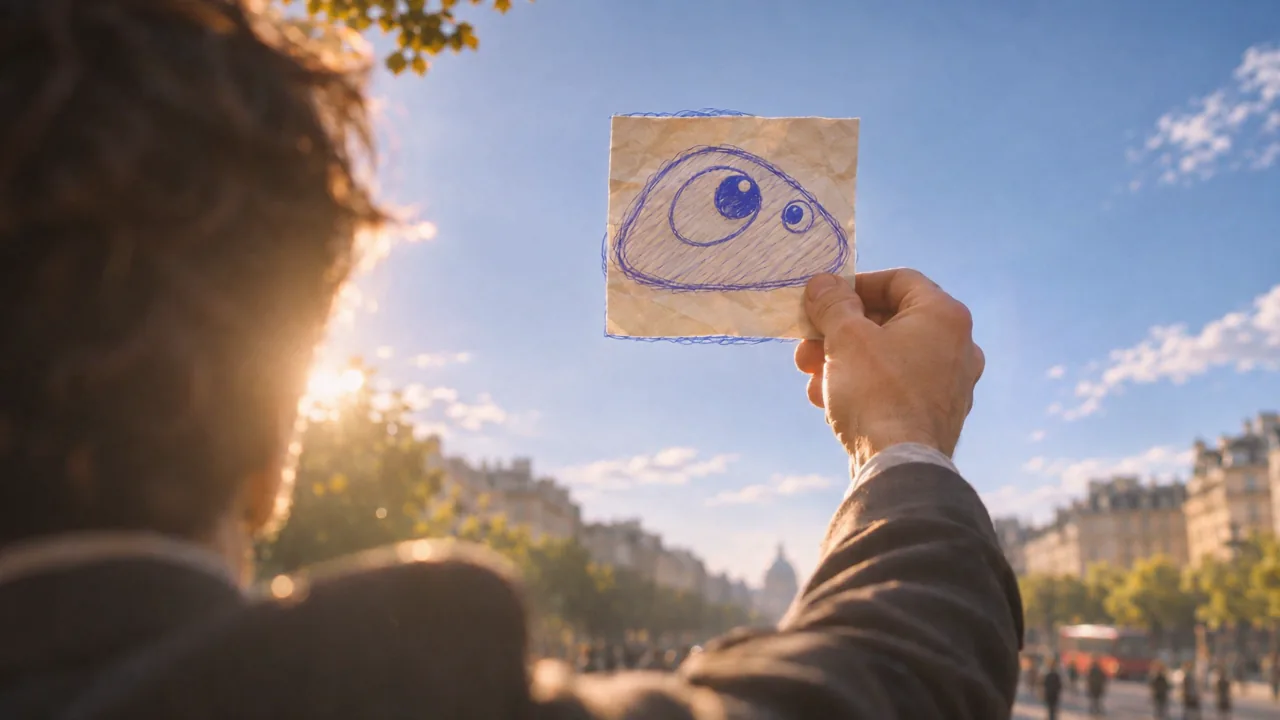
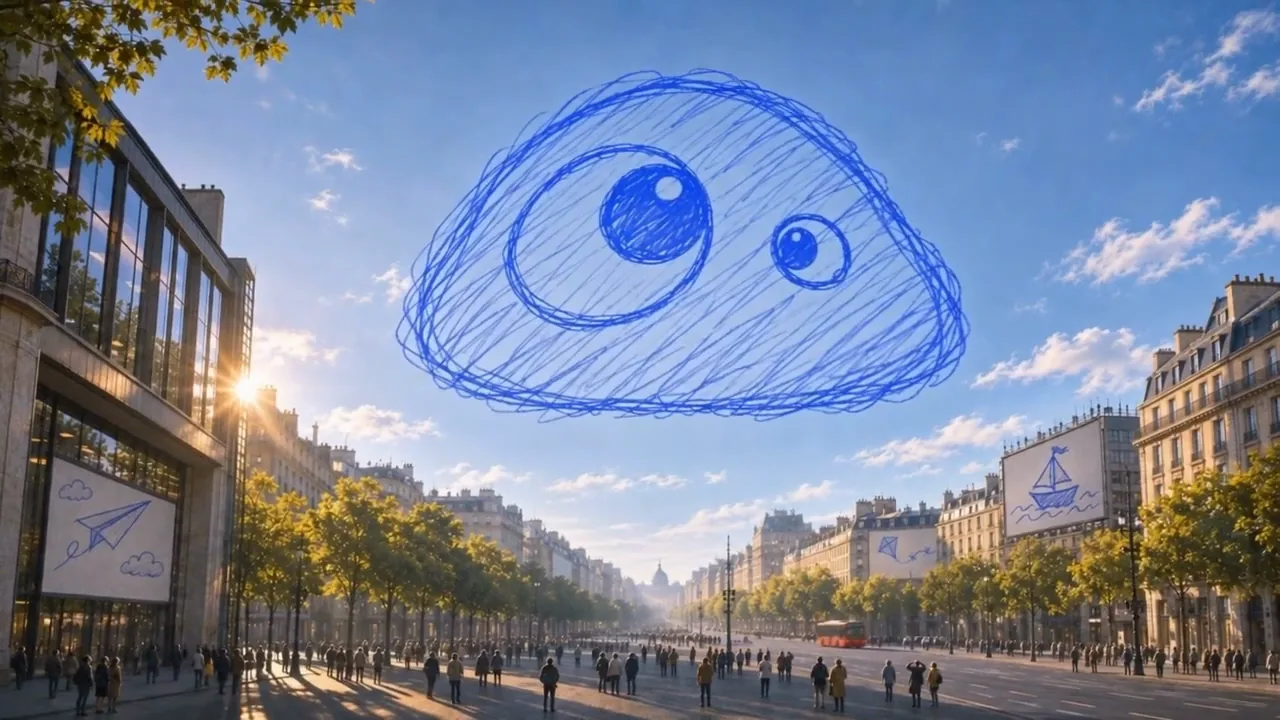
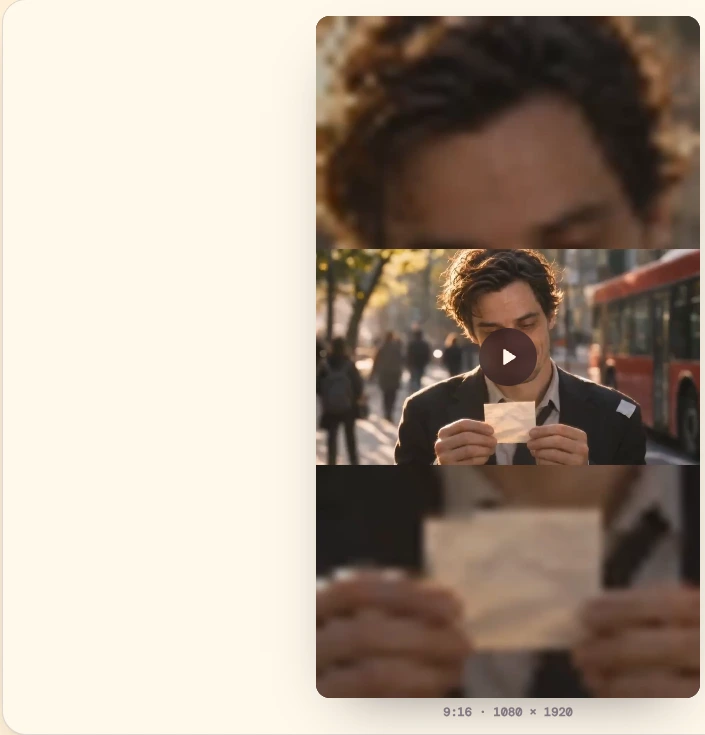
在片段 0 秒 / 原始影片 199 秒處,男子的臉完整地保留在置中的 9:16 視窗內。在片段 4 秒 / 原始影片 203 秒處,同樣的裁切卻切掉了天空中大型畫作的兩側。為了這個天空鏡頭,本片段需要保留原始畫面的完整寬度。
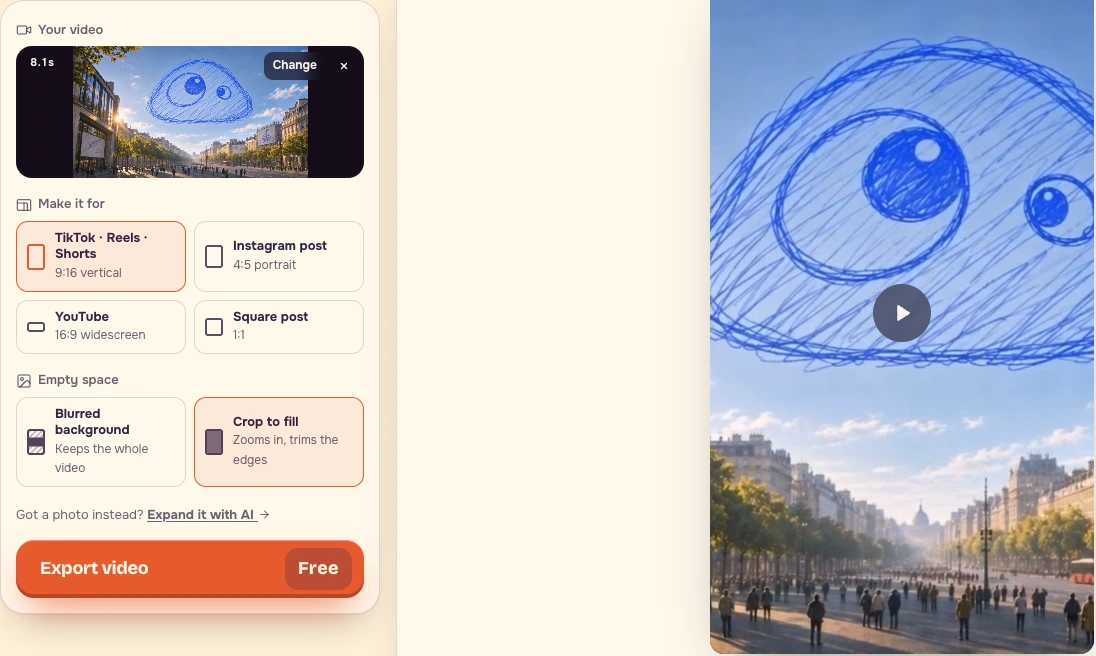
選擇模糊背景 → 匯出影片 → 下載。重新開啟實際下載的直式檔案。原始畫面應完整可見,模糊影像填滿直式畫框。這也會縮小主畫面,請在手機上檢查是否看得清。測量匯出的尺寸,不要假定所有裝置都會輸出 1080 × 1920。
5. 比較另一個真實的高畫質放大範例
開啟 portrait-before.mp4 和 portrait-proteus.mp4,對齊原始時間並以相同顯示尺寸檢視。兩段均為三秒。輸入為 540 × 720,Proteus 輸出為 1080 × 1440。檢查頭髮、皮膚和夾克紋理,再以正常速度播放兩段,判斷穩定性。
在影片高畫質放大中選擇人像高畫質放大範例,依次選擇使用 → 高畫質放大、輸出尺寸 → 1080p 和更多選項 → 模型 → Topaz Proteus。標準使用的是另一個模型 Video Upscaler。請寫明實際比較的選項。
購買處理前,檢視填好參數後操作按鈕上的價格,並記錄日期。2026 年 11 月 7 日,這個三秒範例在 1080p 下的 Topaz Proteus 操作按鈕顯示 120 點數。沒有提交畫質強化任務。提供的人像比較檔案是獨立的歷史範例,並非影片片段的強化結果。
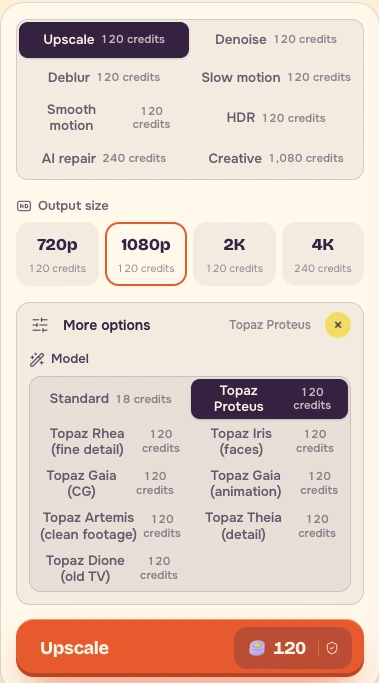
對於要輸出為 1080p 的乾淨 720p 原始素材,付費進行 AI 強化前,先與普通尺寸調整匯出比較有效細節及其時間穩定性。
6. 填寫品質檢查表
將兩個實際下載檔案完整播放一遍。檢查切點、紙張、天空畫作和原始混音。記錄問題及其時間碼。將影片、匯出檔案、操作配方和填好的表格儲存在一起。
| 檢查項 | 橫式 | 直式 |
|---|---|---|
| 原始區間 | film-v7 [199, 207) | 已檢查的八秒橫式檔案 |
| 目標 | 16:9,原始混音 | 9:16,完整寬度畫面置於模糊背景上 |
| 實際尺寸 | 1280 × 720 | 1080 × 1920 |
| 實際格式 / 編碼器 | MP4 / H.264 + AAC | MP4 / H.264 + AAC |
| 實際長度 | 影片 8.000s;容器 8.064s | 影片 8.0667s;容器 8.128s |
| 預期 / 已檢查聲音 | 原始混音;解碼訊號與原始檔一致 | 原始混音;解碼訊號與原始檔一致 |
| 首格 / 末格 | 兩者都檢查 | 兩者都檢查 |
| 切點 | 完整觀看 | 完整觀看 |
| 裁切問題 | 未規劃變更構圖 | 00:04 的置中裁切缺少天空畫作,應淘汰 |
| 其他問題時間碼 | 觀看後填寫 | 觀看後填寫 |
| 保留 / 修改 | 本練習保留;確認嚴格交付規格 | 保留模糊背景構圖;確認嚴格交付規格 |
- 確認每個交付檔案都能開啟,並以 1× 完整播放一遍。
- 確認八秒原始區間正確,並檢查每個切點。
- 檢查紙張、眼睛、天空畫作和畫面邊緣。
- 在開頭、切點和結尾聆聽預期的原始混音。
- 記錄實際格式、尺寸、影格率和長度。
- 記下橫式與直式下載檔案之間的任何差異。
- 將重新構圖和畫質強化分開操作。
- 如客戶或廣播有嚴格規格,使用能顯示編碼器、影格率和響度測量值的後期工具。
兩個檔案均已解碼,並將聲音與原始檔比較。大致對齊時間後,橫式相關係數為 0.9994,直式為 0.9989。這說明保留了原始訊號,但不能替代試聽與響度檢查。直式匯出比橫式多兩個影片影格。將這些實測差異留在品質檢查表中,不要憑檔名假定長度相同。
將填好的表格與檔案一起儲存。剪輯工具的輸出解析度控制項不能替代這些測量。
常見問題
完成本課需要付費做一次新的高畫質放大嗎?
不需要。用提供的影片練習裁切和尺寸調整,另行比較已有的 portrait-before.mp4 和 portrait-proteus.mp4 即可。這個比較無需新的強化處理。如果選擇購買處理,請先檢視填好參數後操作按鈕上的價格,並記錄日期。
匯出尺寸或長度與品質檢查表不同,就說明出錯了嗎?
不一定。直式匯出尺寸可能因裝置而異,已記錄的橫式和直式下載檔案長度也有差異。重新開啟實際檔案,測量屬性,將差異寫進品質檢查表。檢查預期原始區間、構圖、切點和聲音。如有嚴格交付規格,請使用能顯示編碼器、影格率和響度測量值的後期工具。
置中裁切能保住人臉,為什麼還要用模糊背景?
片段開頭的人臉能完整保留,但同樣的裁切在 00:04 會切掉天空大型畫作的兩側。模糊背景能保留原始畫面的完整寬度,但也會縮小主畫面,因此保留直式版本前,要在手機上檢查是否看得清。