比較真實的道具鏡頭失敗版與修改版,重建兩個六秒剪輯,保留剪接點,並交付清楚的修改紀錄。
有效的修改需要看得見的驗收標準和明確的範圍。這次的要求是只有一張實體紙,天空中沒有多餘的紙飄浮。替換中間的鏡頭,保留畫畫鏡頭、泡泡鏡頭和剪接點。
修改前後的素材來自我們使用 Seedance 2.5 的實際製作。網站設定和瀏覽器剪輯器錄製於 2026 年 11 月 7 日。兩個六秒版本是用這些真實素材組成的練習剪輯,與最終成片分開,也不代表客戶驗收通過。
取得練習檔案
- drawing.mp4, note-before.mp4, note-after.mp4 和 bubble.mp4.
- note-start.png: 修改用的起始圖片。
- V1 和 V2: 下載的兩個六秒範例。
- 製作配方 和 已填寫的修改紀錄.
步驟 1:寫下可檢驗的修改要求
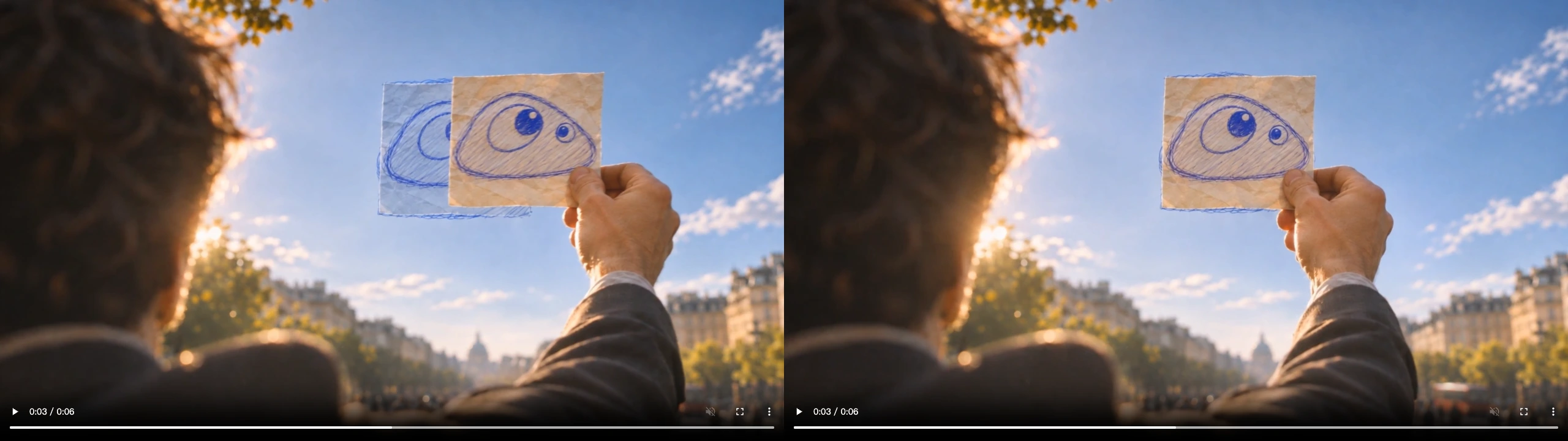
以 1x 播放失敗素材。手裡的紙移開時,天空中還留著另一張紙上的畫。這是多出來的道具。在時間軸 3 秒處比較兩個版本,對應各自中間鏡頭的素材 1 秒處。
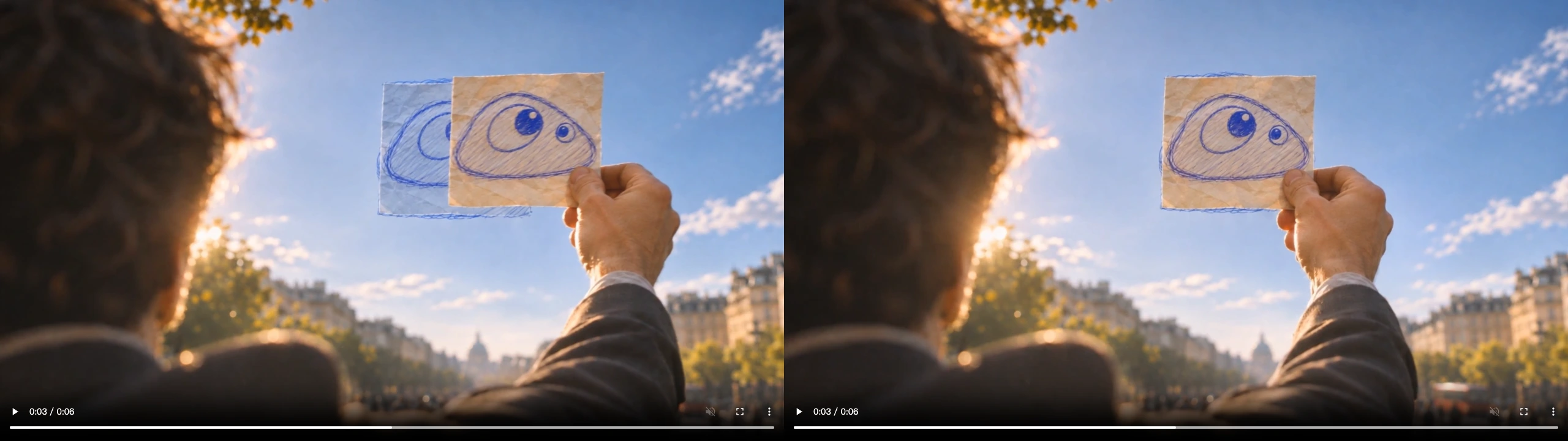
寫下:「只有一張實體紙;天空中沒有多餘的紙。」固定地點、兩秒的鏡頭時段、相鄰片段和聲音處理方式。服裝、新的運鏡或不同地點留到另一次修改再提。
步驟 2:準備修改
開啟影片,選擇 Seedance 2.5 和用照片開頭。在從照片開始中加入 note-start.png,貼上提示詞,選擇 4s、720p(顯示為高畫質)以及自適應的自動長寬比。點擊生成前,查看目前報價。
由我們原始修改提示詞翻成的英文:
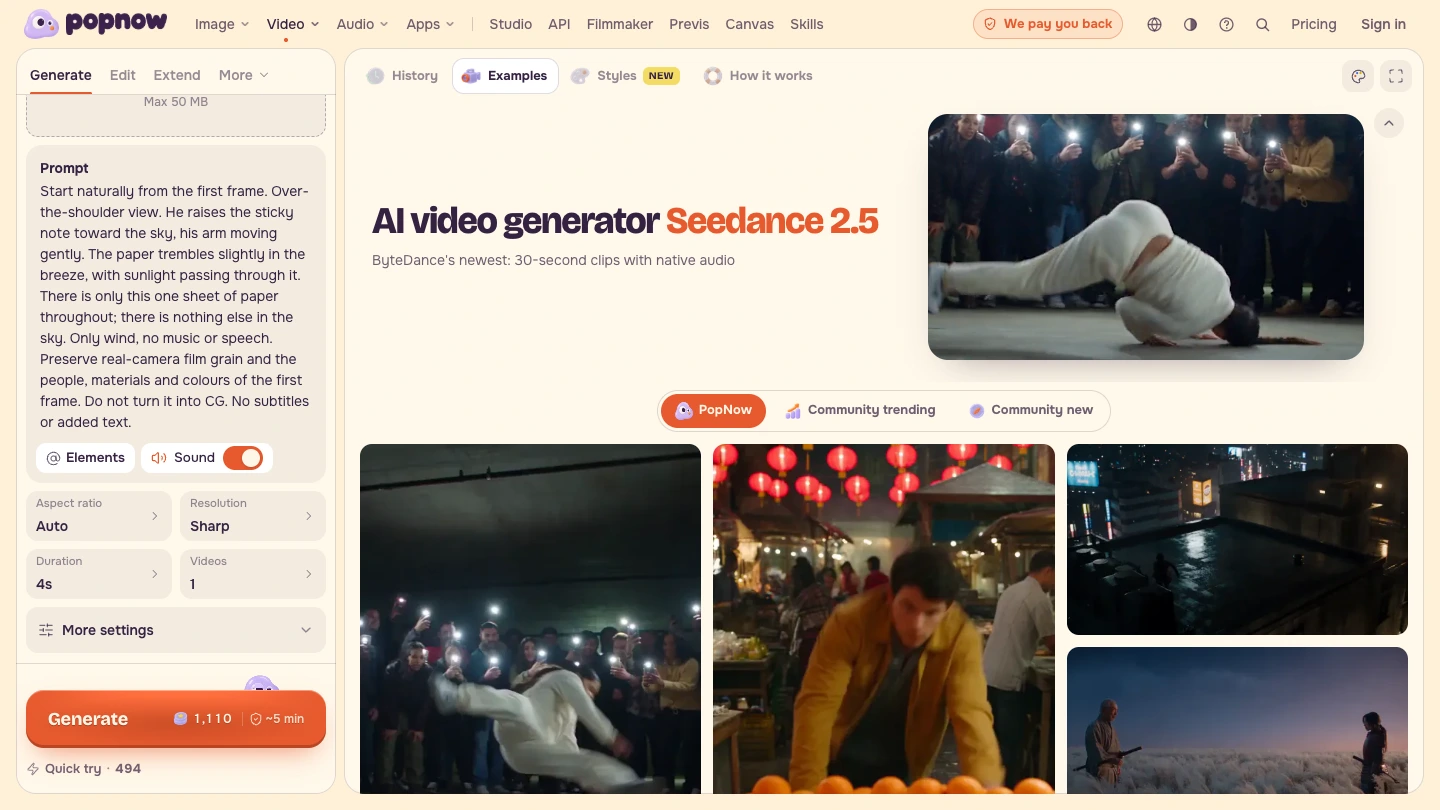
這次錄影記錄了公開表單及其顯示的報價。錄製期間沒有提交生成,也沒有上傳圖片。提供的修改前後素材是先前的製作結果。加入自己的圖片後,請查看目前報價;歷史畫面中的價格不是固定扣款。
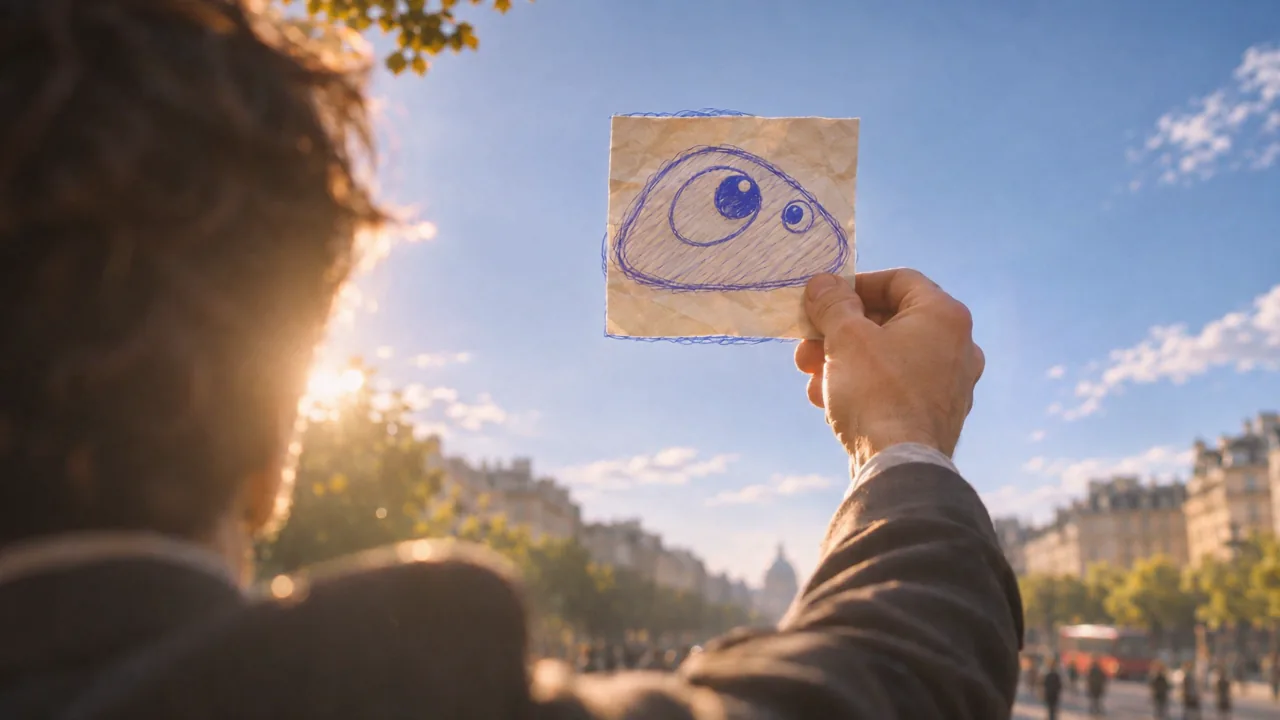
這次修改既調整了排除要求,也改變了動作:他舉起紙張。在素材 1 秒和 3 秒處檢查修改版畫面,可以看到手裡只有一張紙,沒有多餘的紙飄浮。
步驟 3:匯出 V1
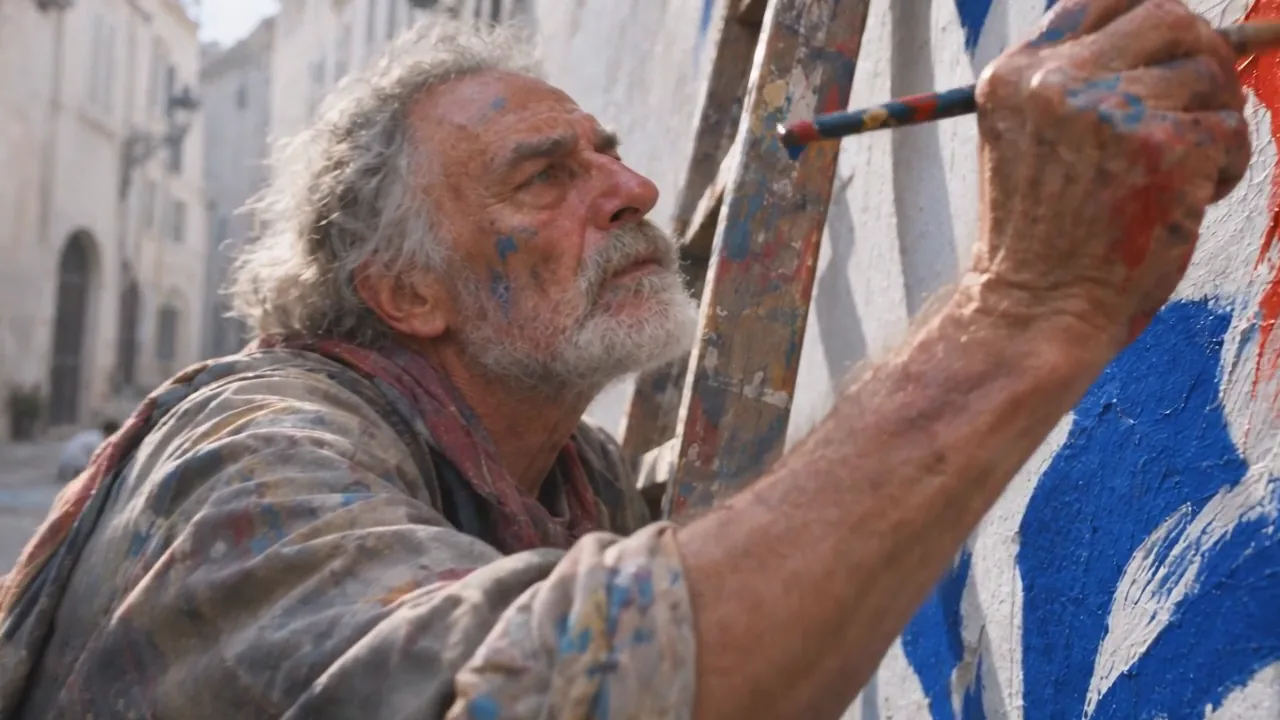
開啟影片剪輯,選擇素材,再選擇從這台裝置選擇檔案。依序匯入 drawing、note-before 和 bubble。使用修剪控制柄和時間讀值,為每個片段保留素材的 0–2 秒。保持速度 1×。
在整支影片中選擇 16:9 和完整顯示。轉場選擇無,保持淡入淡出關閉,並關閉片段原聲。先匯出 V1 並下載 MP4,再替換鏡頭。
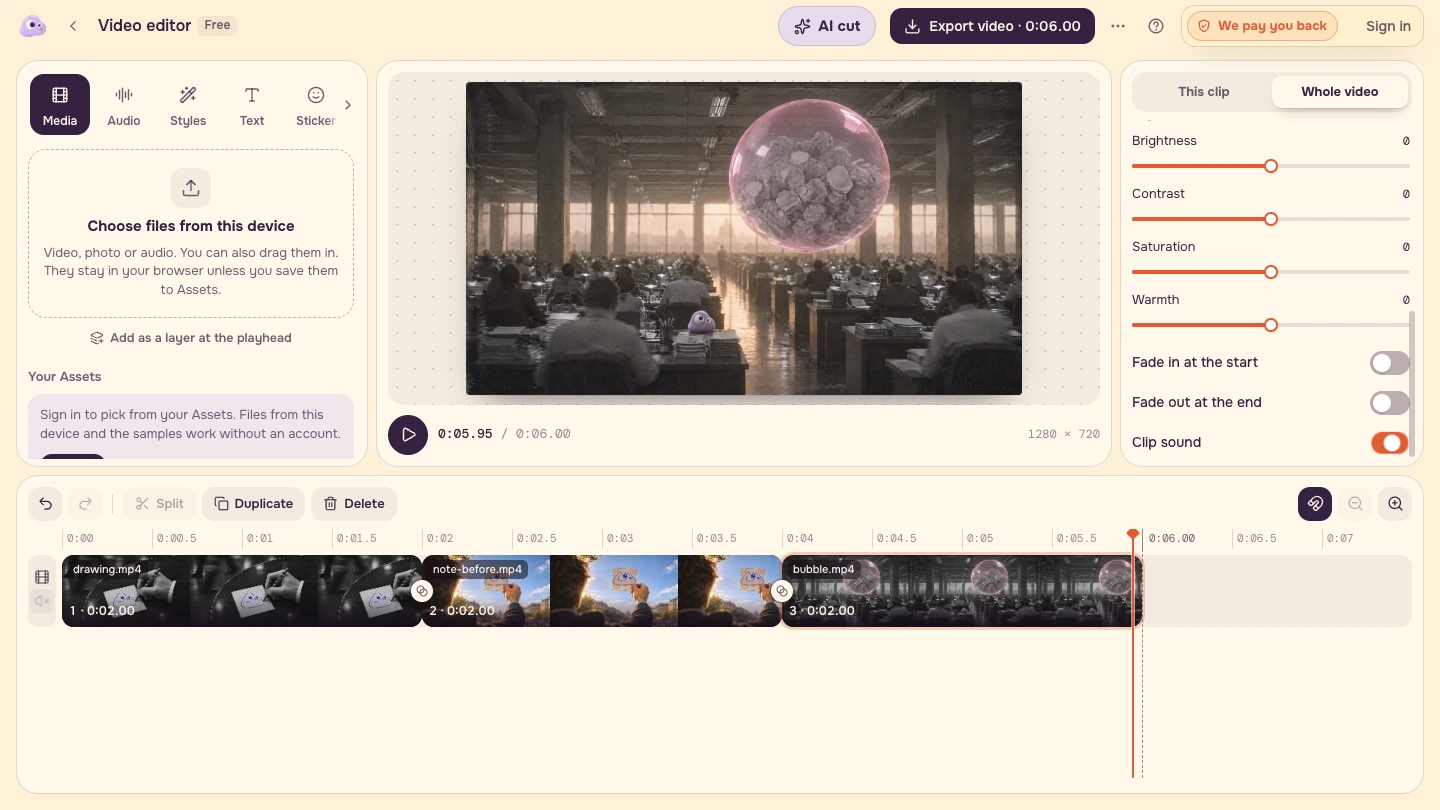
| 時間軸 | V1 素材 | 素材區間 |
|---|---|---|
| [0, 2) 秒 | drawing.mp4 | [0, 2) 秒 |
| [2, 4) 秒 | note-before.mp4 | [0, 2) 秒 |
| [4, 6) 秒 | bubble.mp4 | [0, 2) 秒 |
步驟 4:替換中間素材並匯出 V2
選取 note-before,點擊刪除,再從素材匯入 note-after。使用往前移,將它放在 drawing 和 bubble 之間。修剪至素材 [0, 2)。確認最後一個鏡頭在 4 秒開始,總長為 6 秒。保持相同的構圖、速度、轉場和聲音設定。匯出並下載 V2。
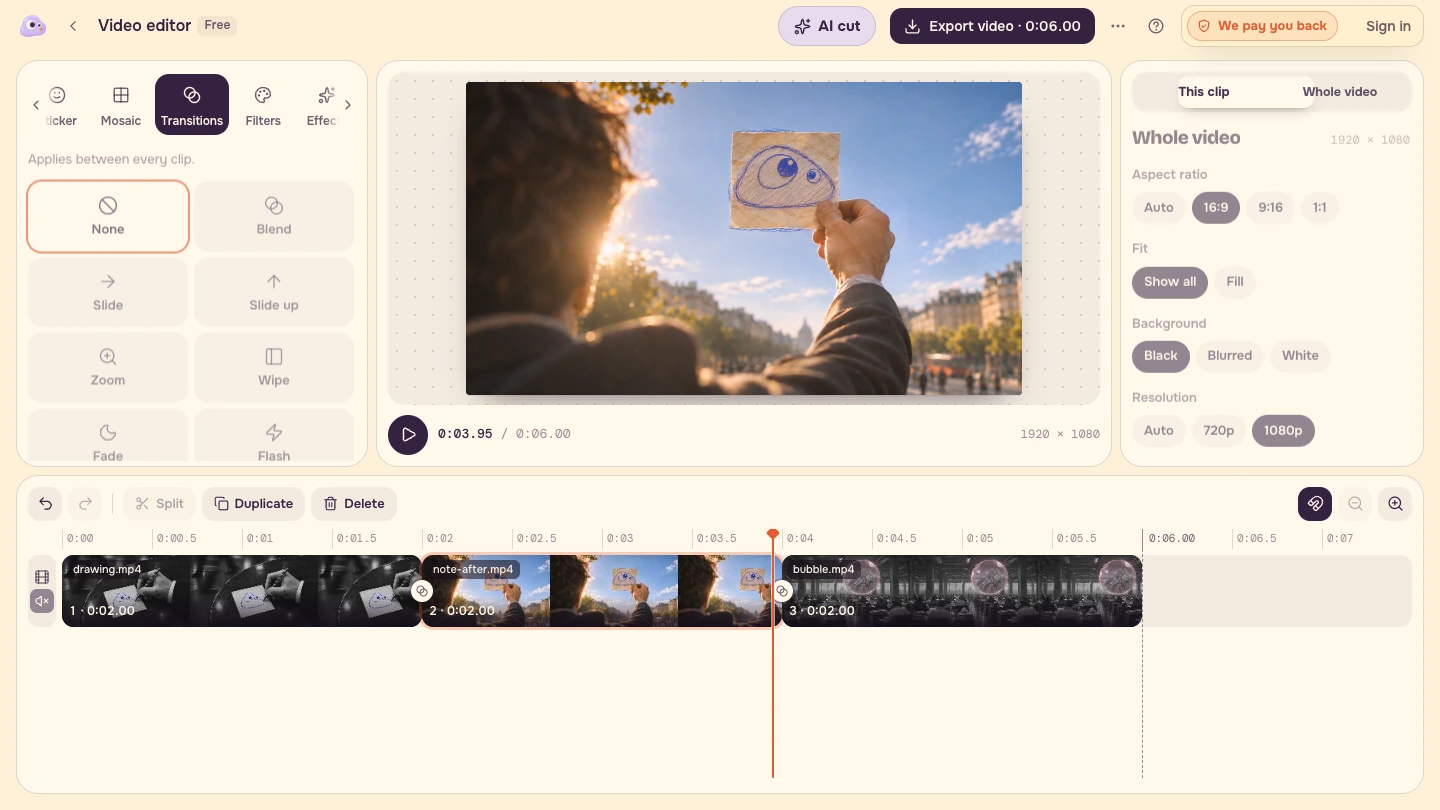
錄製中下載的兩個檔案均為 1920 × 1080、H.264 MP4、30fps、180 影格,長度正好 6 秒。它們沒有音訊串流。更大的匯出尺寸不會為 720p 素材增加細節。
步驟 5:比較相同時刻並填寫紀錄
在獨立播放器中重新開啟兩個下載檔案,都暫停在時間軸 3 秒處。不要拿一個版本的素材 1 秒處與另一個版本的素材 3 秒處比較。檢查原始四秒素材時,再選一個相同的素材時刻檢查。
| 紀錄項目 | 已填寫的修改紀錄 |
|---|---|
| 要求 | 只有一張實體紙;天空中沒有多餘的紙。 |
| 已改變 | 中間素材、可見紙張數量和紙條動作。 |
| 未改變 | 畫畫與泡泡素材;0/2/4/6 秒剪接點;16:9;完整顯示;1×。 |
| 聲音 | 兩個練習版本都刻意靜音。 |
| 範圍 | 用真實素材組成的練習剪輯,不是歷史最終成片版本,也不代表客戶驗收通過。 |
交付前,以 1x 完整播放每個下載檔案。檢查兩個剪接點、畫面邊緣,並確認沒有音軌。如果新鏡頭需要超過兩秒,將它視為新的剪輯決定,檢查後續每個剪接點。
最終成片《泡皮:一部 PopNow 短片》有自己的變焦、剪接點和聲音。其中的紙條場景不決定本練習的時序。
檢查清單
- 寫明一項可見修改及其驗收標準。
- 比較相同的素材時刻。
- 保留約定的剪接點和相鄰素材。
- 保持相同的構圖和速度。
- 寫明兩個版本的聲音處理方式。
- 重新開啟並完整播放每個下載檔案。
- 交付 V1、V2 和已填寫的修改紀錄。
製作配方
下載 JSON,查看完整提示詞、設定、時間軸和紀錄。用自己的素材重複練習:在約定時段替換一個素材,寫明改了什麼、保留了什麼,並核對匯出結果。如果要求改變長度、構圖或聲音,需要重新檢查整個序列。
常見問題
修改版是在錄製時現場生成的嗎?
修改前後都是已有的製作素材。錄影展示真實公開表單和本機剪輯器流程。起始圖片另外提供,錄製期間沒有上傳。顯示的報價與實際扣款是兩回事。
為什麼兩個練習版本都沒有聲音?
靜音讓練習的聲音處理方式清楚且一致。最終成片有自己的聲音和時序。如果交付需要聲音,請將替換鏡頭與周圍音訊的銜接作為單獨的驗收條件檢查。
如果替換鏡頭需要更長的時段呢?
將長度變化視為新的剪輯決定。檢查之後的每個剪接點、轉場和聲音節點,再於交付前完整重播下載的修改版。