


公仔工具將一張照片變成收藏品的商品展示圖:盒裝可動公仔、收藏雕像、桌上公仔、大理石或青銅半身像、彩繪樹脂套件、黏土小樣或盲盒系列。對公仔滿意後,可以將它轉成 3D 模型,或製作一段讓它動起來的短片。
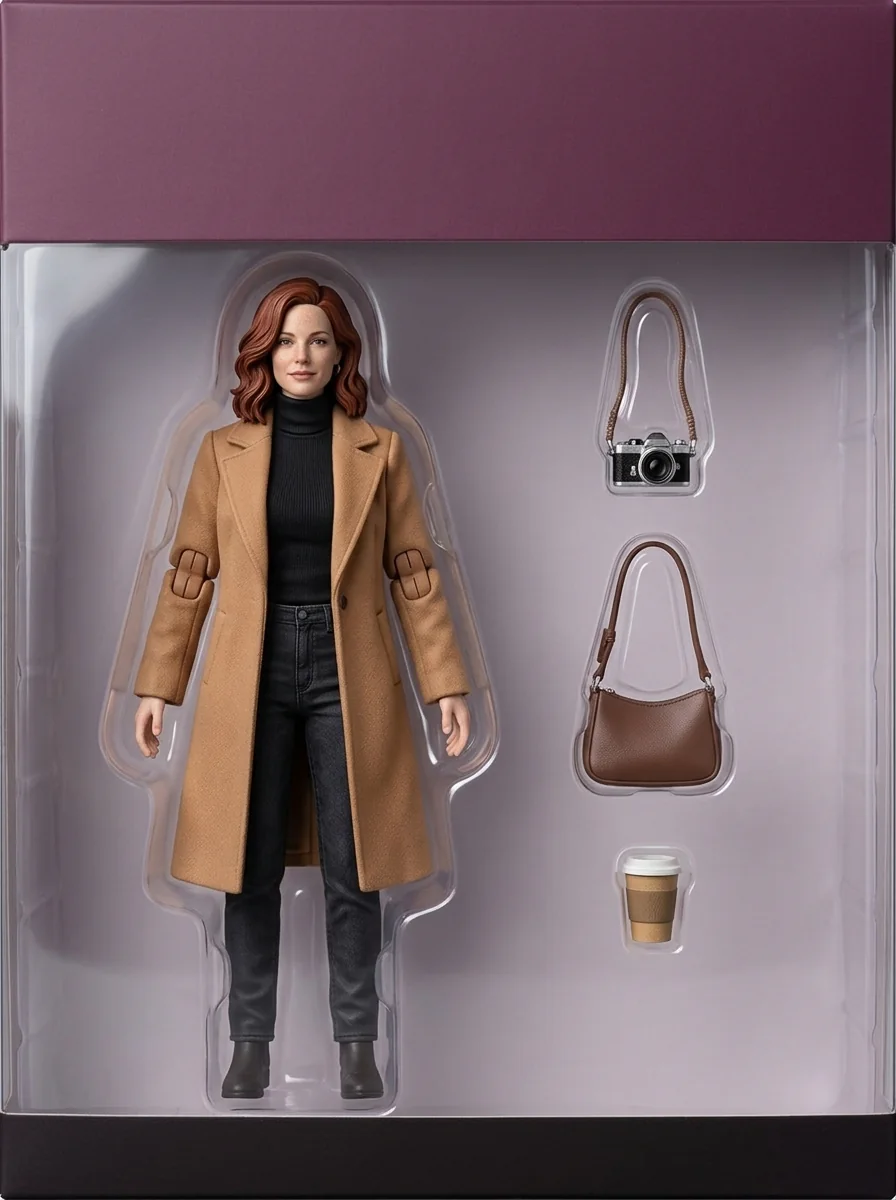
步驟 1:開啟公仔工具
開啟公仔工具,選擇製作對象:人物或寵物。照片欄位下方列出了公仔風格。
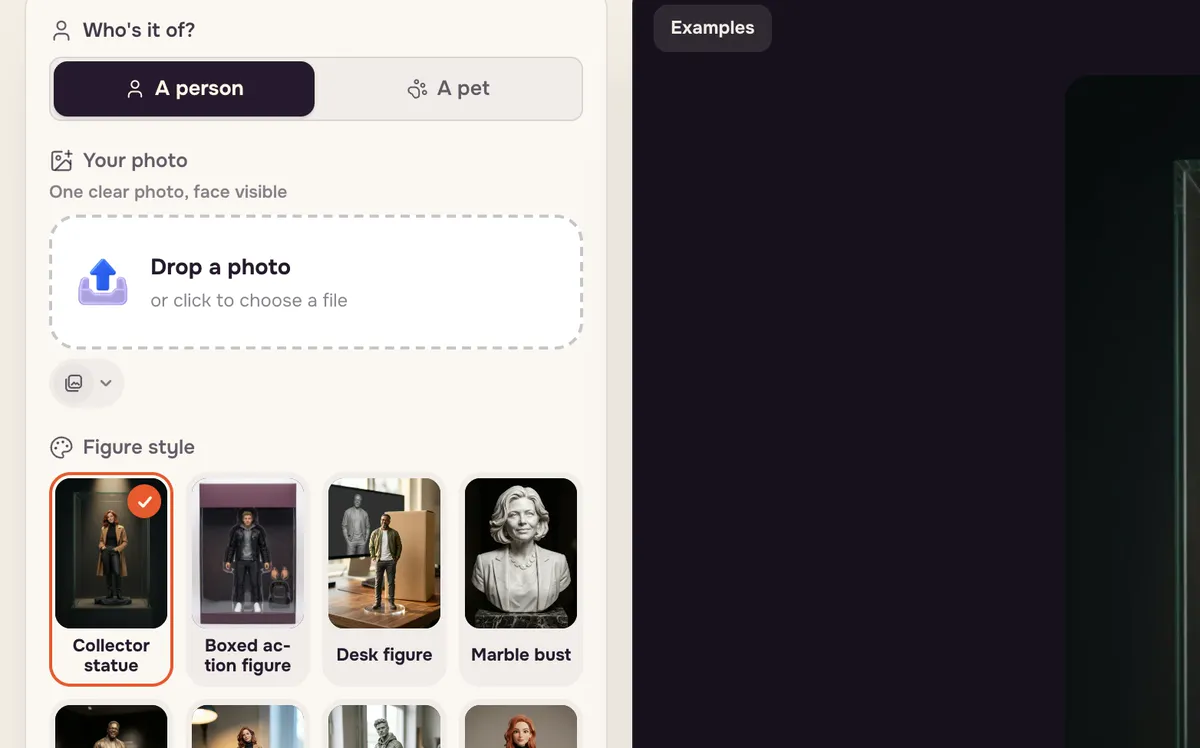
步驟 2:加入照片
拖入照片,或按下試用這張照片使用範例。臉部清晰可見的全身照或半身照效果最好。
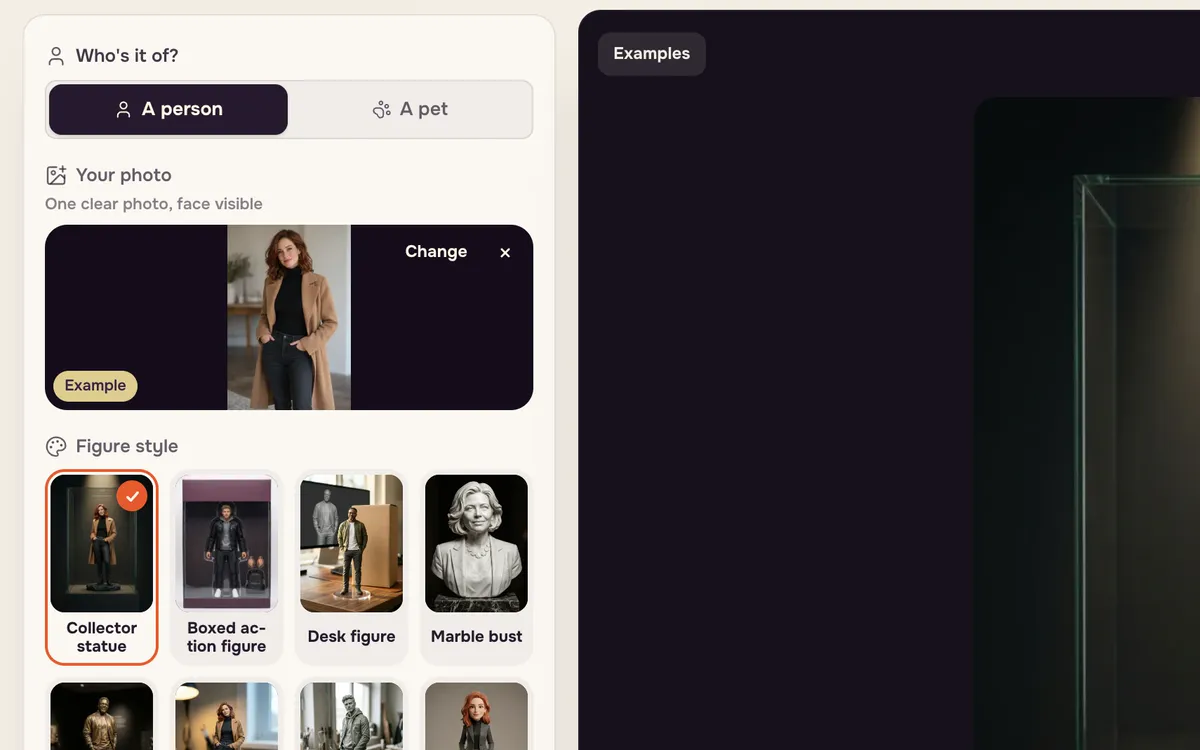
步驟 3:選擇公仔風格並生成
選擇一種風格,此處選擇盒裝可動公仔,接著按下生成我的公仔。按鈕會顯示價格。
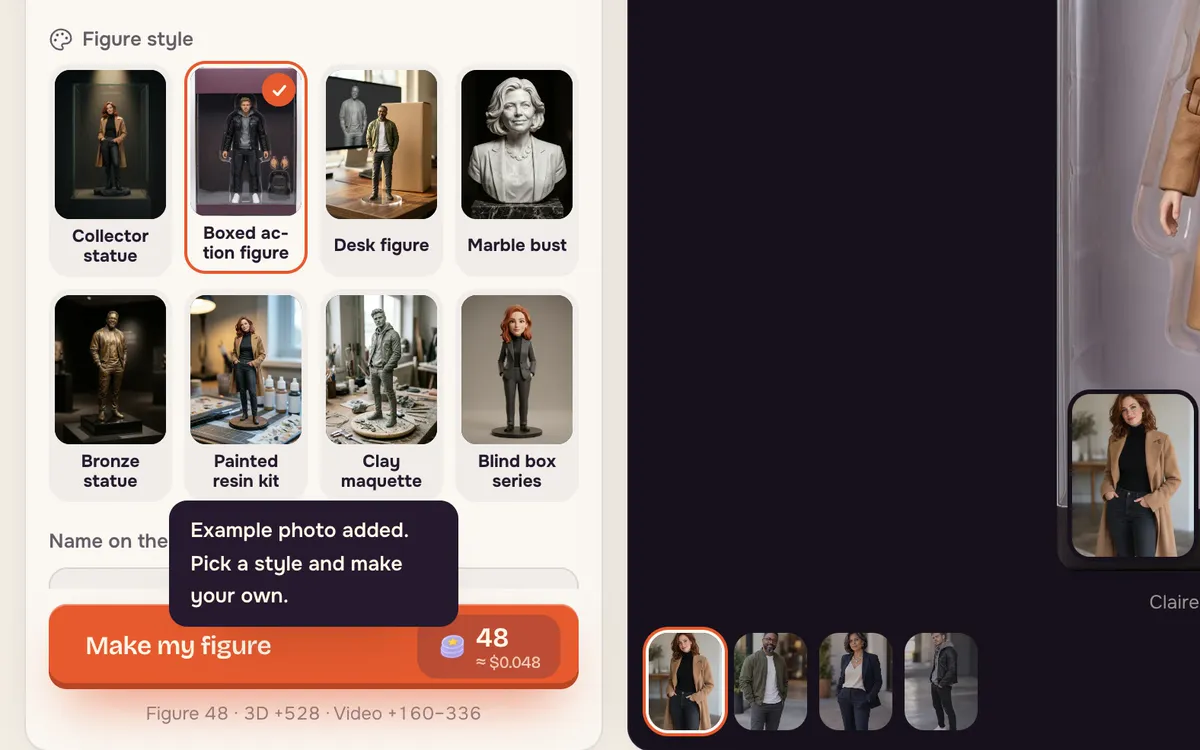
步驟 4:轉成 3D 或讓它動起來
結果上方的分頁可在公仔、3D和動態之間切換。3D 會將公仔轉成可旋轉的模型;動態則製作一段公仔活動的短片,例如走下底座或被拿起來。
@@CLIP1@@ 若要製作任何物體或角色的模型,圖片轉 3D 可將照片轉成 3D 模型,供你在手機上以 AR 檢視、下載,或為 3D 列印做準備。
提升效果的技巧
- 全身款式應完整呈現服裝,半身像則適合使用近距離自拍。
- 簡潔背景有助於保持公仔邊緣乾淨。
- 寵物也能製作。選擇寵物,使用動物面向鏡頭的照片。
- 只使用已同意被製成公仔的成年人的照片。
常見問題
可以為寵物製作公仔嗎?
可以。在加入照片前選擇寵物,風格會針對動物調整。
可以生成 3D 版本嗎?
可以。3D 分頁可將公仔轉成 3D 模型,供你旋轉並從各個角度查看。
製作公仔需要多少點數?
生成我的公仔按鈕會在開始前顯示價格。3D 和動態是獨立步驟,分別計費。



