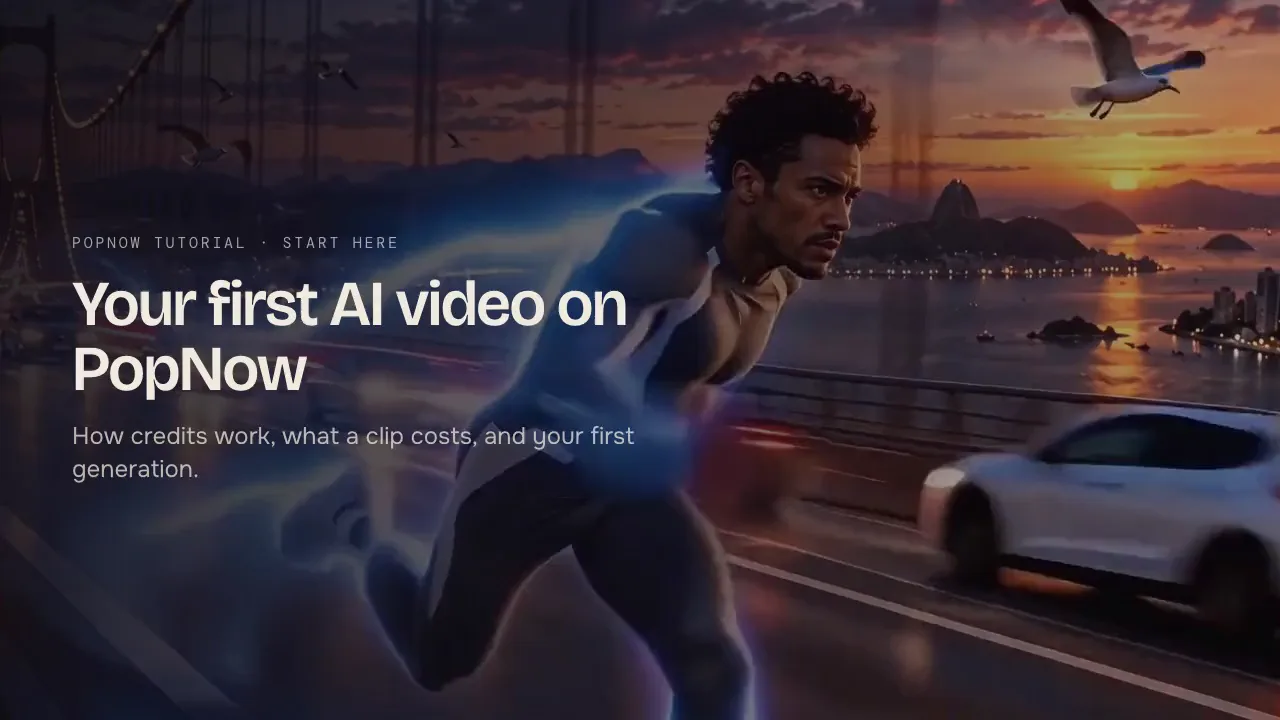
特效是預先設計好的鏡頭:你提供一張照片,特效負責動作、運鏡和變身過程,不必撰寫提示詞。每款特效都會產生一段以你或照片主體為中心的短片。最新的電影特效分類帶來大片場面,包括雙手操控閃電、超級英雄式落地,以及化作金色塵埃。
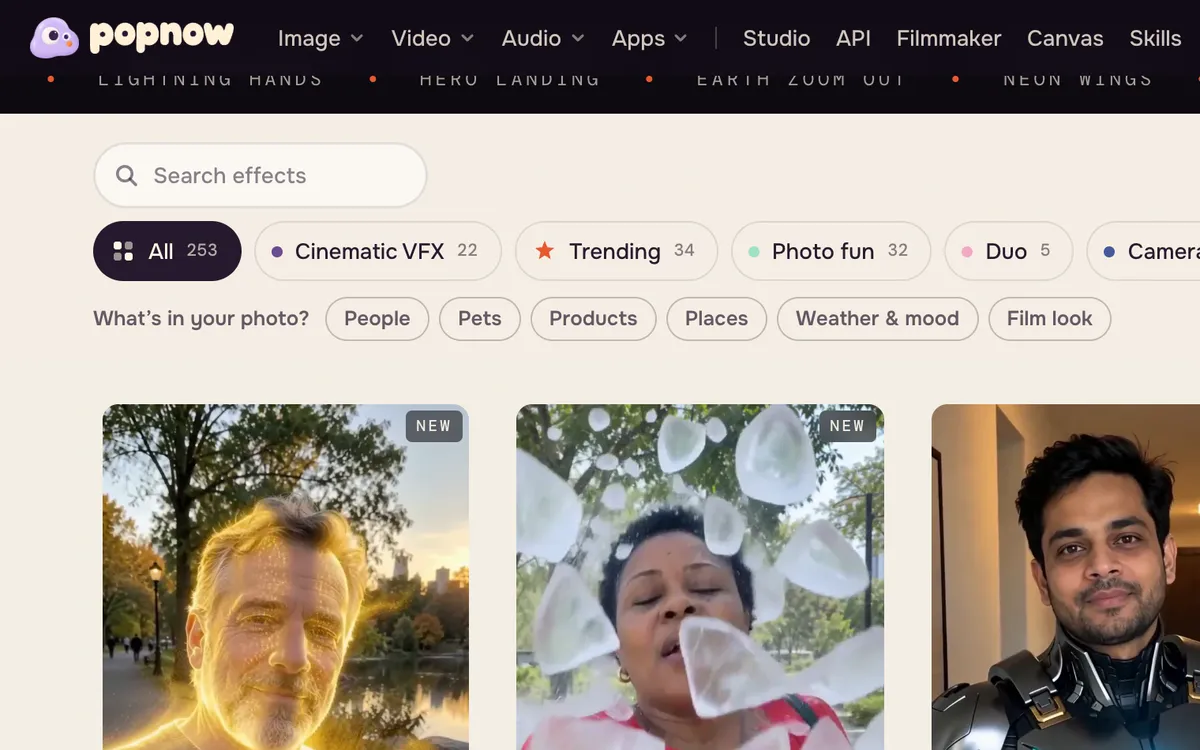
步驟 1:開啟影片特效並選擇分類
開啟影片特效,向下捲動至特效圖庫。電影特效、熱門、運鏡、變身和底片質感等分類可以縮小選擇範圍。每張卡片都會播放自己的示範影片,並說明所需素材,通常是一張人物照片。
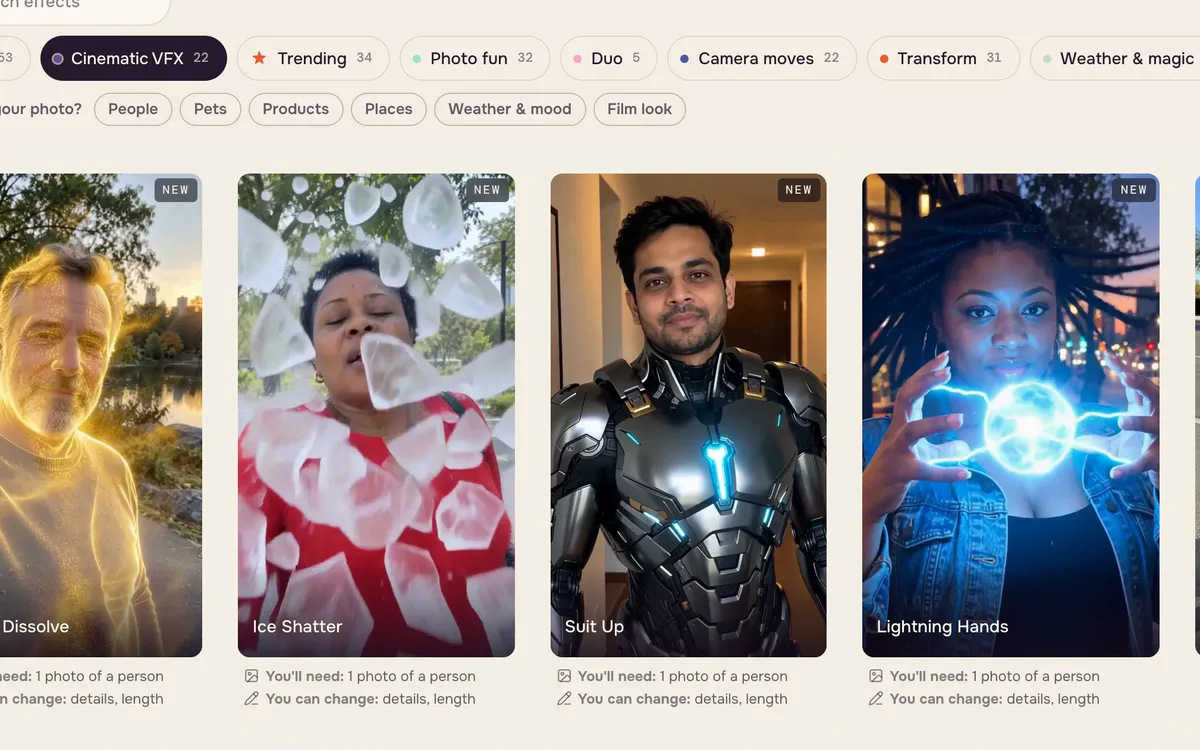
步驟 2:選擇特效
點選卡片進入詳細頁面。頁面會顯示處理前後的範例、一句說明和照片欄位。更多選項會顯示特效使用的模型,並讓你調整細節或長度。
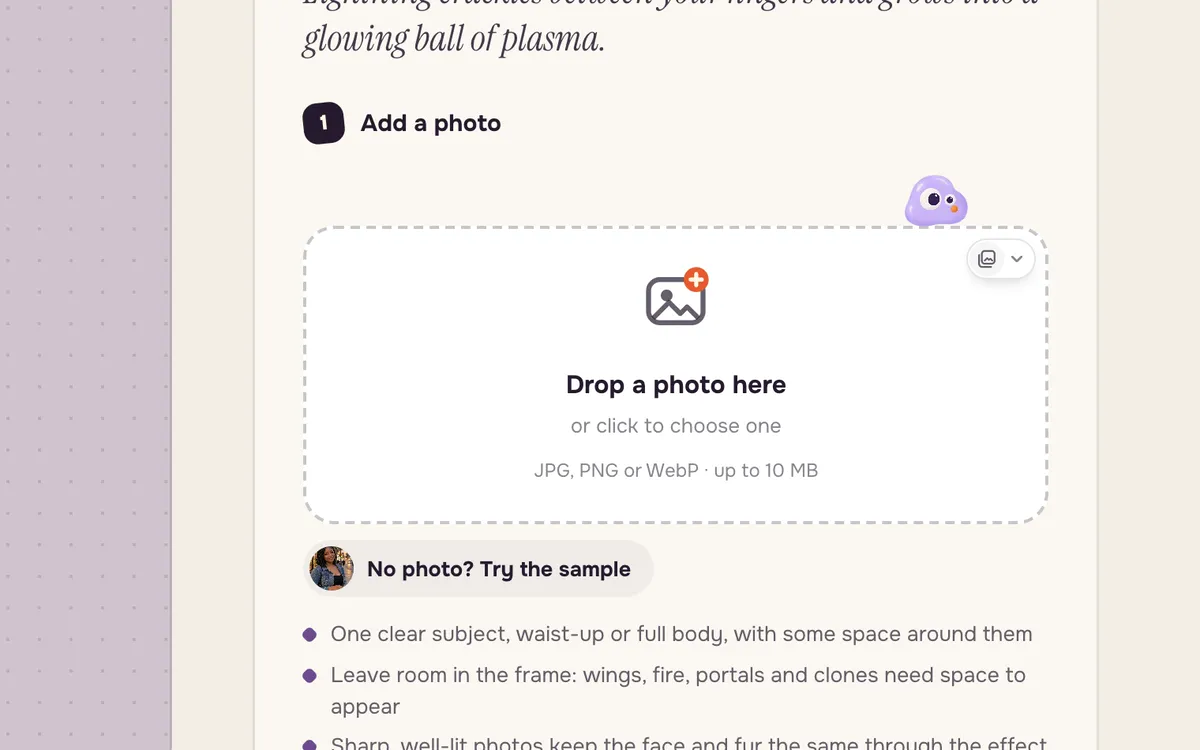
步驟 3:加入照片並生成
拖入一張照片,或按下沒有照片?用範例試試查看效果。生成按鈕會在開始前顯示價格。電影特效使用高階影片模型,因此費用比日常特效更高。
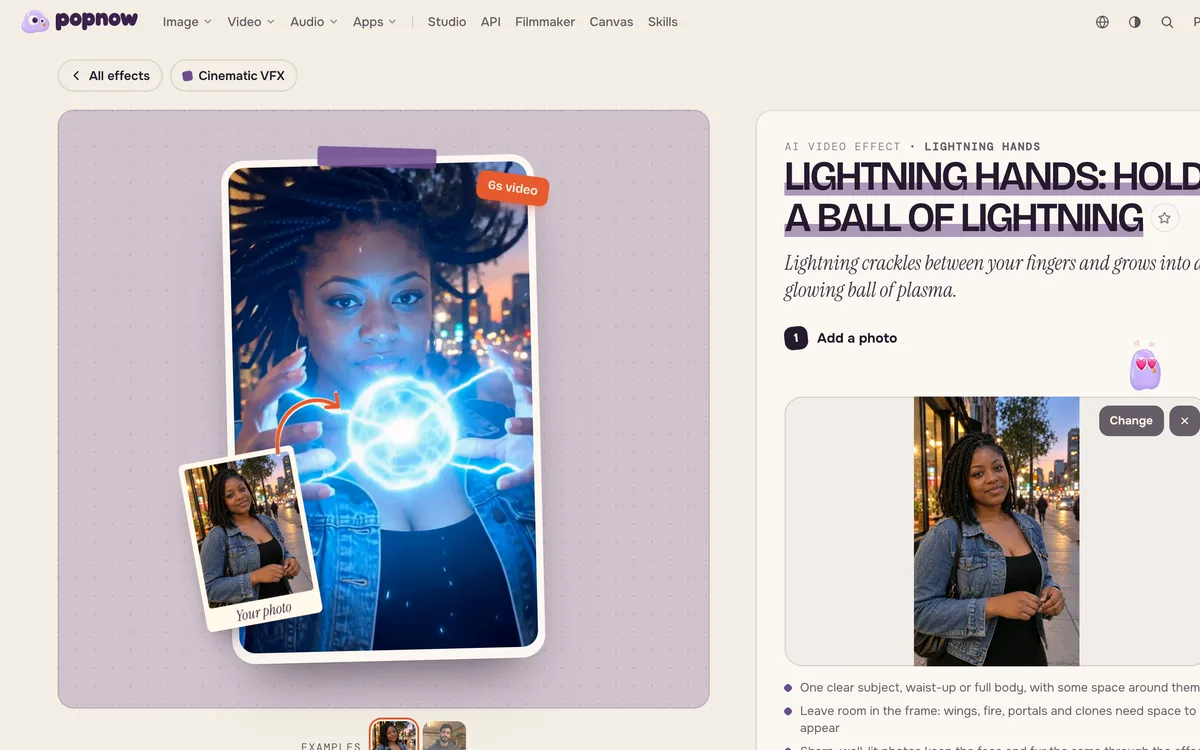
哪些照片效果最好
- 主體清晰、靠近畫面中央,半身照或全身照皆可。
- 主體周圍留些空間,翅膀、火焰、傳送門和運鏡都需要餘地。
- 畫面清晰、光線充足。模糊或昏暗的照片生成後也會更模糊。
- 製作雙人特效時,請選擇兩位已同意參與的成年人的照片。
更多嘗試
運鏡分類圍繞一個富有表現力的鏡頭動作設計特效,例如「瞳孔傳送門」會推進眼睛,再飛入星系。
常見問題
需要撰寫提示詞嗎?
不需要。每款特效都已內建提示詞。如果想調整動作,可以使用影片工具,撰寫自己的提示詞。
製作一次特效需要多少點數?
生成按鈕會在開始前顯示價格,生成失敗會退回點數。電影特效使用高階模型,因此費用比日常特效更高。
可以使用他人的照片嗎?
只能使用已獲本人許可的成年人照片。部分特效會在生成前要求你確認已獲同意。