Seedream 5.5 是 ByteDance 的 Seed 團隊開發的 AI 圖片生成與編輯模型,支援文字生圖、參考圖片編輯、多輪修改,以及透明 PNG 素材生成。
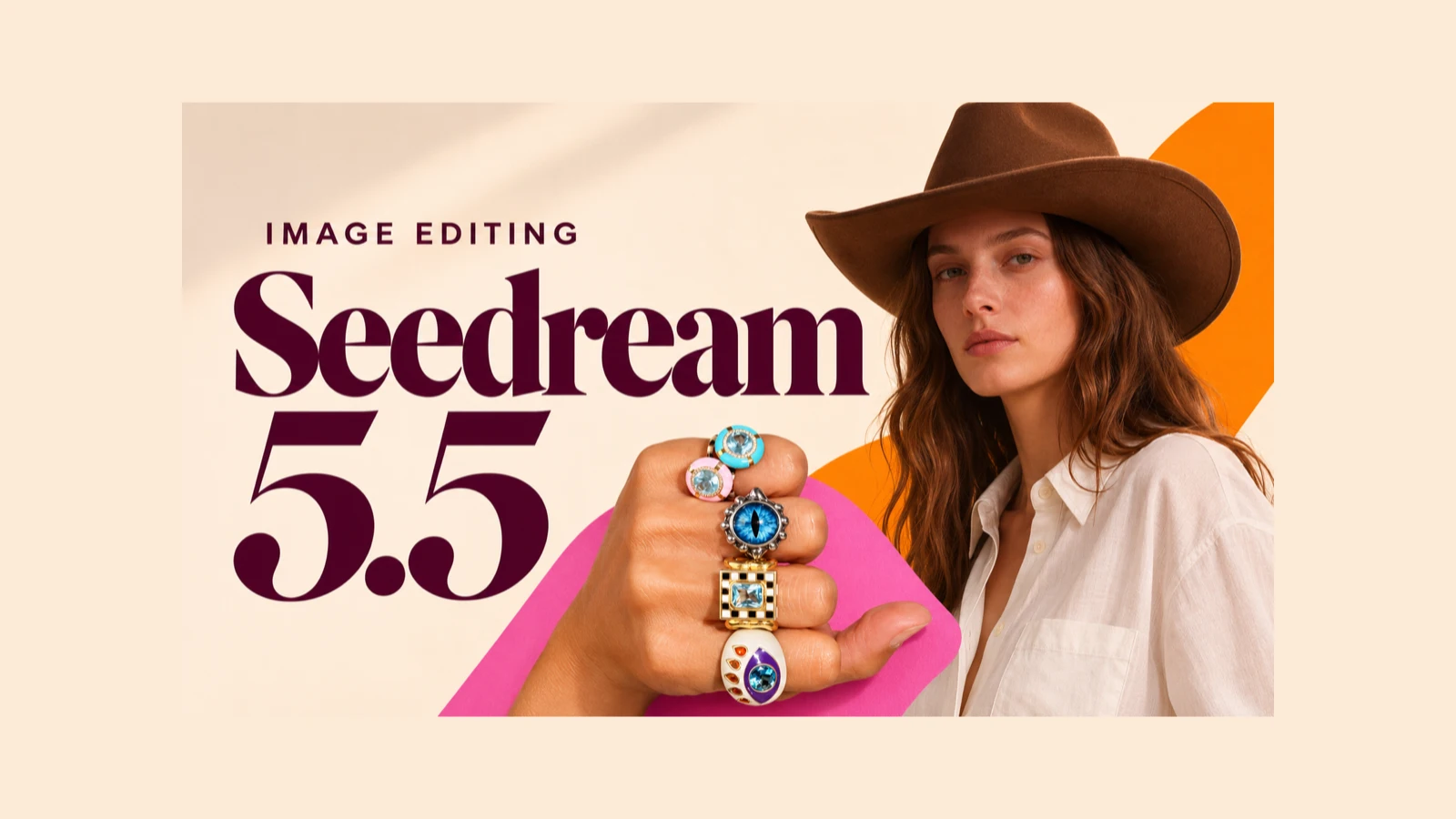
Seedream 5.5 現已在 PopNow 上線。你可以上傳圖片,具體描述想改動的地方。例如,更換人像的太陽眼鏡,或只替換一枚戒指,同時保留周圍的細節。
Seedream 5.5 能做什麼?
- 局部修改。 描述要更動的物件或區域,例如一件配件、商品顏色,或海報頂端的標題。
- 多輪編輯。 將一次編輯的結果作為下一輪的輸入。過程中記得儲存各個版本,若細節開始偏離,就能回到先前滿意的結果。
- 文字與版面配置。 為海報或資訊圖表的標題、標籤與小字指定確切文案和位置。完成後務必校對圖片,尤其是數字和多語言文字。
- 透明 PNG 素材。 說明哪些部分要不透明、半透明或完全透明。放到其他背景之前,先檢查匯出檔案的 Alpha 色版。
- 寫實光影與參考圖片。 描述光線方向、材質和陰影。組合多張參考圖時,要告訴模型各張圖分別提供主體、版面配置,還是視覺風格。
- 圖層拆分。 PopNow 的「圖層拆分」 可以將完成的圖片拆成底圖和透明圖層。你可以要求輸出 2 到 100 張圖片,數量包含底圖,方便後續合成使用。
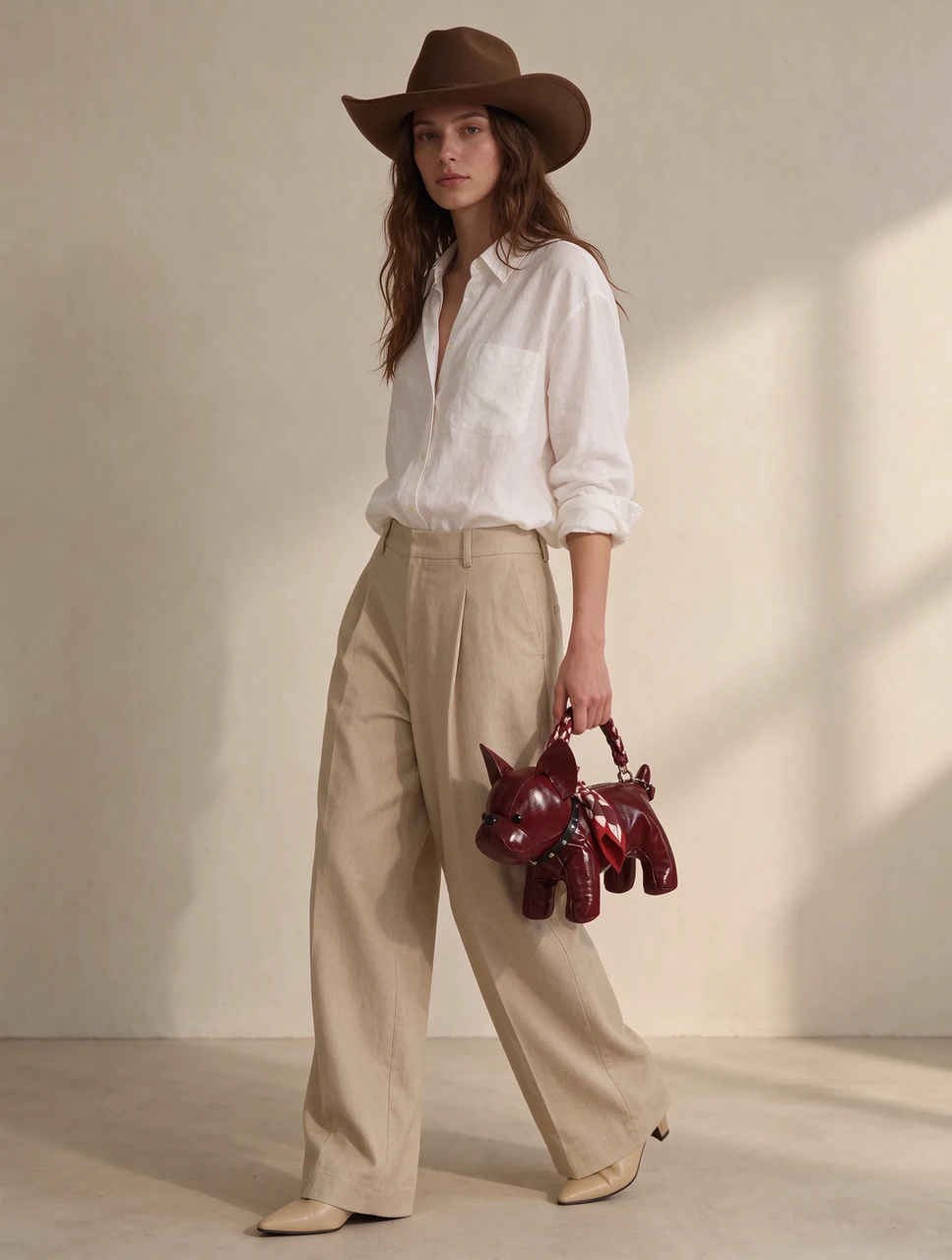
以下六組提示詞,示範如何將這些功能用在具體的編輯任務中。
Seedream 5.5 圖片編輯提示詞怎麼寫?
先以目前的圖片為基準。若附上多張參考圖,請說明每張圖的用途。例如,以圖片 1 參考商品和拍攝角度,以圖片 2 參考背景顏色。接著指出要編輯的物件或區域、描述想要的結果,並列出應維持不變的細節。
- 指出位置。 同時描述位置和外觀特徵,例如右側的小金戒指。
- 說明改動。 指定新的顏色、材質、文字或位置;若改動幅度很重要,也一併說清楚。
- 固定周圍細節。 明確列出需要保留的文字、物件、反光、陰影或取景範圍。
- 檢查結果。 以原尺寸對照輸入圖片,尤其留意編輯範圍的邊界與小字。
PopNow 的圖片編輯最多可使用十張參考圖。請在提示詞中以圖片 1、圖片 2 等方式稱呼。Seedream 5.5 編輯會採用你選擇的輸出形狀,不會自動沿用原圖比例,因此需要自行選擇長寬比。
1. 分幾輪更換眼鏡
編輯人像時,要指出配件、替換後的樣式,以及需要保留的人物特徵。每次指令專注於一項改動,方便在各輪之間檢查臉部和服裝。
試試這個提示詞
若要繼續修改,請使用最近一次確認滿意的圖片,完整描述下一項改動。例如,要拿掉眼鏡,就請模型移除眼鏡、還原露出的眼周區域,同時保留表情和髮型。
2. 只替換一項商品細節
編輯珠寶時,需要精準指定目標。一隻手戴著多枚戒指時,請用位置和外觀指出要改哪一枚,再說明新設計,以及需要保留的周圍細節。
試試這個提示詞
檢查戒指與手指的接觸處、鑲台形狀,以及鄰近的戒指。若要用作商業商品圖,也應與實際販售的商品設計比對。
3. 加入符合光線的薄霧
描述薄霧出現的位置,以及它會經過哪些物件的前方或後方。這些空間關係能幫助界定編輯範圍,以及需要保持清晰的物件。
試試這個提示詞
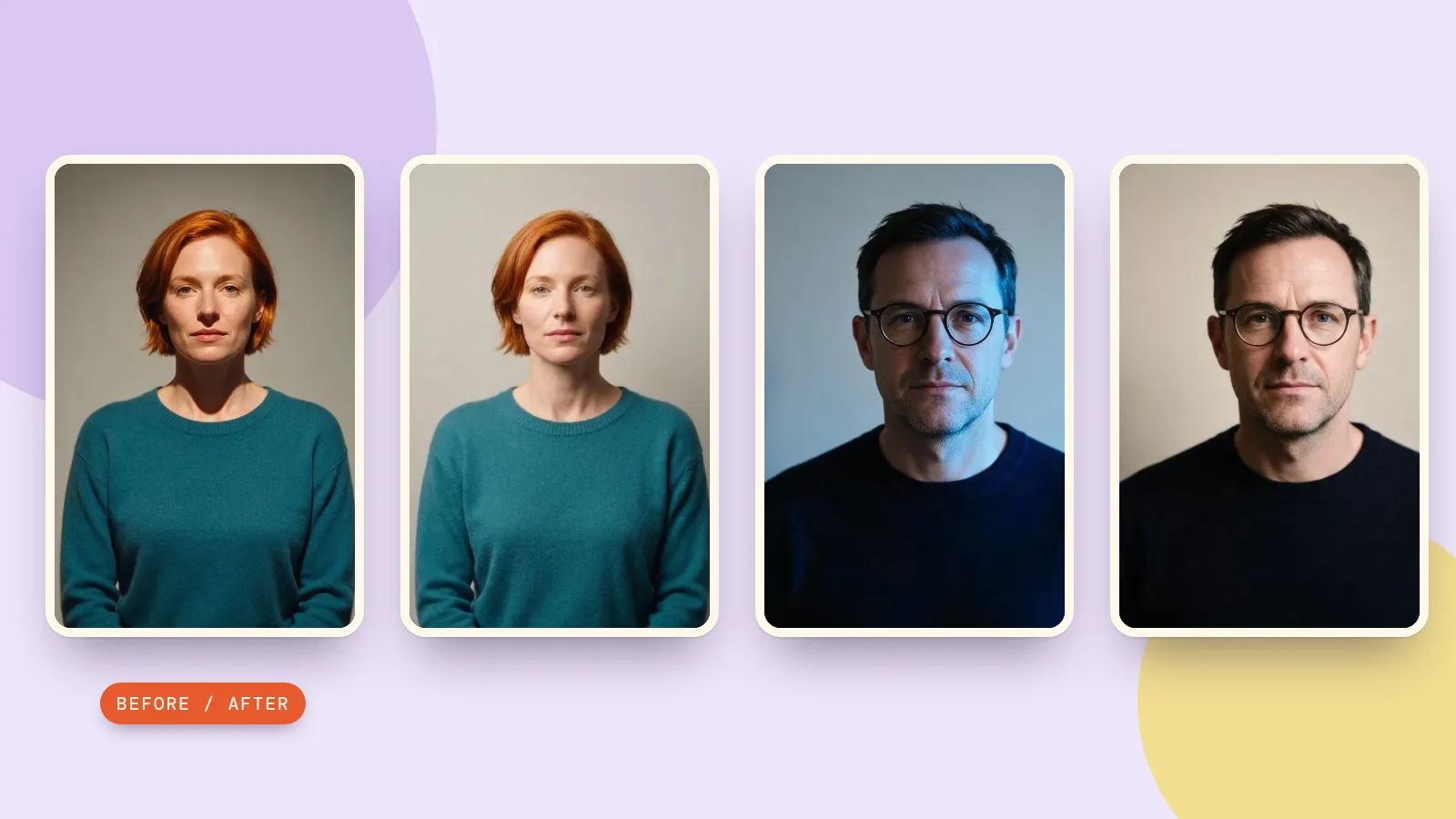
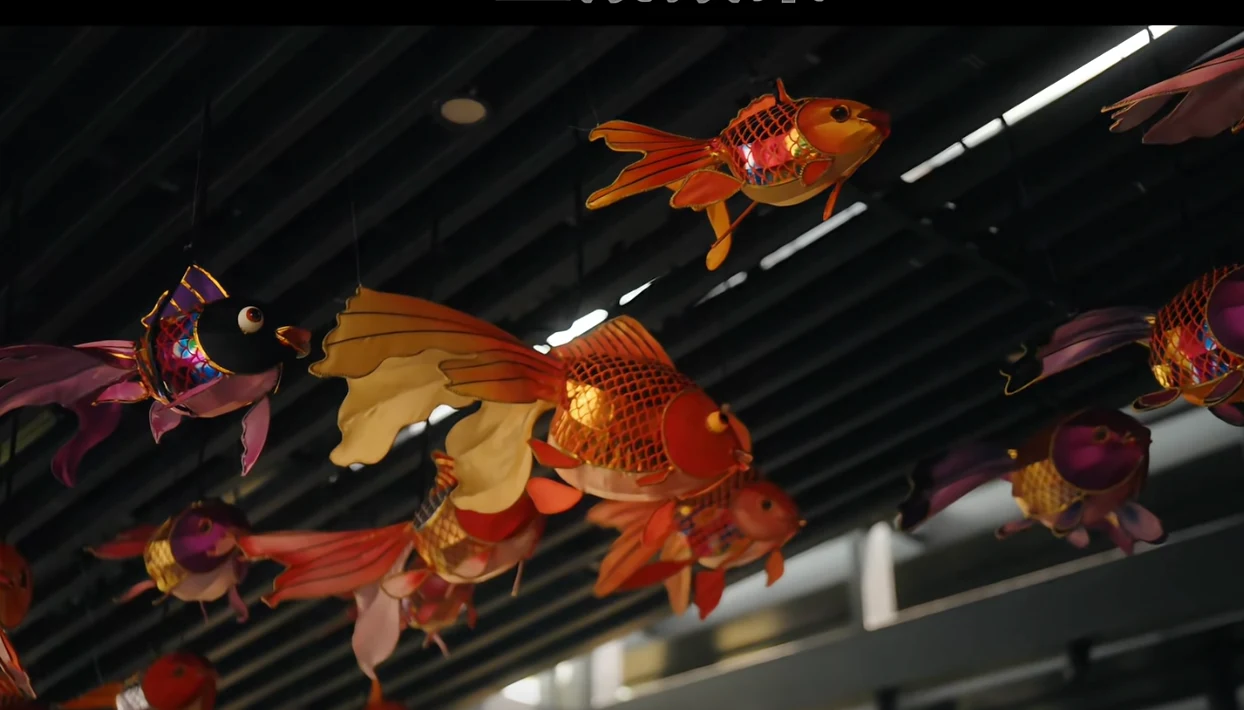 編輯前
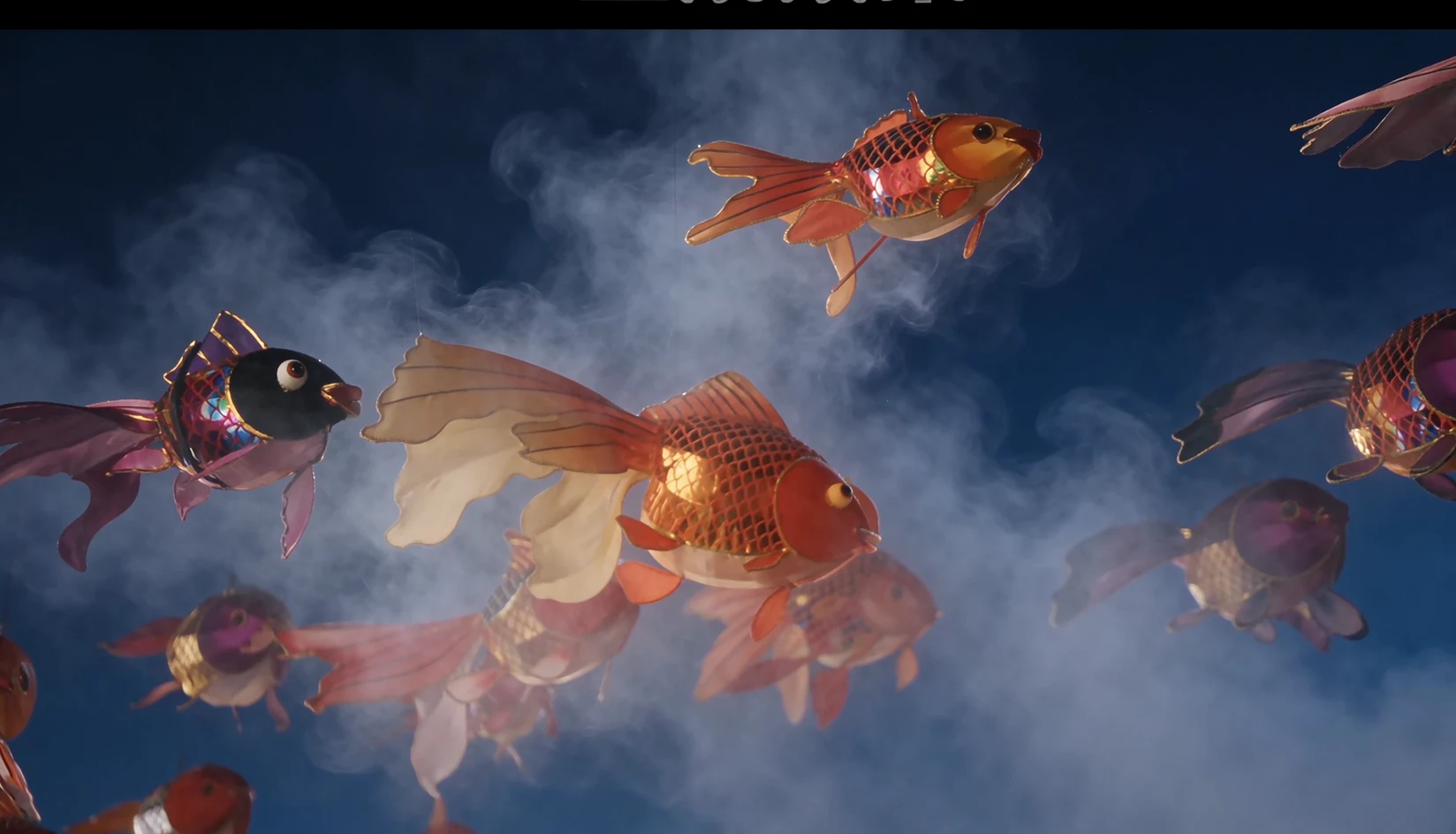 編輯後
檢查霧氣與燈籠、天花板的交界。即使加入柔和的氣氛效果,重要物件的輪廓仍應清楚可辨。
4. 安排文字豐富的海報
列出文案前,先描述主體與閱讀順序。為大標題、側邊標籤和小字分別指定位置與大小。使用多語言文案時,請寫出確切文字,生成後再逐行檢查。
試試這個提示詞
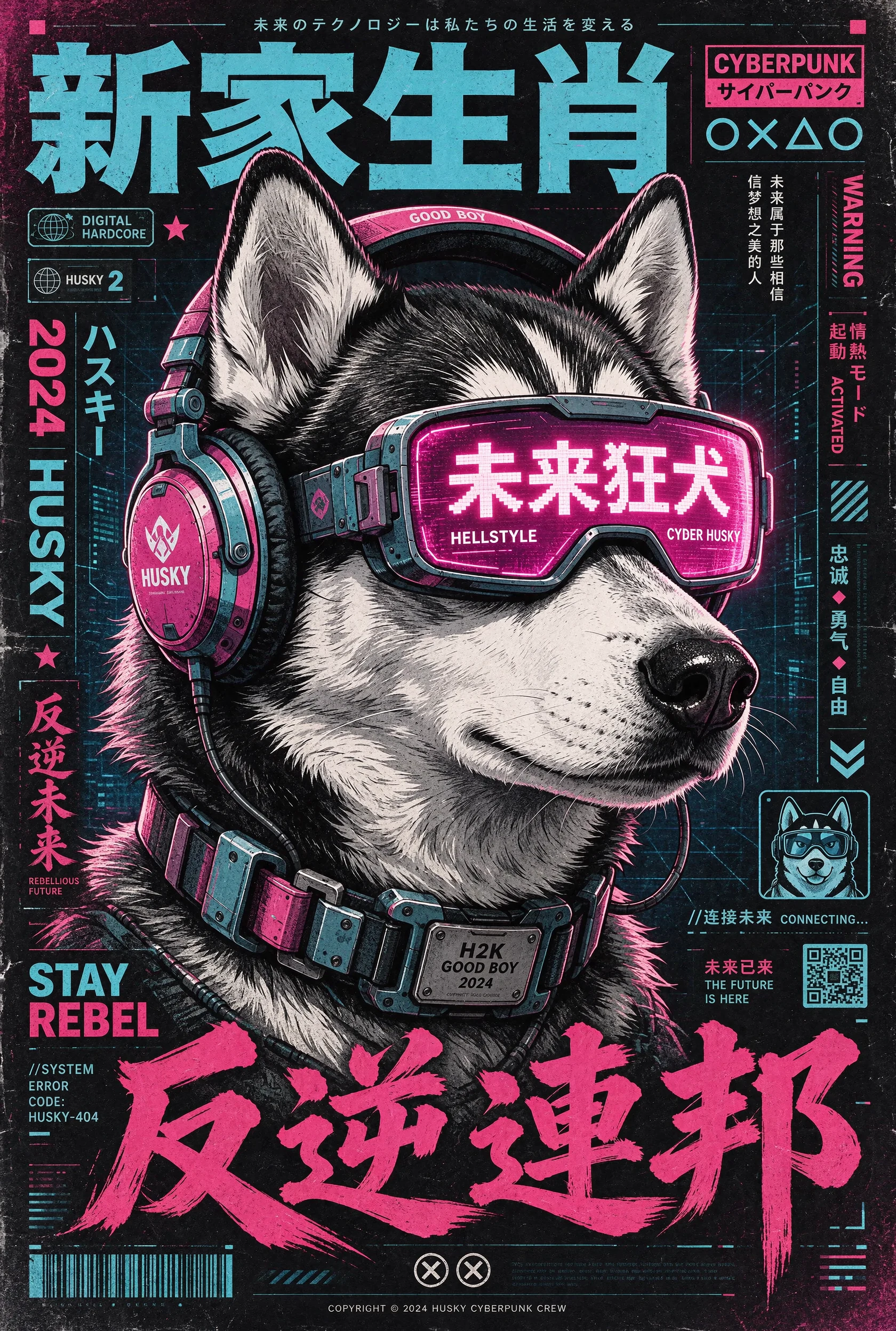
若用於實際活動,請將範例文字換成已核准的確切文案。匯出最終設計前,檢查拼字、日期與數字;必須完全正確的文案,請使用可編輯的文字。
5. 讓文字呈現材質
當單字本身就是主視覺時,請描述字形與表面質感。你可以沿用相同字樣,嘗試不同纖維、金屬、花卉或其他材質,每次只調整一項材質指令。
試試這個提示詞
檢查字母數量和字母內部的空間。如果紋理讓單字難以閱讀,請簡化表面細節,或要求更寬的字形。
6. 製作適用不同背景的貼紙
製作貼紙組時,要指定各個獨立元素,並在元素之間留出清楚的空隙。說明哪些部分應不透明或半透明,哪些區域則要完全透明。
試試這個提示詞
在 PopNow 選擇 PNG 輸出,並將「背景」設為「透明」。提示詞中也要保留透明背景的要求。
將匯出的 PNG 分別放到淺色與深色背景上檢查,並查看 Alpha 色版。若需要獨立移動各個元素,可以使用「圖層拆分」;先檢查回傳的底圖與透明圖層,再組合最終版面。
Seedream 5.5 與 PopNow 其他模型有何不同?
依照需要的輸出和手邊的參考圖片選擇。下表列出 2026 年 11 月 11 日確認的 PopNow 現有功能。
| 模型 | 靜態圖片尺寸 | 編輯可用的參考圖片 | 可能影響選擇的設定 |
|---|---|---|---|
| Seedream 5.5 | 最高 4K | 最多 10 張 | 透明 PNG 生成,以及獨立的圖層拆分模式 |
| Seedream 5.0 Pro | 最高 2K | 最多 10 張 | 自動長寬比可沿用原圖比例 |
| Nano Banana 2.1 | 最高 4K | 最多 14 張 | 支援極寬和極高的格式,包括 4:1 與 1:4 |
| GPT Image 2.6 Sunburst | 最高 4K | 最多 16 張 | 編輯時可使用遮色片或加上標記的參考圖 |
在 PopNow 試試這套流程
開啟 PopNow AI 照片編輯器,選擇 Seedream 5.5,並上傳有權使用的照片。挑選上方一組編輯提示詞,依照圖片中的物件和細節調整內容。
先從容易確認的一項改動開始,例如更換眼鏡或戒指。比對編輯區域與想保留的細節之後,再儲存結果。
在 PopNow 使用 Seedream 5.5 要多少錢?
以下是 2026 年 11 月 11 日確認的 PopNow 網站價格。美元估算以 Starter 點數包每 $1 可得 1,000 點數計算。編輯時,每張參考圖片都會加收費用,包含第一張。
| 輸出尺寸 | 文字生圖一張 | 使用一張參考圖編輯一次 |
|---|---|---|
| 1K 或 1.5K | 20 點數(約 $0.020) | 27 點數(約 $0.027) |
| 2K | 27 點數(約 $0.027) | 35 點數(約 $0.035) |
| 4K | 53 點數(約 $0.053) | 60 點數(約 $0.060) |
「圖層拆分」依實際回傳的圖片數量計費,包含底圖。1K 或 1.5K 的單張費用為 19.5 點數(約 $0.0195),2K 或 Auto 則為 27 點數(約 $0.027)。整筆任務費用會無條件進位至整數點數。多張圖片的任務,請確認畫面上顯示的報價。
若要連續編輯,請分別估算每一輪的費用。生成前,編輯器會依照設定顯示確切報價。點數包資訊請見 PopNow 價格頁。
常見問題
下一輪編輯應該用哪張參考圖?
使用你已檢查、且想保留的最新版本。若要製作幾個彼此獨立的變化版本,每個版本都使用同一張原圖,避免某個版本的改動延續到下一個版本。
該選 Seedream 5.5 還是 GPT Image 2.6?
如果需要透明 PNG 素材,或要將設計拆成圖層,可以選 Seedream 5.5。GPT Image 2.6 支援以遮色片或加上標記的圖片引導編輯,最多可使用 16 張參考圖,Seedream 5.5 則為 10 張。兩者都支援最高 4K 的靜態圖片。針對特定照片,請比較各模型保留所需細節的程度,同時參考設定對應的報價。
編輯時,目標以外的地方也被改動怎麼辦?
回到上一張滿意的圖片,用位置、大小和外觀更精確地指定目標。如果編輯器支援選取區域,可以用來指出想修改的部分。下一次編輯後,請對照原圖檢查該區域的邊界。