사진으로 색칠 도안 만들기는 선명한 사진을 올리고 남길 디테일의 양을 고른 다음, 흰 바탕에 검은 윤곽선을 생성하면 됩니다. 이후 선을 다듬어 인쇄용 PDF로 저장합니다. PopNow의 색칠 도안 생성기는 A4와 레터 배치를 지원하므로 반려동물, 집, 일상 장면으로 시작할 수 있습니다.
색칠 도안에 적합한 사진은 어떻게 고르나요?
- 또렷한 주인공 하나를 고릅니다. 단순한 바닥 앞 반려동물이나 정면에서 찍은 집은 색이 사라져도 알아보기 쉽습니다. 멀리 있는 작은 피사체는 특징 없는 윤곽이 되기 쉽습니다.
- 방해 요소부터 자릅니다. 귀, 지붕, 신발 주변은 남기고 불필요한 물건은 덜어냅니다. 어둡고 빽빽한 울타리 식물은 칠하기 어려운 작은 칸 수십 개가 될 수 있습니다.
- 사용 허가를 받은 사진을 씁니다. 다른 사람의 사진은 허락을 받은 뒤 올립니다. 이 글의 원본은 가상 성인을 포함해 모두 새로 생성했으며 아동이나 실제 인물의 초상은 쓰지 않았습니다.
흑백 사진은 아직 색칠 도안이 아닙니다. 표면의 명암이 그대로 남기 때문입니다. 알아보기 쉬운 윤곽선과 그 안쪽의 흰 공간이 목표입니다. 집에는 지붕과 창문이 필요하지만 처마 아래 모든 그림자는 필요하지 않습니다. 모델에 단순화를 요청하기 전에 어떤 세부 요소가 대상을 알아보게 하는지 정하세요.
PopNow에서 사진을 색칠 도안으로 만드는 순서는 무엇인가요?
- 사진을 열고 이미지를 추가합니다. 기존 이미지는 사진을 유지하고, 글로 설명할 때는 아이디어를 씁니다. 사진 모드는 원본 비율과 가까운 화면 비율을 고릅니다.
- 난이도와 배경을 고릅니다. 쉬움은 굵은 윤곽과 넓은 공간, 보통은 주요 디테일, 섬세함은 더 작은 윤곽 구역을 요청합니다. 배경은 유지, 단순하게, 없음 중 선택합니다.
- 모델과 화질을 확인합니다. 옵션 더 보기의 기본 모델은 GPT Image 2.5 Sunburst이며 기본 화질은 인쇄용 HD, 해상도는 2K입니다. 실제 렌더링 품질은 medium으로 요청하며 인쇄용 HD는 출력 해상도를 뜻합니다.
- 색칠 도안 만들기를 누릅니다. 먼저 버튼에 나온 견적을 확인합니다. 결과가 나오면 대상을 살펴보고 선 다듬기로 조정한 뒤 저장합니다.
Seedream 5.0 Pro의 1K로 원본 사진 세 장을 만든 뒤 2026년 10월 29일 GPT Image 2.5 Sunburst로 변환했습니다. 각 변환에는 도구의 실제 사진 프롬프트, 렌더링 품질 medium, 입력 충실도 high, 불투명 배경, 2K와 3:4 프레임을 사용했습니다. 갤러리는 브라우저에서 선을 정리하기 전 모델의 출력이며 생성 단계 자체의 결과를 보여줍니다.
쉬움·보통·섬세함은 무엇이 다른가요?
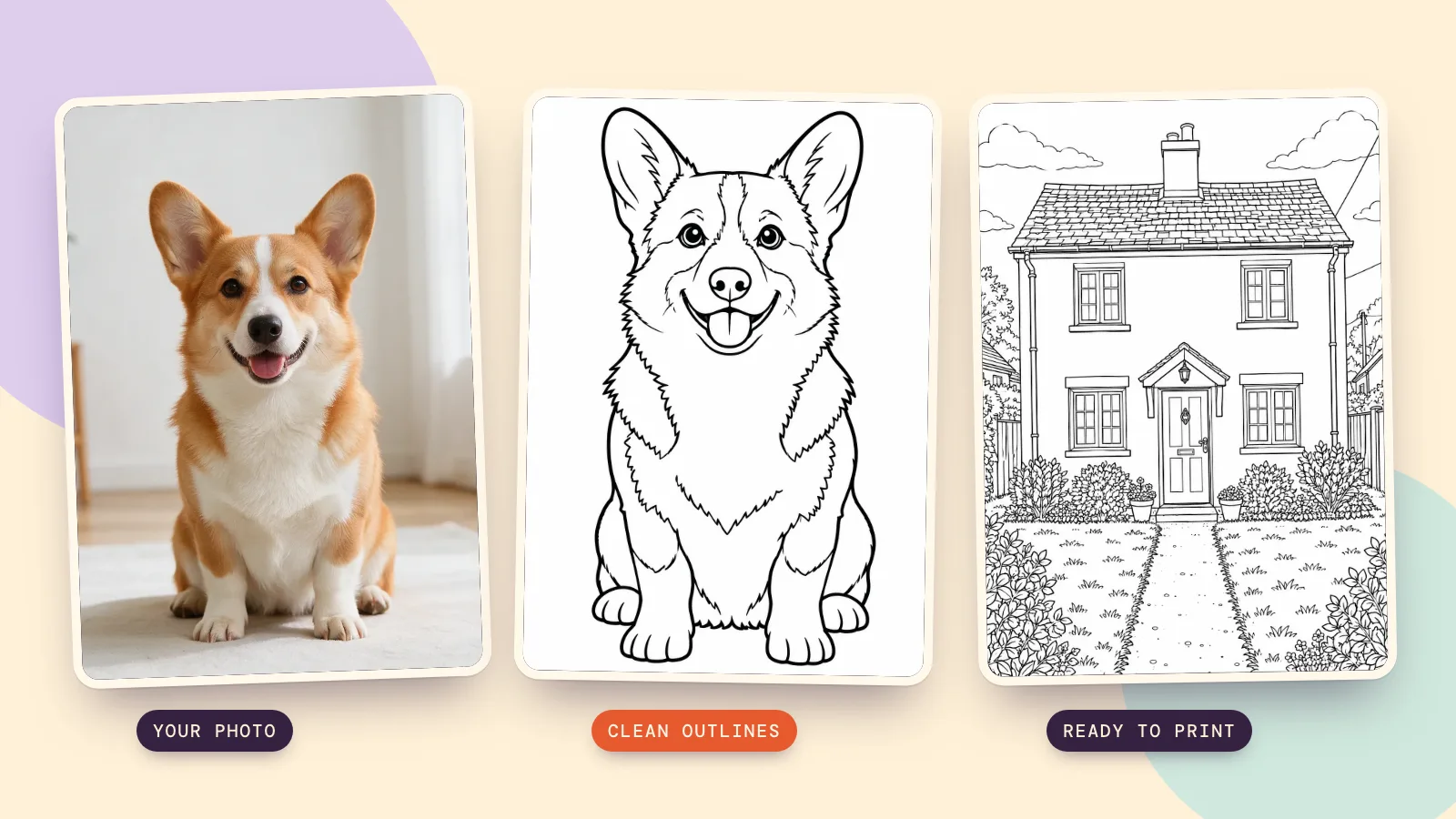
반려동물: 쉬움, 배경 없음
생성한 코기 사진에 쉬움과 없음을 선택했습니다. 곧은 귀, 얼굴, 흰 무늬를 알아볼 수 있는 형태로 남기고 털 질감과 방을 덜어내는 것이 목적입니다. 작은 선을 오래 칠하기보다 넓은 공간으로 짧게 즐기고 싶다면 여기서 시작하세요. 프롬프트 카드를 사용할 때는 여기 나온 원본 이미지를 저장하고 참조 사진으로 추가합니다.
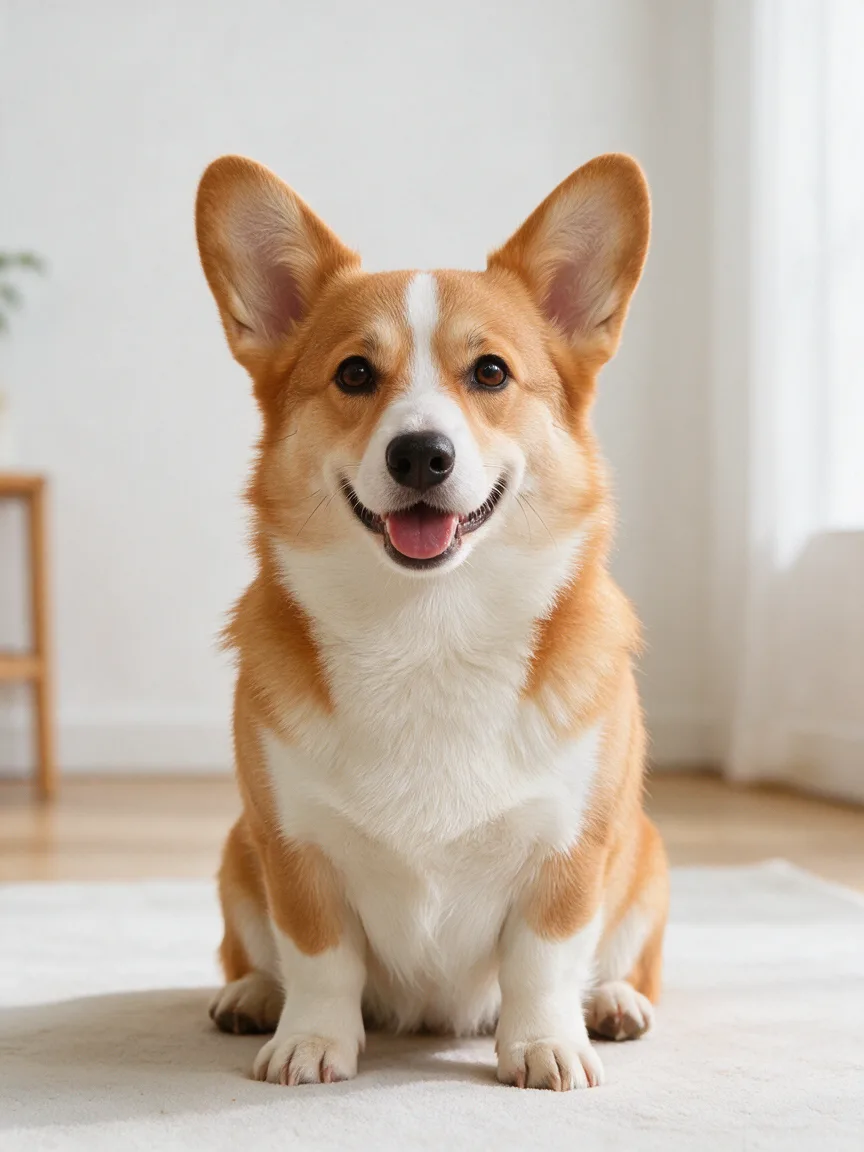 원본 사진
원본 사진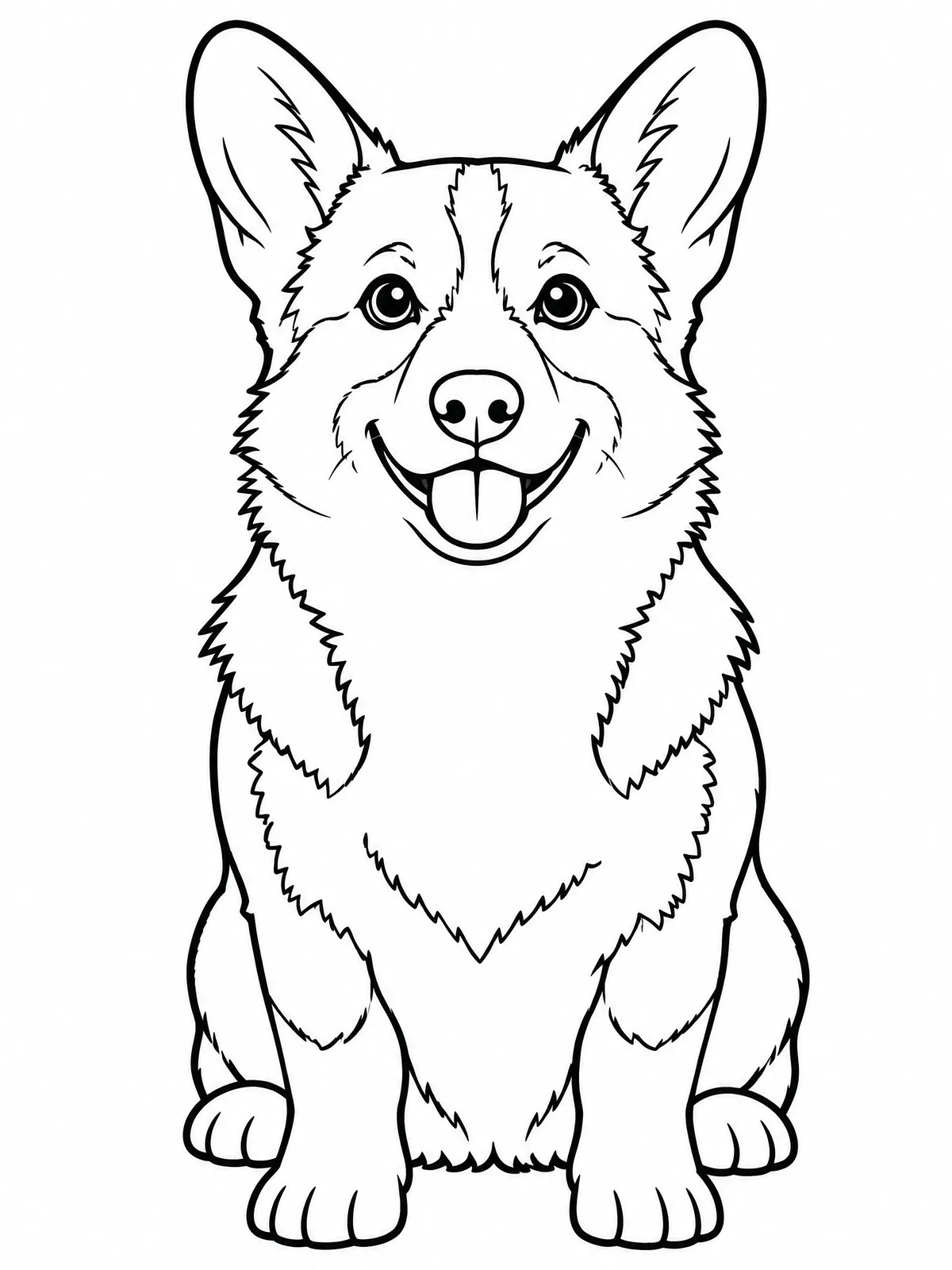 쉬움, 배경 없음
Turn this photo into a printable coloring book page. Keep the subject recognizable and true to the photo: for people, the same face shape, hairstyle, glasses, expression, pose, clothing shapes and real age; for animals, the same breed, face, ears and markings drawn as outline shapes; for places and things, the same composition, viewpoint and proportions. Leave out the background entirely: only the main subject, centered on plain white paper. Draw it as clean black outline line art on a pure white background: smooth, continuous outlines of even thickness, with every shape fully closed so each area can be colored in. No shading, no gray tones, no hatching, no stippling, no solid black fills, no color, no texture, no text, no frame or border. Level: easy. Bold, thick outlines and big open areas that are easy to color; only the main shapes, with small details and textures left out.
집: 섬세함, 배경 유지
가상의 작은 집에는 섬세함과 유지를 골랐습니다. 창문, 지붕 기와, 식물과 길이 성인 컬러링 이용자에게 여러 독립 공간을 제공합니다. 굵은 마커보다는 색연필에 어울리는 설정입니다. 인쇄 전에 문과 창문 위치를 원본과 비교하세요. 모델은 모든 가장자리를 기계적으로 따라 그리는 것이 아니라 장면을 다시 그립니다.
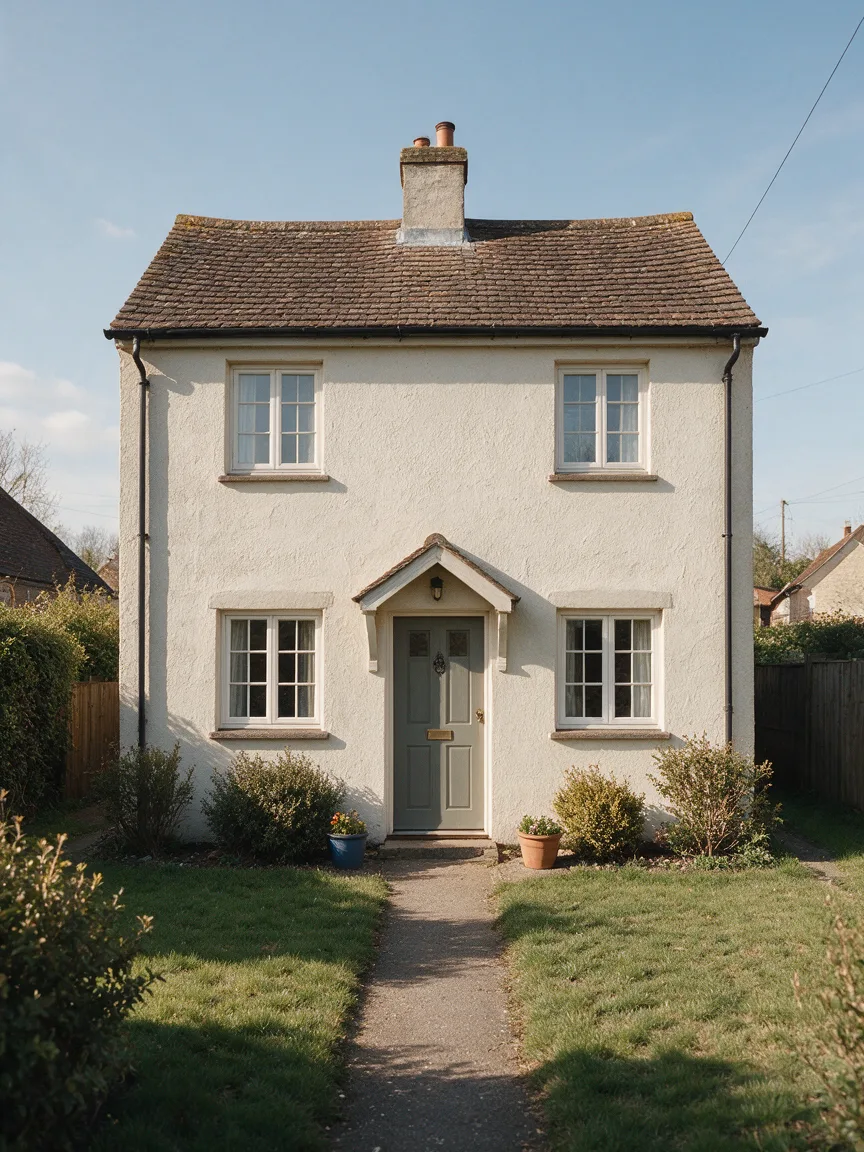 원본 사진
원본 사진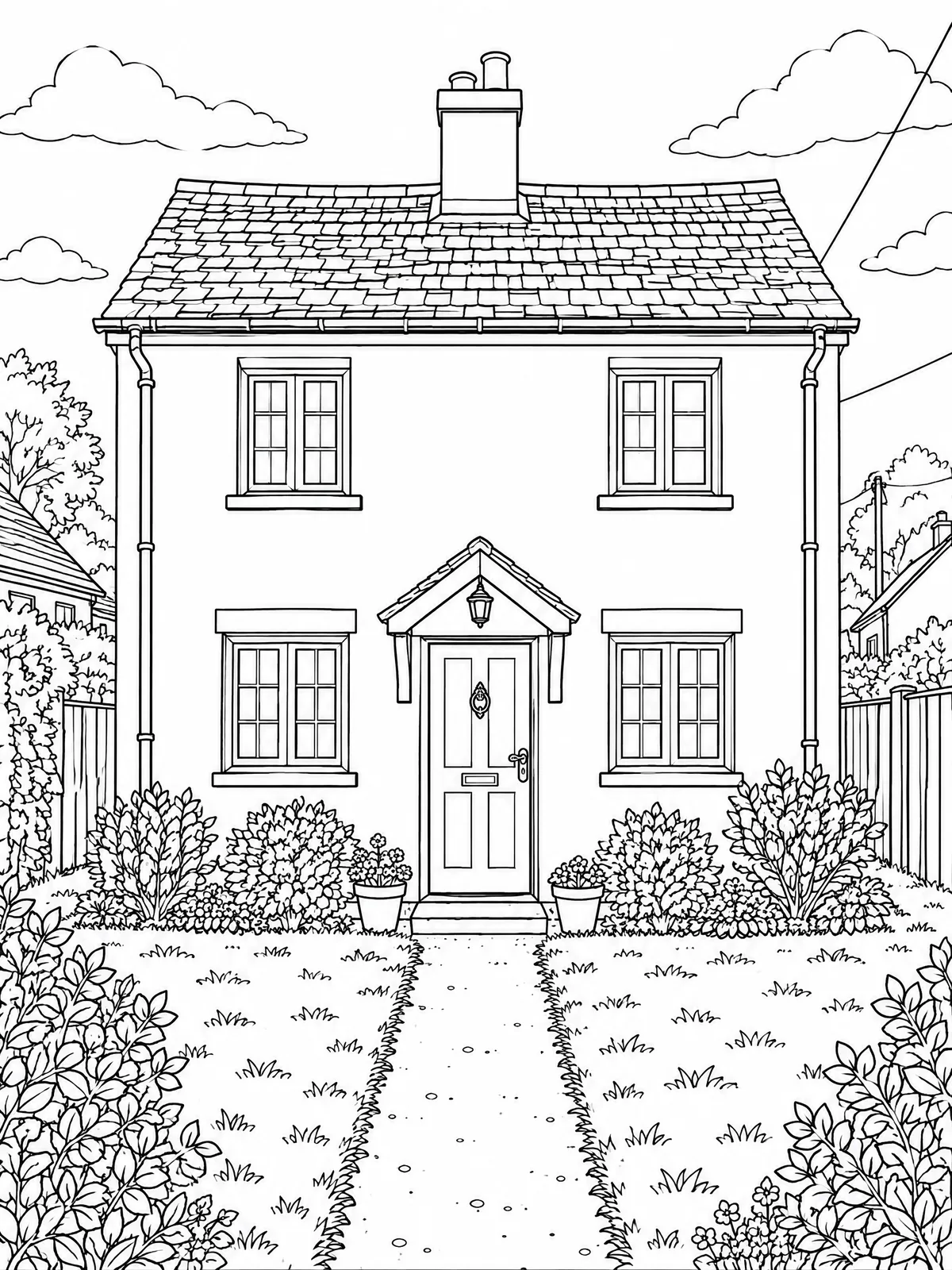 섬세함, 배경 유지
성인의 독서 장면: 보통, 배경 단순하게
세 번째 원본은 가상의 35세 성인 한 명이 정원 벤치에서 책을 읽는 장면입니다. 보통과 단순하게를 골라 안경, 머리 모양, 책, 앉은 자세를 남기되 잎사귀 하나하나는 유지하지 않았습니다. 인물만큼 활동도 중요한 사진에 쓸 만한 중간 설정입니다. 비슷한 결과를 채택하기 전에 얼굴 특징, 손가락, 책 가장자리를 원래 크기로 비교하세요.
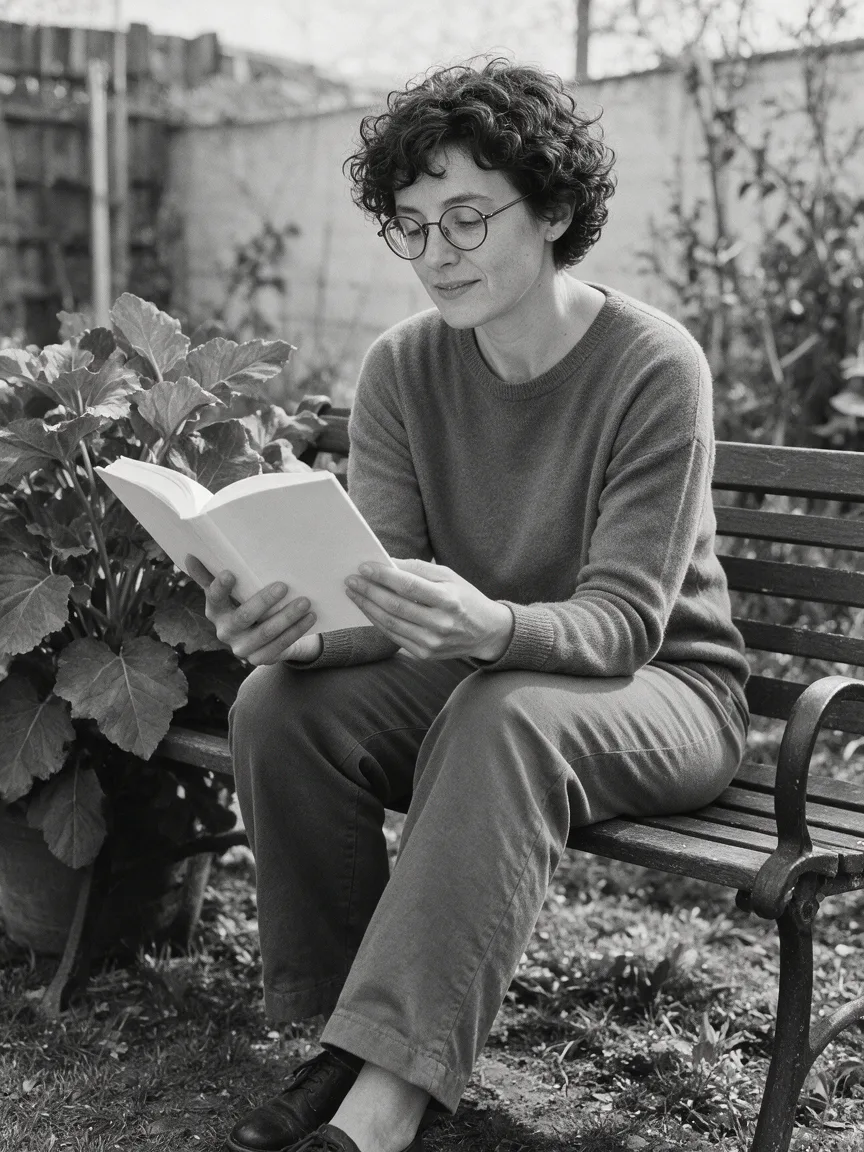 원본 사진
원본 사진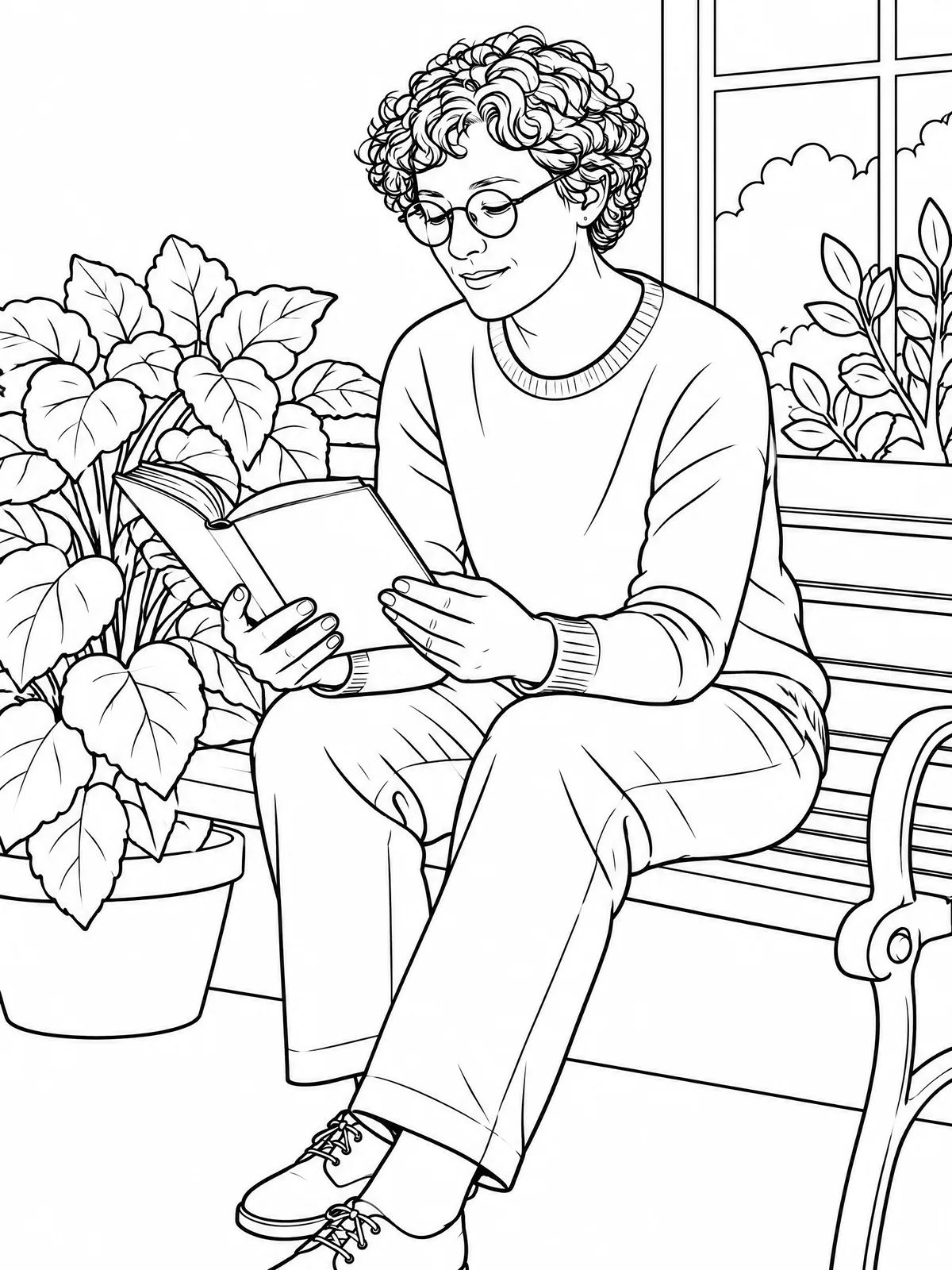 보통, 배경 단순하게
세 사진은 대상과 배경이 다르므로 난이도만 바꾼 통제 실험이 아니라 실용적인 설정 예시입니다. 본인 사진에서 난이도의 영향만 보려면 원본, 모델, 프레임, 배경을 유지한 채 쉬움, 보통, 섬세함만 바꾸세요.
희미한 선이나 구역 밖으로 새는 색은 어떻게 고치나요?
선 다듬기에서 중요한 선이 사라진다면 선 진하기를 올리고, 경계를 보강하려면 선 굵기를 조금 올립니다. 흩어진 점은 잡티 제거로 정리합니다. 도구가 로컬에서 결과를 흑백으로 처리합니다. 모든 설정을 최대화하기보다 조금씩 조절하는 편이 좋습니다. 너무 굵게 만들면 눈, 창틀, 좁은 공간이 막힐 수 있습니다.
색칠하기로 인접 구역 몇 곳을 시험합니다. 배경으로 색이 새면 선에 틈이 있을 수 있으며 굵기를 늘리면 도움이 되기도 합니다. 하지만 모든 형태가 닫힌다는 보장은 없습니다. 창문 수가 틀리거나 얼굴의 중요한 특징이 바뀌었다면 선 조절로 내용을 고칠 수 없습니다. 더 단순한 원본을 고르거나 수정된 버전을 생성하세요.
A4·레터로 인쇄하고 컬러링북을 만들려면 어떻게 하나요?
- 인쇄용 PDF를 선택합니다. 용지가 210 × 297 mm라면 A4, 8.5 × 11인치라면 레터로 설정합니다. 프린터에 넣은 실제 종이와 맞추세요.
- 쓸 수 있는 여백을 남깁니다. 보통으로 시작하고 제본 공간이 더 필요하거나 가장자리가 잘린다면 넓게를 씁니다. 미리보기에서 그림 전체가 보이게 합니다.
- 한 장 먼저 인쇄합니다. 이 3:4 예시는 세로 방향으로 하고 인쇄 미리보기를 확인합니다. 두 번째 인쇄 창에서 문서 배율을 바꾼다면 종이를 채우려고 자르지 않고 여백을 유지하는지 확인하세요.
- 준비되면 책을 만듭니다. 책의 내 사진에서 2~12장을 넣으면 한 장이 한 페이지가 됩니다. 표지 제목을 적고 모든 생성 페이지를 확인한 뒤 책 다운로드(PDF)를 사용합니다.
인쇄용 HD는 더 큰 래스터 이미지이며 무한히 선명하게 확대되는 벡터 PDF가 아닙니다. 일반 인쇄용지로 먼저 시험하고, 물기가 있는 잉크 펜을 쓰려면 펜에 맞는 종이를 고르세요. PDF 배치, 화면 색칠, 선 조절은 브라우저에서 처리되어 추가 생성 비용이 없습니다. 새 페이지 생성은 별도의 모델 요청입니다.
같은 사진으로 모델을 비교하려면 어떻게 하나요?
모델 비교에서 같은 프롬프트를 비교하고 각 모델이 허용하는 범위 안에서 원본과 설정을 최대한 맞춥니다. 도구의 대안 모델 Nano Banana 2.1은 2K에서 72크레딧입니다. 이 글의 변환은 Sunburst만 사용했으므로 어느 모델이 낫다는 측정 결과는 제시하지 않습니다. Sunburst 견적은 해상도 외에도 품질과 프레임에 따라 달라지므로 현재 설정의 버튼을 확인하세요.
닫힌 색칠 구역보다 섬세한 일러스트 윤곽이 필요하다면 사진을 선화로를 사용하세요. 여기서 원본 사진을 Seedream으로 만드는 비용은 장당 36크레딧였습니다. 이미 가진 사진을 쓰면 원본 생성 단계는 생략하지만 변환은 별도로 과금됩니다.
자주 묻는 질문
어떤 사진이든 색칠 도안으로 만들 수 있나요?
다양한 사진으로 시작할 수 있지만 대상이 선명하고 배경이 단순할수록 쓸 만한 페이지가 되기 쉽습니다. 심한 흐림, 작은 얼굴, 빽빽한 군중은 알아볼 수 있는 윤곽을 만들기 어렵습니다. 본인 이미지나 처리 허가를 받은 이미지를 사용하세요.
회색 명암 없는 색칠 도안을 만들려면 어떻게 하나요?
흰 바탕의 검은 윤곽을 요청하고 도구로 선을 정리합니다. 선 진하기는 어떤 자국을 검게 남길지 정하므로 중요한 가는 선을 확인하며 조절합니다. 사진에서 색만 빼면 회색 명암이 남고 안쪽이 비어 있는 색칠 공간은 생기지 않습니다.
여러 사진으로 컬러링북을 만들 수 있나요?
네. 책과 내 사진을 선택해 2~12장을 추가하고 생성 페이지를 확인한 뒤 책 PDF를 다운로드합니다. 각 페이지는 별도의 생성이 필요합니다. 표지와 PDF 합성에는 추가 이미지 생성 요청이 필요하지 않습니다.
인쇄에는 A4와 레터 중 무엇이 더 좋은가요?
종이와 프린터 설정에 맞는 크기를 고르세요. 흰 여백이 있는 이 세로형 예시에는 둘 다 사용할 수 있습니다. 종이 크기를 바꾸면 배치만 달라지며 모델이 그린 디테일이 늘어나지는 않습니다. 여러 부 인쇄하기 전에 한 장 시험하세요.
사진을 색칠 도안으로 바꾸는 비용은 얼마인가요?
모델과 화질을 고른 뒤 색칠 도안 만들기에 표시된 가격을 확인합니다. 예시는 Sunburst, 인쇄용 HD, 렌더링 품질 medium, 3:4를 사용합니다. 선 다듬기와 PDF 저장은 새 유료 생성을 시작하지 않지만 AI로 수정 페이지를 만들면 별도 생성이 됩니다.