깔끔하게 인쇄되는 사진 색칠 도안 만들기
사람, 반려동물, 우리 집 등 좋아하는 무엇이든 사진으로 올리거나, ‘정글 속 공룡’처럼 아이디어만 입력하세요. 새하얀 종이에 매끄러운 윤곽선으로 그린 흑백 색칠 도안이 나오고, 바로 인쇄할 수 있어요.
한 페이지에 인쇄용 HD는 3 크레딧(표준은 2 크레딧)이에요. 그다음 작업은 모두 브라우저에서 추가 비용 없이 할 수 있어요. 선 굵게·가늘게, 잡티 제거, 화면에서 색칠하기, A4·레터 PDF, 컬러링북 만들기까지요.
사진에서 인쇄까지 3단계
- 사진이나 아이디어 추가또렷한 사진을 고르거나, 아이디어로 바꿔서 원하는 그림을 한 문장으로 설명하세요. 시작이 막막하면 아이디어 칩을 탭해 보세요.
- 난이도 선택쉬움은 굵은 선과 넓은 영역, 보통은 핵심 디테일을 더하고, 섬세함은 작은 칸을 좋아하는 어른을 위한 단계예요. 배경은 유지하거나 단순하게 하거나 없앨 수 있어요.
- 만들고, 다듬고, 인쇄하기색칠 도안 만들기(3 크레딧)를 누르세요. 마음에 들 때까지 선 굵기 슬라이더를 움직이고, 몇 군데 색칠해 본 뒤 PNG나 인쇄용 PDF를 다운로드하세요.
쉬움, 보통, 섬세함 중 무엇을 고를까요?
- 쉬움: 굵은 윤곽선과 큰 형태. 작은 디테일과 질감은 빼서 크레파스나 사인펜으로 금방 칠할 수 있어요.
- 보통: 중간 굵기의 깔끔한 선에, 대상을 알아볼 수 있는 디테일을 담아요. 머리카락 결, 옷 주름, 나뭇잎, 창문 같은 것들이에요.
- 섬세함: 가는 선과 작은 영역이 가득해요. 무늬, 나뭇잎, 벽돌, 물결처럼 어른들이 얇은 펜이나 색연필로 칠하는 스타일이에요.
이 색칠 도안이 더 깔끔하게 인쇄되는 이유
AI로 만든 선화는 보통 회색 톤, 작은 잡티, 미세한 틈이 남아요. 틈이 있으면 색이 옆 영역으로 새어 나가요. 그래서 그림을 만든 뒤 브라우저에서 페이지를 정리해요.
- 모든 픽셀을 완전한 검정 또는 흰색으로 바꿔서, 회색이나 흐릿하게 인쇄되지 않아요.
- 외따로 떨어진 점과 선 안의 작은 구멍을 없애요.
- 선 굵기 슬라이더는 모든 선을 고르게 굵게 하면서 작은 틈도 메워서, 영역이 닫힌 상태로 유지돼요.
- 탭해서 채우는 미리보기로 인쇄 전에 어떤 영역이 닫혀 있는지 확인할 수 있어요.
컬러링북 한 권 만들기
책으로 바꾸세요. 주인공을 설명하면 짧은 그림 이야기(잠에서 깨기, 친구 만나기, 소풍, 파티, 잠자리)가 만들어지고, 아니면 내 사진을 2~12장 추가해 한 장에 한 페이지씩 만들 수 있어요. 표지 제목과 이름을 넣고 A4나 레터를 고르면, 표지와 모든 페이지가 담긴 PDF 하나를 받을 수 있어요.
6페이지 이야기책은 인쇄용 HD로 18 크레딧이에요. PDF는 브라우저에서 직접 묶어요.
A4나 레터로 인쇄
- 인쇄용 PDF는 페이지를 흰 여백(좁게, 보통, 넓게) 안에 넣어 A4나 US 레터 가운데에 200dpi로 배치해요.
- 가로 그림은 자동으로 가로 페이지에 들어가요.
- 여백이 고르게 나오도록 100% 배율(‘실제 크기’)로 인쇄하세요.
- 크레파스와 색연필은 80~100g/m² 일반 복사지면 충분하고, 사인펜에는 더 두꺼운 종이를 쓰세요.
잘 나오는 사진
잘 돼요
- 화면을 넉넉히 채우는 또렷한 대상 하나
- 얼굴에 짙은 그림자가 없는 고른 빛
- 카메라를 보는 반려동물, 정면에서 찍은 집
- 단순한 배경, 또는 없음을 골라 배경 지우기
어려워요
- 단체 사진: 얼굴이 작아지고 디테일이 뭉개져요
- 어둡거나 흔들린 사진
- 윤곽을 가리는 강한 역광
- 인파, 글자, 간판(단순화 과정에서 사라져요)
선을 그리는 모델
기본값인 GPT Image 2.5 Sunburst 모델은 인물 사진, 반려동물, 집, 호수, 자전거로 테스트했을 때 가장 검고 깔끔한 윤곽선을 그렸고 닫힌 영역도 가장 많았어요. 한 페이지에 3 크레딧이에요. Nano Banana 2.1(11 크레딧) 모델은 더 가늘고 디테일한 선을 그리며, 정리 단계에서 연한 회색 선이 검게 바뀌어요.
필요한 크레딧
- 1페이지, 인쇄용 HD
- 3 크레딧
- 1페이지, 표준
- 2 크레딧
- 1페이지, Nano Banana 2.1
- 11 크레딧
- 6페이지 이야기책
- 18 크레딧
- 선 다듬기, 화면에서 색칠하기, PNG·PDF 다운로드
- 추가 비용 없음
구독 없이 페이지당 결제해요. 시작 전에 버튼에 정확한 합계가 표시되고, 실패한 생성은 크레딧이 자동으로 환불돼요.
자주 묻는 질문
그림을 색칠 도안으로 바꾸려면 어떻게 하나요?+
그림을 올리고 난이도를 고른 뒤 색칠 도안 만들기를 누르세요. 30초쯤 지나면 흰 바탕에 깔끔한 검은 윤곽선이 나와요. 원하면 선 굵기를 조절한 뒤 PNG나 A4·레터용 인쇄용 PDF를 다운로드하세요.
사진 없이도 색칠 도안을 만들 수 있나요?+
네. 아이디어로 바꾸고 언덕 위의 성이나 산호초 주변의 바다 친구들처럼 원하는 그림을 설명하세요. 아이디어 칩을 탭하면 미리 준비된 설명이 채워져요.
컬러링북 한 권을 만들 수 있나요?+
네. 책 모드에서 짧은 그림 이야기의 주인공을 설명하거나 사진을 2~12장 추가하세요. 표지 제목, 선택 입력한 이름, 모든 페이지가 A4나 레터 크기로 담긴 PDF 하나를 받을 수 있어요.
색을 채우면 왜 일부 영역에서 색이 새어 나가나요?+
윤곽선에 아주 작은 틈이 있으면 채우기가 옆 영역으로 넘어가요. 선 굵기 슬라이더를 한 단계 올려 보세요. 선이 굵어지면 대부분의 틈이 메워지고, 인쇄한 페이지도 칠하기 쉬워져요.
색칠 도안은 얼마인가요?+
인쇄용 HD는 한 페이지에 3 크레딧, 표준은 2 크레딧이에요. 선 다듬기, 화면에서 색칠하기, PDF 다운로드는 추가 비용이 없어요. 구독도 없고, 실패한 생성은 환불돼요.
만든 페이지를 판매하거나 공유해도 되나요?+
직접 찍은 사진과 아이디어로 만든 페이지는 인쇄하고 공유할 수 있어요. 사용할 권리가 있는 사진만 올리고, 다른 사람의 사진은 본인에게 묻지 않고 올리지 마세요.

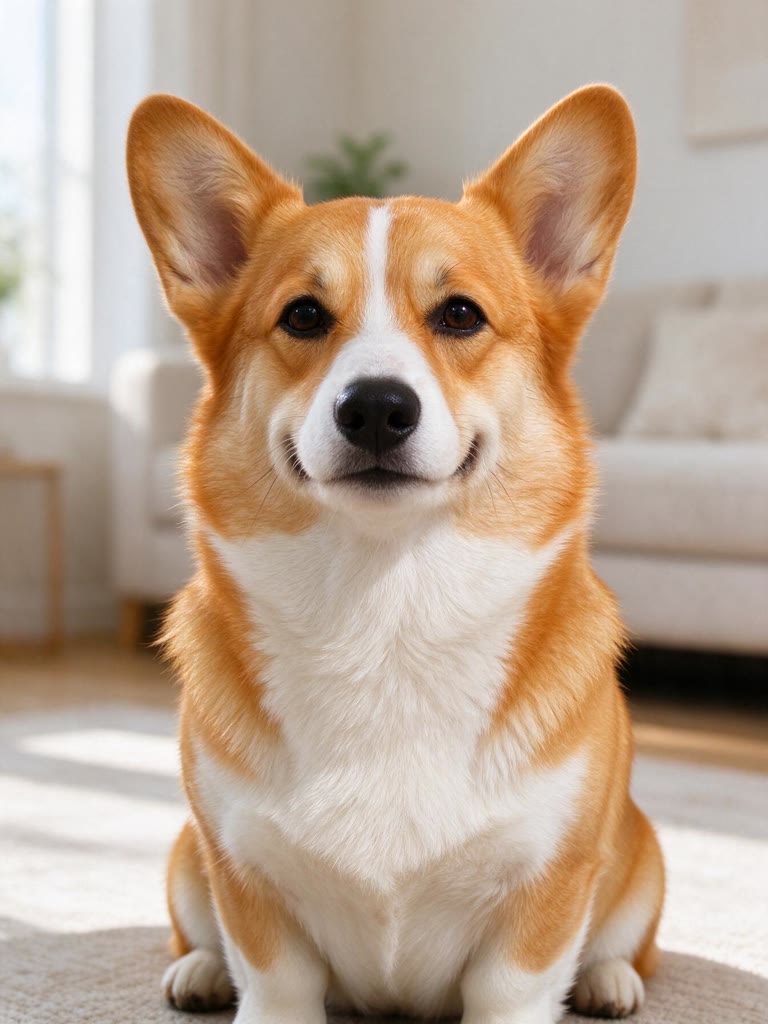 예시
예시
