


von MeshyBildNeu
Meshy N1
Eine neue Oberfläche für ein 3D-Modell aus einem Referenzbild, die Form bleibt gleich
- Bis zu 4 Referenzbilder
Ab 480 Credits pro Durchlauf≈ 0,48 $
Was ist Meshy N1?
Meshy N1 ist Meshys bildgeführtes Texturmodell vom 31. Oktober 2026. Es überträgt Farben aus Objektfotos oder einem Stilbild direkt auf ein bestehendes 3D-Modell bei unveränderter Geometrie – ohne Prompt und ohne PBR, als einzelne Farbtextur.
Auf PopNow besonders geeignet für: Abgewichene Farben eines generierten Modells wieder am echten Produktfoto ausrichten oder schnell Farbstudien aus einem Bild testen.
Gut für
- Textur eines aus einem Foto erstellten Modells mit genau demselben Foto korrigieren
- Farbpalette eines Teppichs, Posters oder Produktfotos auf ein schlichtes Mesh testen
- Weiße oder untexturierte Modelle schnell für eine Vorschau einfärben
Die Stärken von Meshy N1
Das eigene Objektfoto als Vorlage
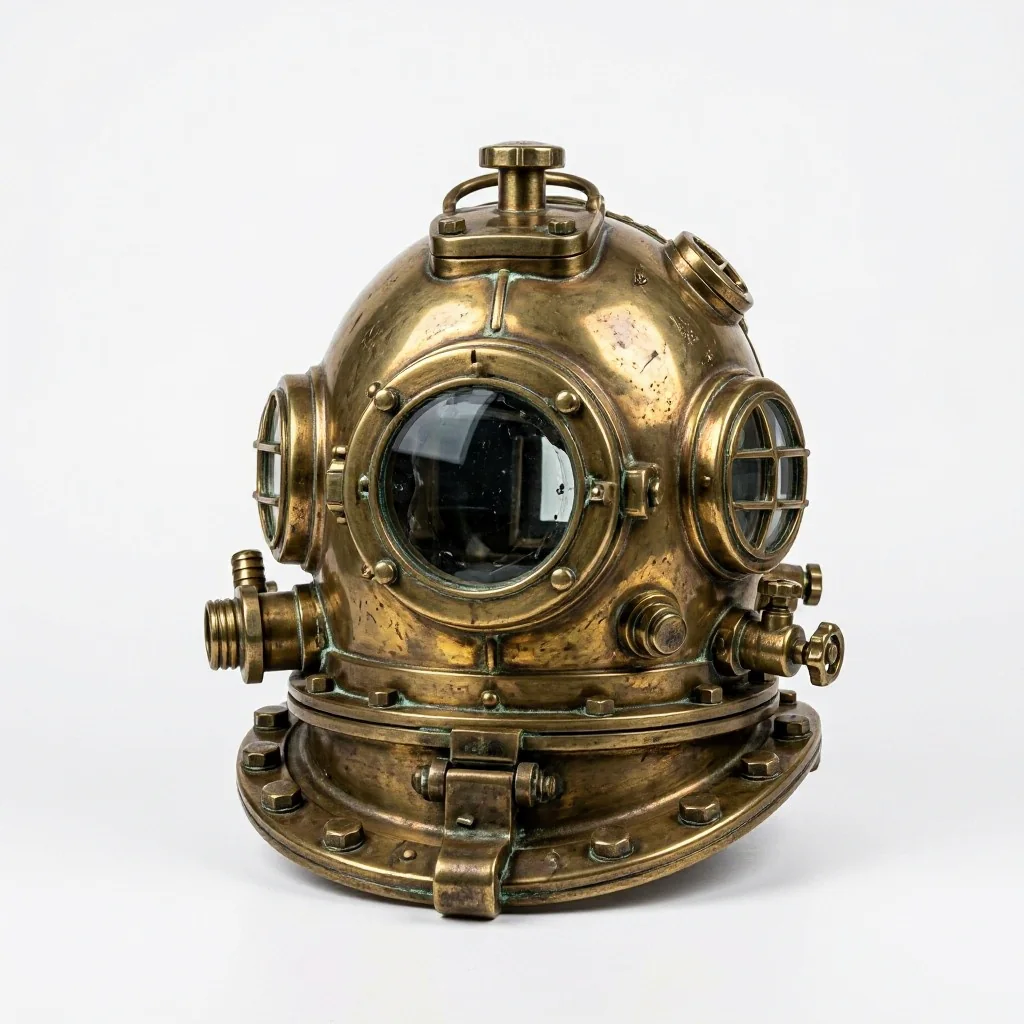
In unseren PopNow-Tests (November 2026) gaben wir das Meshy-T2-Taucherhelm-Mesh samt ursprünglichem Produktfoto an N1. Nach 66 Sekunden kam gealtertes Messing mit dunkler Patina in den Vertiefungen zurück, inklusive stimmig bemalter Rückseite.
Palette aus einem einzigen Bild
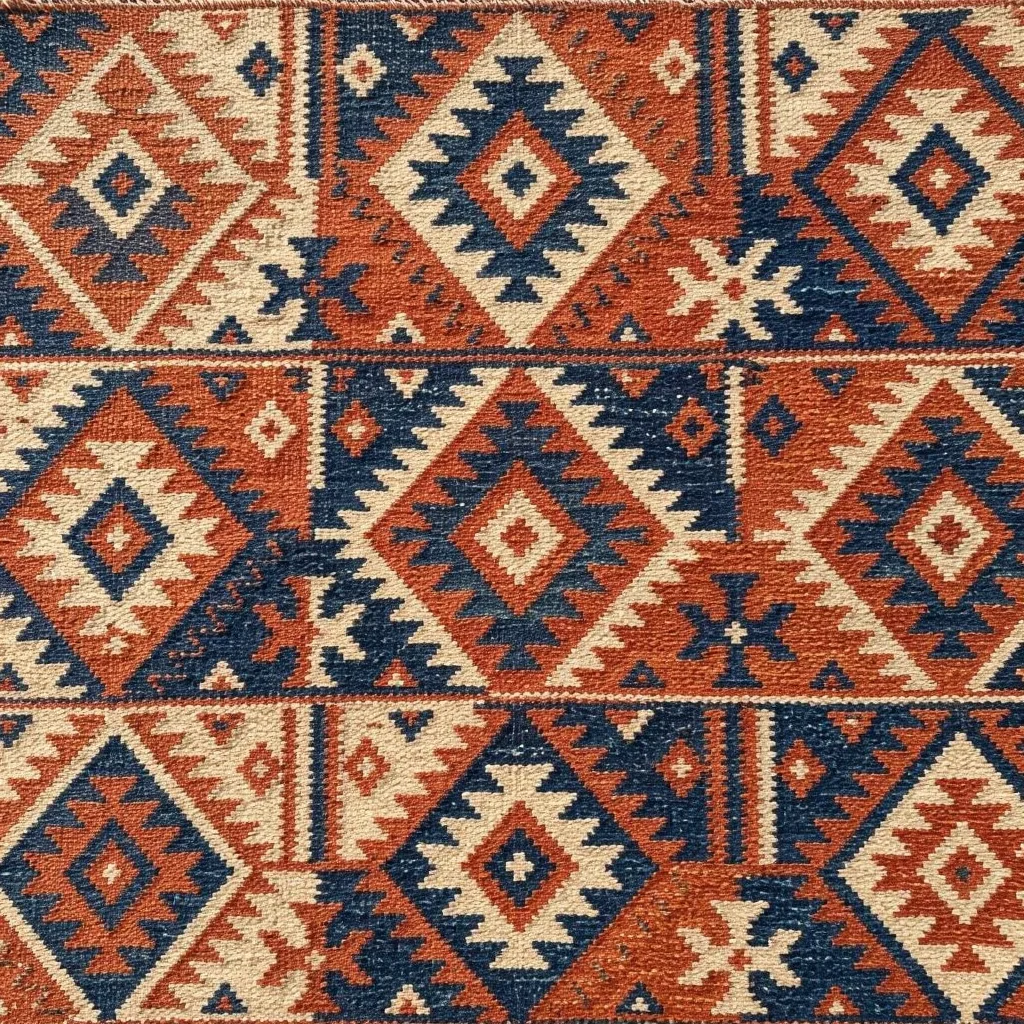
Ein einzelnes Kilim-Foto auf einem Sneaker verteilte Marineblau, Terrakotta und Creme in 39 Sekunden über Schaft und Sohle. Das Mesh wechselte kaum merklich von 114.395 auf 114.374 Faces.
Reine Farbe, schlanke Dateien
Jedes N1-Ergebnis enthielt genau eine 2048px-Farbmap ohne Metallic-, Roughness- oder Normal-Maps (4,9 MB beim Helm). Ideal für stilisierte Viewer; realistisches Metall braucht eine Materialanpassung. Die Beispiel-Clips sind three.js-Turntables.
Echte Ergebnisse von Meshy N1
 Vorlage
Kein Prompt, nur Einstellungen
Eigenes 3D-Modell mitbringen
 Vorlage
Kein Prompt, nur Einstellungen
Eigenes 3D-Modell mitbringen
Erprobte Prompts für Meshy N1
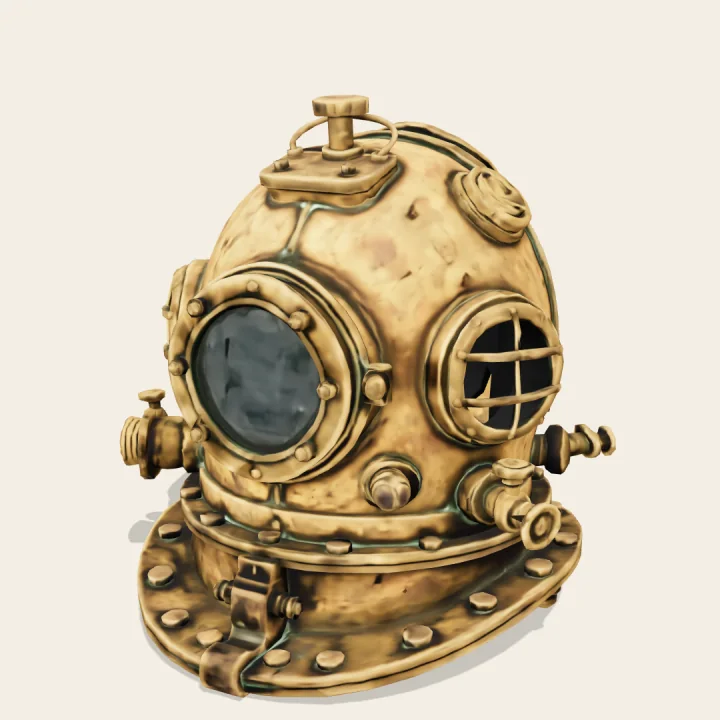
Ohne Textfeld ist die Bildwahl der gesamte Brief. Genau das Foto zu schicken, aus dem das Mesh entstand, ordnet Bullaugen, Schrauben und Ventile exakt zu – eine saubere Front auf Weiß reichte, bis zu vier Ansichten sind möglich.
Nachmachen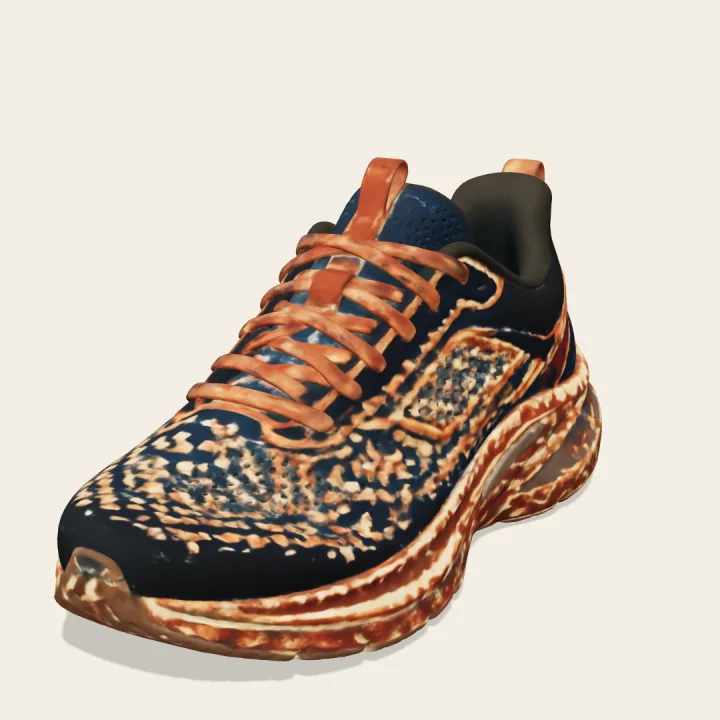
Ein flaches, bildfüllendes Kilim-Foto lieferte eine reine Farb- und Musterquelle ohne Fremdlicht. Es zeigt aber auch den Kompromiss: Auf Schnürsenkeln und Zunge zerfällt ein Teppichmuster zu Punkten – große Motive passen besser für kleinteilige Objekte.
NachmachenWas Meshy N1 kann
So nutzt du Meshy N1 auf PopNow
Textur nach Image to 3D korrigieren
Weichen die Farben eines generierten Modells vom Produkt ab, schicke dieselben Produktfotos an N1 zum gezielten Nachfärben.
ÖffnenFarbvarianten auf der Launch-Seite zeigen
Färbe ein Modell nach mehreren Farbreferenzen um, prüfe jede Seite und lade die Favoriten in 3D Product Page.
ÖffnenSo promptest du Meshy N1
- Stelle bei mehreren Objektfotos die Frontansicht nach vorn und schneide unruhige Hintergründe weg.
- Wähle für Stilbilder große, klare Farbflächen – dichte Kleinmuster zerfallen auf kleinen Teilen.
- Erwarte reine Farbe: Glanz oder Rauheit für Metall ergänzt dein eigener Renderer.
Einstellungen, die man kennen sollte
Referenzbilder≤ 4- Bilder von Personen, Outfits oder Orten, die das Ergebnis beibehalten soll.
Im Vergleich
Meshy 7 passt, wenn du ein Finish in Worten beschreiben willst oder PBR-Maps bzw. 8K brauchst. Meshy N1 bleibt dichter an realen Referenzfotos und kommt ganz ohne Text aus.
Die Grenzen von Meshy N1
Es gibt weder Prompt noch Seed – eine andere Variante bekommst du nur über andere Bilder.
- Kein Prompt – einzige Hebel sind die Bilder und ob die UV-Aufteilung bleibt.
- Keine PBR-Maps: Metall, Glanz und Oberflächenrelief werden nicht mitgeliefert.
- Ein einfaches blau-cremefarbenes Streifenmuster übertrug sich im Sesseltest nicht (grau-beiger Stoff ohne Streifen) und blieb aus den Beispielen draußen.
- Feine Muster zerfallen auf Kleinteilen wie Schnürsenkeln und Schuhzunge.
- Entweder ein Stilbild oder bis zu vier Objektfotos – nie beides zugleich.
- Vorhandene Maps werden ersetzt: PBR-Maps des Sneakers fielen weg und nur die neue Farbmap blieb.
Meshy N1 in drei Schritten nutzen
- Öffne Meshy N1 und lade dein GLB, FBX, OBJ oder STL bis 90 MB hoch.
- Füge bis zu vier Objektfotos mit Frontansicht zuerst hinzu oder wechsle auf ein einzelnes Stilbild.
- Drehe das fertige Modell rundherum und prüfe Rückseite, Kleinteile und nicht gezeigte Flächen.
Fragen zu Meshy N1
Kann ich die Textur in Worten beschreiben?
Nein, N1 hat kein Textfeld. Nutze dafür Meshy 7.
Worin unterscheiden sich Objektfotos und ein Stilbild?
Objektfotos (bis 4) zeigen das echte Objekt zur Farbwiederherstellung; ein Stilbild leiht nur Farben und Muster an eine beliebige Form.
Erzeugt Meshy N1 PBR-Materialien?
Nein, die Datei trägt nur eine Farbtextur (im Test ein 2048px-PNG).
Was kostet Meshy N1?
Pauschal 480 Credits pro Modell, unabhängig von der Bilderzahl.
Ändert es Form oder Polygonzahl?
Nein: Der Helm behielt 14.311 Faces, Sessel (-8) und Sneaker (-21) blieben optisch identisch.
Warum wurde mein Stoffmuster nicht übernommen?
Ein einzelnes Stoffmuster wird nicht immer als Rapport übertragen. Nutze größere Motive oder beschreibe das Muster in Meshy 7.
Meshy N1 oder Meshy 7?
N1, wenn du Fotos hast und eng an ihnen bleiben willst; Meshy 7 (ab 480 Credits) für Textbeschreibungen, PBR oder 8K.
Erstelle etwas mit Meshy N1
Zeig Meshy N1, wie das Objekt aussehen soll, und es überträgt den Look auf dein vorhandenes Mesh.