


von GoogleVideoNeu

Gemini Omni 1.2 Flash
Video mit Ton bis 4K aus Text, Bildern, Referenzen oder deinem eigenen Clip
- Bis 4K
- Clips mit 3–15 s
- Start- und Endbild
- Bis zu 6 Referenzbilder
Ab 135 Credits für einen 5-Sekunden-Clip≈ 0,14 $· Video erstellen · 360p
Was ist Gemini Omni 1.2 Flash?
Gemini Omni 1.2 Flash ist das Videomodell mit Ton von Google und erschien im November 2026. Es erstellt Clips von 3 bis 15 Sekunden aus einem Prompt, einem Startbild mit optionalem Endbild oder bis zu sechs Referenzbildern und drei kurzen Referenzclips. Außerdem kann es einen vorhandenen Clip anhand einer schriftlichen Anweisung neu rendern. Die Ausgabe reicht von günstigem nativem 360p bis 4K, wobei 1080p und 4K von Google hochskaliert werden. Im Vergleich zu Veo 3.1, dem anderen Videomodell von Google auf PopNow, erlaubt es jede ganze Länge von 3 bis 15 Sekunden und hat einen Bearbeitungsmodus, kann aber keinen Clip verlängern.
Auf PopNow besonders geeignet für: Visuelle Ideen, die von Physik leben – etwa Flüssigkeiten, schwebende Objekte oder geringe Schwerkraft –, historische Looks mit Filmtextur sowie schnelle Bearbeitungen, die die Umgebung rund um dein eigenes Videomaterial austauschen.
Gut für
- Kurze Clips mit Ton aus einem einzigen Prompt
- Eine Figur oder ein Produkt anhand von Referenzbildern gleich halten
- Einen Clip, den du schon hast, mit einer schriftlichen Anweisung ändern
Die Stärken von Gemini Omni 1.2 Flash
Bewegung mit glaubwürdigem Gewicht
Omni beherrscht überzeugend, wie sich Objekte durch den Raum bewegen. In unserem Test löste sich eingegossener Kaffee in einem langsamen, schwebenden Bogen aus der Kanne und landete genau so in der Tasse, wie es bei geringer Schwerkraft aussehen sollte – die schwierigste Anweisung im gesamten Prompt.
Länge sekundengenau wählen
Zulässig ist jede volle Sekundenzahl von 3 bis 15 Sekunden (Standard: 8), neben 16:9 auch in 9:16 für Hochkant-Feeds. Ein Endbild begrenzt den Clip auf 10 Sekunden. Omni erzählt kurze Szenen oft über mehrere Schnitte, wenn du nicht ausdrücklich „in a single continuous shot“ angibst.
Natives 360p für günstige Entwürfe
360p und 720p werden nativ gerendert; 1080p und 4K sind Google-Upscales desselben Bildes. Ein 360p-Entwurf zu 27 Credits pro Sekunde kostet etwa ein Drittel des 720p-Preises und zeigt dir sofort, ob die Bewegung funktioniert.
Echte Ergebnisse von Gemini Omni 1.2 Flash
Erprobte Prompts für Gemini Omni 1.2 Flash
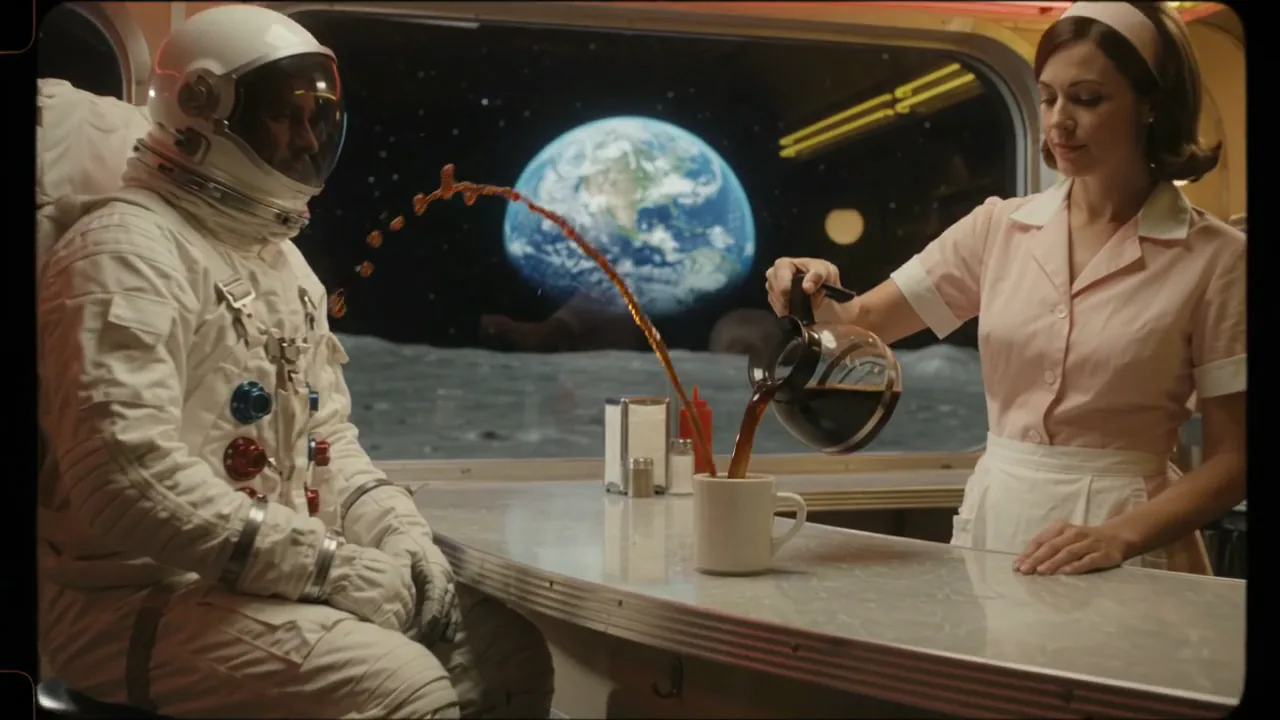
A 1960s roadside diner standing on the surface of the Moon. An astronaut in a white suit sits at the chrome counter, his helmet resting on the stool beside him; a waitress in a pastel uniform pours coffee, and the coffee leaves the pot in a slow, floating low-gravity arc before settling into the cup. The Earth hangs in the window behind them. Medium shot, warm neon light, 35mm film look. Sound: soft jukebox music and the gentle pour.
Ein 1960er-Jahre-Roadside-Diner auf dem Mond: ein Astronaut am Chromtresen mit seinem Helm auf dem Hocker neben ihm und eine Kellnerin, die Kaffee eingießt, der in einem langsamen Bogen bei geringer Schwerkraft schwebt. Das Eingießen ist das Highlight des Clips: Der Kaffee schwebt, beschreibt eine Kurve und landet mit echtem Gewicht in der Tasse. Der Look trifft den gewünschten 35-mm-Film bis hin zum abgerundeten Bildfenster, begleitet von leiser Jukebox-Musik. Schwachpunkt war die Requisiten-Kontinuität: Der Astronaut behält seinen Helm auf, obwohl er laut Prompt auf dem Hocker liegen sollte, und ein zweiter Helm taucht auf dem Tresen auf. Wenn die Position eines Objekts wichtig ist, formuliere sie einmal klar und direkt und prüfe Requisiten bei jedem Take.
NachmachenWas Gemini Omni 1.2 Flash kann
 Video erstellenAus einem Text-Prompt einen Videoclip generieren.Ab 135 Creditsfür einen 5-Sekunden-Clip360p 135 · 720p 395 · 1080p 590 · 4K 1180
 Bild zu VideoEin Standbild mit Bewegung und Ton zum Leben erwecken.Ab 135 Creditsfür einen 5-Sekunden-Clip360p 135 · 720p 395 · 1080p 590 · 4K 1180
 Referenz zu VideoFiguren, Outfits und Orte anhand deiner Referenzen konsistent halten.Ab 135 Creditsfür einen 5-Sekunden-Clip360p 135 · 720p 395 · 1080p 590 · 4K 1180
 Video bearbeitenMotiv, Stil oder Schauplatz eines Clips per Prompt ändern.Ab 54 Creditspro Sekunde Video360p 54 · 720p 117 · 1080p 164 · 4K 305
So nutzt du Gemini Omni 1.2 Flash auf PopNow
Kurze Szenen aus einem Prompt
Wähle Gemini Omni 1.2 Flash im Video-Arbeitsbereich, starte mit 360p oder 720p und beschreibe sowohl die Handlung als auch den gewünschten Ton.
ÖffnenDie Umgebung um dein Material austauschen
Lade einen Clip mit höchstens 10 Sekunden hoch, beschreibe das neue Setting und beende den Prompt mit „Keep everything else the same.“, damit Motiv und Timing erhalten bleiben.
ÖffnenEin Produkt über mehrere Szenen konsistent halten
Lade im Referenzmodus bis zu sechs Produktfotos hoch und beschreibe jede neue Szene; verweise in normaler Sprache darauf, etwa auf die Flasche im ersten Bild.
ÖffnenSo promptest du Gemini Omni 1.2 Flash
- Beschreibe Handlung, Kamera und Ton in ein bis zwei Sätzen.
- Mit einem letzten Bild hältst du den Clip zwischen 3 und 10 Sekunden.
- Verweise auf deine Referenzen mit einfachen Worten, etwa die Frau im ersten Bild.
Einstellungen, die man kennen sollte
Auflösung360p · 720p · 1080p · 4K- Wähle eine verfügbare Ausgabegröße.
Format16:9 · 9:16- Die Form des Bildes: breit, quadratisch oder hoch.
Dauer3–15s- Länge des generierten Clips.
Referenzbilder≤ 6- Bilder von Personen, Outfits oder Orten, die das Ergebnis beibehalten soll.
Bild- Das Bild, von dem aus es losgeht.
Endbild- Referenzbild, das die Gestaltung des Schlussbilds vorgibt.
Referenzvideos≤ 3- Clips, deren Bewegung, Kamera oder Stil übernommen werden soll.
Video- Der Clip, der bearbeitet wird.
Seed10000–99999- Verwende denselben Seed und dieselben Einstellungen für besser kontrollierte Vergleiche.
Ähnliche Modelle


Die Grenzen von Gemini Omni 1.2 Flash
- Die Requisiten-Kontinuität ist die Schwachstelle. In unserem Mond-Diner-Test blieb der Helm auf dem Kopf des Astronauten statt auf dem Hocker, und auf dem Tresen erschien ein zusätzlicher Helm.
- Bearbeitungen verarbeiten nur die ersten 10 Sekunden eines Quellclips und bieten keine Auswahl für Länge oder Seitenverhältnis – längere Uploads kommen gekürzt zurück.
- 1080p und 4K sind hochskaliert statt nativ, es stehen nur 16:9 und 9:16 zur Wahl und es gibt keinen Erweiterungsmodus zum Fortsetzen eines Clips.
Gemini Omni 1.2 Flash in drei Schritten nutzen
- Wähle Gemini Omni 1.2 Flash und entscheide dich für Text, Bild, Referenzen oder Bearbeiten.
- Beschreibe Motiv, Handlung, Kamera und Ton. Ergänze „in a single continuous shot“, wenn du keine Schnitte möchtest, und verweise auf Referenzen in klaren Worten wie „the woman in the first image“.
- Erstelle einen Entwurf in 360p oder 720p über vier bis acht Sekunden und rendere den gelungenen Take bei Bedarf in 1080p oder 4K erneut.
Fragen zu Gemini Omni 1.2 Flash
Wie lang und wie scharf sind Videos von Gemini Omni 1.2 Flash?
Clips dauern 3–15s bei bis zu 4k.
Ist Gemini Omni 1.2 Flash dasselbe wie Veo?
Nein. Beide stammen von Google, aber Omni 1.2 Flash nimmt jede Länge von 3 bis 15 Sekunden, bietet 360p als Entwurf und bearbeitet eigene Clips, während Veo 3.1 Clips von 4, 6 oder 8 Sekunden in 720p, 1080p oder 4K rendert und einen Clip verlängern kann.
Wie lang können Gemini-Omni-Videos sein?
3 bis 15 ganze Sekunden, standardmäßig 8. Mit Endbild liegt die Grenze bei 10 Sekunden, und Bearbeitungen behalten den Zeitablauf des Originals bis 10 Sekunden.
Erzeugt Gemini Omni 1.2 Flash Ton?
Ja. Jeder Clip kommt mit Audio aus demselben Durchgang, zum Beispiel Musik, Atmosphäre, Effekte oder eine Zeile, die du für eine Figur schreibst. Ton in Referenzclips wird ignoriert.
Ist das 4K von Gemini Omni echtes 4K?
Es ist eine 4K-Datei, die Google aus dem nativen Render hochskaliert; 360p und 720p sind die nativen Größen. Nimm 4K, wenn die Auslieferung die größere Datei braucht, nicht um einen schwachen Take zu retten.
Wie viele Referenzen kann ich verwenden?
Bis zu sechs Bilder, mit maximal drei pro Figur bei zwei Figuren, und bis zu drei Referenzclips von höchstens drei Sekunden. Google nennt für Ausgaben von 11 bis 15 Sekunden nur einen einzigen Clip.
Was kostet Gemini Omni 1.2 Flash?
Pro Sekunde in der gewählten Auflösung: Ein achtsekündiger Clip kostet 216 Credits in 360p, 632 Credits in 720p und 1.888 Credits in 4K. Bearbeitungen werden pro Sekunde des Quellclips berechnet, mit einem Minimum von drei Sekunden.
Erstelle etwas mit Gemini Omni 1.2 Flash
Beginne mit der Physik, die du sehen willst – ein Eingießen, Schweben oder Fallen – und prüfe mit einem 360p-Entwurf, ob Omni sie trifft, bevor du fürs Hochskalieren zahlst.