


von PopNowVideoNeu
3D to Video
Szene in grauem 3D blocken, ein Bild malen, fertigen Clip mit derselben Kamerafahrt erhalten
- Bis 1080p
- Start- und Endbild
Ab 48 Credits pro Sekunde Video≈ 0,048 $· 720p
Was ist 3D to Video?
3D to Video ist ein PopNow-Tool, das über eine graue 3D-Animation malt. Das Layout legt Kamerafahrt, Bewegung, Timing und Seitenverhältnis fest, eine neu gestylte Kopie seines ersten Bildes bestimmt Farbe, Licht und Materialien, und das Ergebnis behält deine Blockierung exakt bei, während es wie eine fertige Einstellung aussieht.
Auf PopNow besonders geeignet für: Previs- und Pitch-Aufnahmen, bei denen die Kamerafahrt bereits feststeht, und eine Animation, die als mehrere verschiedene Welten erscheint, die zusammen schneiden.
Gut für
- Previs- und Pitch-Aufnahmen, bei denen die Kamerafahrt exakt stimmen muss
- Eine Animation, die als mehrere verschiedene Welten erscheint und trotzdem zusammen schneidet
- Überflüge und Orbits um ein Set, bevor es im Detail modelliert ist
Die Stärken von 3D to Video
Deine Kamerafahrt, keine Vermutung
Wir haben einen langsamen 46-Grad-Orbit um eine graue, gestufte Pyramide gerendert, mit wenigen kugelförmigen Bäumen und einer Kapsel als Person. Der fertige Clip folgte demselben Bogen auf den Frame genau: ein moosbewachsener Dschungeltempel bei Sonnenaufgang, ein Forscher, der auf die Stufen zugeht, Nebel und Lichtstrahlen.
Ein gemaltes Bild legt den Look fest
Der Look kommt aus einem Bild, nicht aus einem langen Prompt. Eine schneebedeckte Straße in der blauen Stunde, warme Fenster und eine rot-cremefarbene Straßenbahn, auf das erste und letzte graue Bild gemalt, hielten alle fünf Sekunden, während die Bahn auf die Kamera zurollte.
Immer dasselbe Timing
Die Ausgabelänge entspricht immer der Länge des Layouts, bis zu zwei Minuten. Behalte ein Layout bei und ändere nur das Look-Bild und den Satz, dann haben alle Versionen identisches Timing und schneiden zusammen.
Echte Ergebnisse von 3D to Video
Eigenen Clip mitbringen
Eigenen Clip mitbringen
Erprobte Prompts für 3D to Video
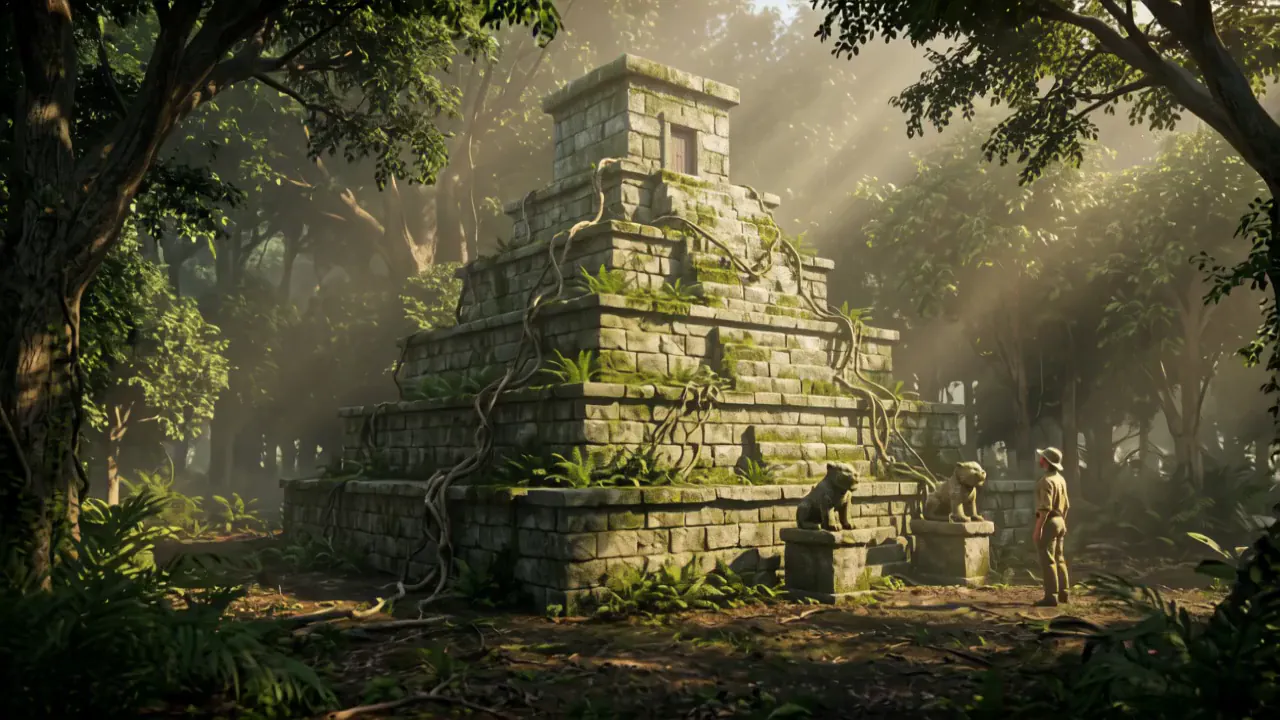
An ancient moss-covered stone pyramid temple deep in a tropical jungle at sunrise, mist drifting through warm rays of light while an explorer in a khaki shirt walks toward its steps as the camera slowly circles.
Der Satz beschreibt nur, was der Betrachter sieht, einen Tempel, Nebel, einen Forscher, eine kreisende Kamera, und erwähnt nie graue Modelle oder 3D. Die Look-Bilder leisten die Hauptarbeit; der Prompt bestätigt sie nur.
NachmachenWas 3D to Video kann
So nutzt du 3D to Video auf PopNow
Einstellungen in 3D-Previs blocken
Lege eine Szene und ihre Kamera in Previs an, exportiere die graue Einstellung und bring sie dann hierher für den fertigen Look.
ÖffnenZuerst das Set bauen
3D Set Builder hilft, die einfache Geometrie zu erstellen, die ein Layout braucht, bevor du eine Kamera hindurch animierst.
ÖffnenSo promptest du 3D to Video
- Erstelle das Look-Bild aus genau dem ersten Bild, das du schickst, und lass jede Form an ihrer Stelle. Als unsere gemalte Fußgängerin auf dem Gehweg stand, die graue Figur aber auf der Straße lief, blendete sich eine zweite, halbtransparente Person ein, bis wir das Blockout auf den Gehweg verschoben.
- Gib Fahrzeugen und Requisiten eine lesbare Silhouette. Ein einfacher dunkler Kasten, den wir als Straßenbahn verwendet haben, wurde zu zwei nebeneinander stehenden Bahnen; erst Fenster, ein Scheinwerfer und ein Stromabnehmer machten daraus eine einzige Straßenbahn.
- Bei allem, was länger als etwa drei Sekunden ist, stilisiere auch das letzte Bild neu und übergib es als Endbild, damit der Look bis zum Schluss stabil bleibt.
Einstellungen, die man kennen sollte
Auflösung720p · 1080p- Wähle eine verfügbare Ausgabegröße.
Bild- Das Bild, von dem aus es losgeht.
Endbild- Referenzbild, das die Gestaltung des Schlussbilds vorgibt.
Video- Der Clip, der bearbeitet wird.
Seed0–2147483647- Verwende denselben Seed und dieselben Einstellungen für besser kontrollierte Vergleiche.
Die Grenzen von 3D to Video
Die Ausgabe hat immer genau die Länge des Layouts, bis zu zwei Minuten, und wird pro Sekunde in 720p oder 1080p abgerechnet. Schicke das unveränderte graue Bild nicht als Look-Bild, sonst bleibt das Ergebnis grau.
- Alles, was zwischen dem grauen Layout und dem Look-Bild nicht übereinstimmt, kann zu Geistern oder Doppelungen werden, also rendere genau das Bild neu, das du schickst.
- Blockige Platzhalter brauchen eine lesbare Silhouette; ein einfacher Kasten kann als etwas anderes interpretiert oder in zwei geteilt werden.
- Layouts laufen von 1 bis 120 Sekunden; längere Einstellungen müssen in Teile geteilt werden.
- Wenn du das unveränderte graue Bild als Look-Bild schickst, bleibt das Ergebnis grau.
3D to Video in drei Schritten nutzen
- Rendere deine Kamerafahrt als einfache graue oder Knetanimation, idealerweise mit 24 fps.
- Gib dem ersten Bild (und bei Einstellungen über etwa drei Sekunden dem letzten Bild) per Bildmodell einen neuen Stil, und behalte jede Form an ihrer Stelle.
- Lade das Layout und die Look-Bilder hoch, schreibe einen Satz über die fertige Einstellung und rendere in 720p oder 1080p.
Fragen zu 3D to Video
Was ist ein graues Layout?
Ein schneller Render deiner 3D-Szene mit einfachen grauen Materialien. Er muss nur Formen, Kamerafahrt und Timing zeigen.
Brauche ich auch das letzte Bild?
Bei Einstellungen, die länger als etwa drei Sekunden sind, ja. Ein neu gestyltes letztes Bild hält den Look bis zum Ende des Clips stabil.
Wie lang ist das Ergebnis?
Genau so lang wie das hochgeladene Layout, von 1 bis 120 Sekunden, in 720p oder 1080p mit dem Seitenverhältnis des Layouts.
Was kostet 3D to Video?
Es wird pro Sekunde des Layouts abgerechnet: Fünf Sekunden in 720p kosten 240 Credits, und 1080p hat einen höheren Preis pro Sekunde.
Was sollte der Prompt sagen?
Ein oder zwei einfache Sätze über die fertige Szene. Erwähne weder Knete, graue Modelle, 3D noch das Layout.
Erstelle etwas mit 3D to Video
Lege die Einstellung in Grau fest, male ein Bild und lass 3D to Video diesen Look durch jede Sekunde deiner Bewegung tragen.