


影片替換會保留那些難以拍攝的部分,包括動作、節奏和運鏡,只改變鏡頭中的一項內容:人物、服裝、商品或場景。也可以反過來使用轉移動作,借用影片中的動作,讓自己的照片動起來。
步驟 1:開啟影片替換
開啟影片替換。在頂端選擇模式:替換元素會改變影片中的內容;轉移動作則讓你的照片依照影片中的方式運動。影片片段長度可為 3 至 15 秒。
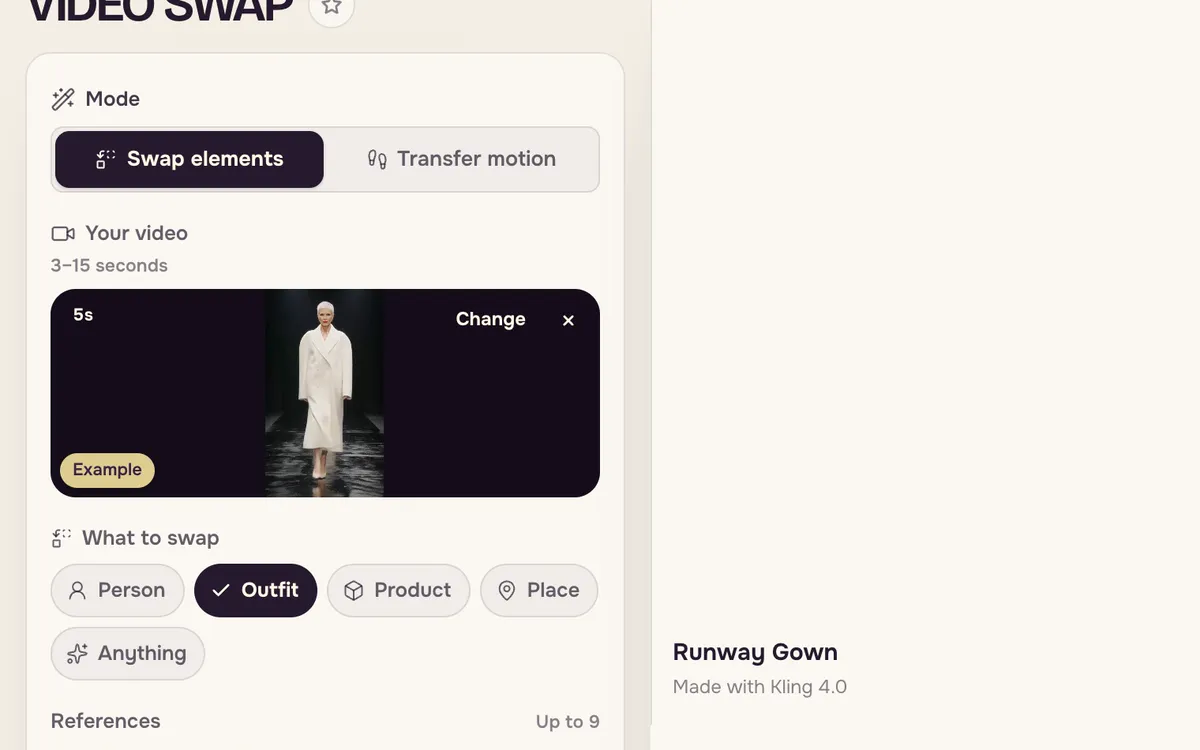
步驟 2:從動作庫選擇片段
沒有影片?預覽區下方的動作庫提供現成鏡頭,依舞蹈、動作、電影感、商品展示、時裝走秀、運動和第一人稱視角分組。點選其中一個,即可預覽替換前後的效果。
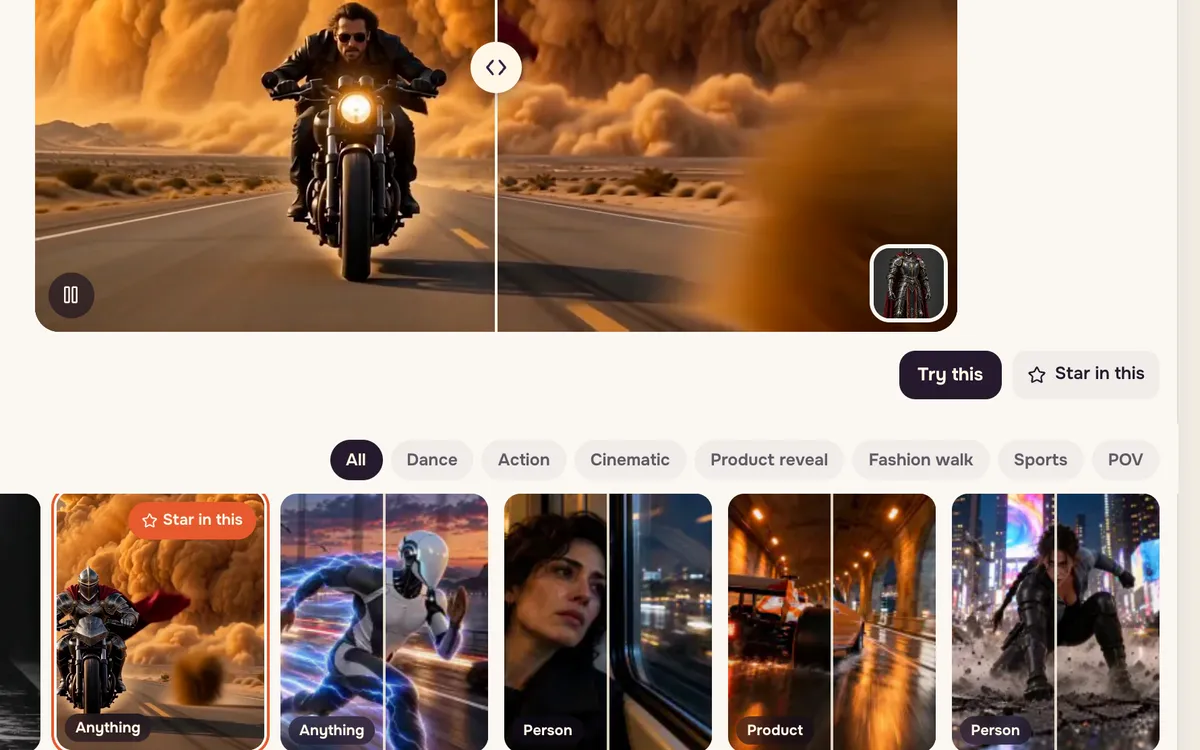
步驟 3:載入片段並加入參考圖
按下試試這個,將片段及其範例參考圖載入面板,或按下讓我演出換成自己。接著選擇替換內容:人物、服裝、商品、場景或任何內容,再加入最多九張參考圖,說明希望替換成什麼。
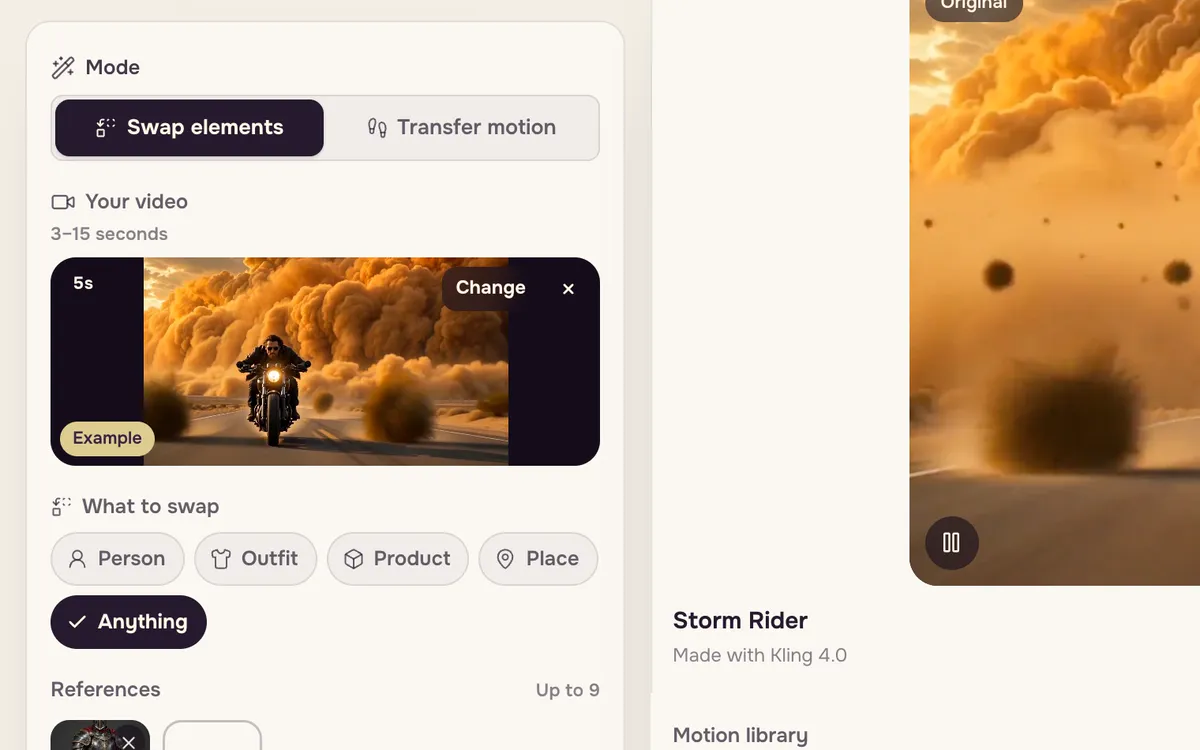
步驟 4:描述變更並替換
如有需要,可以加入簡短說明,例如「保留機車和騎乘動作」,接著選擇引擎,按下替換。Lite 支援最長 15 秒的片段,Pro 更清晰、最長支援 10 秒,Max 畫質最佳、最長支援 30 秒。按鈕會依片段長度顯示價格。
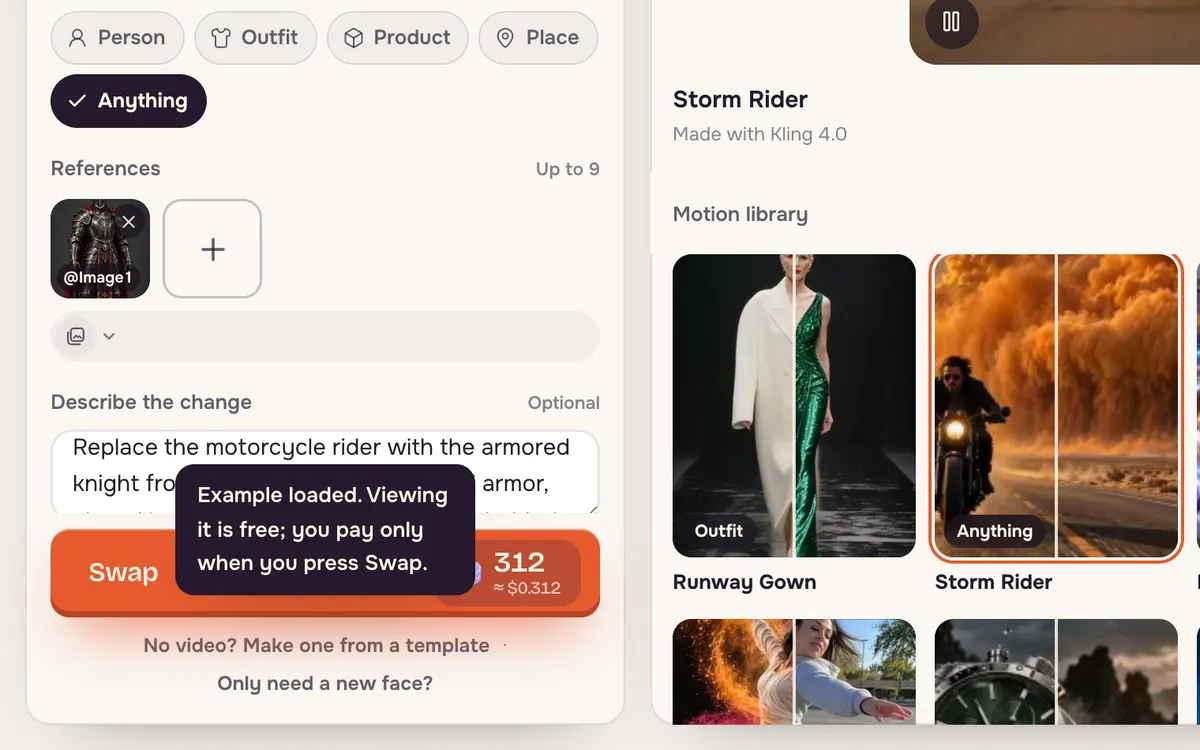
提升效果的技巧
- 選擇只有一個清晰主體的片段。人群會讓模型更難替換正確的人物。
- 使用乾淨的參考圖。純色背景上的商品照或完整呈現服裝的全身照效果最好。
- 說明要保留什麼。「保留運鏡和背景」可以避免模型變更超出你的要求。
- 只使用已同意參與的人物。替換人物必須獲得本人許可,且僅限成年人。
常見問題
替換元素與轉移動作有什麼區別?
替換元素保留原影片,改變其中的內容。轉移動作保留你的照片,讓它依照影片中的方式運動。
可以使用自己的影片嗎?
可以。按下影片欄位的更換,上傳 3 至 15 秒的片段;使用 Max 引擎可以上傳更長的片段。
替換一次需要多少點數?
費用取決於引擎和片段長度。替換按鈕會在開始前顯示確切價格,替換失敗會退回點數。



