把節拍規劃成一組分格網格,在一張圖中鎖定角色和風格,再一次性或在畫布上逐格轉成影片。適合想用 AI 做短片的創作者參考。
分鏡網格是一張能承載整個計畫的圖:每個節拍按順序排列,角色在每一格都一致,色調統一。因為它只是一次生成,角色和風格在各格之間的吻合程度,往往比單獨的靜態圖更好。這使它成為短片很好的起點。
步驟 1:生成網格
說明格數和閱讀順序,每格一個時刻,每格中角色和服裝都相同,除非你想要,否則不要文字。九格(3×3)適合 10 到 15 秒的作品;四格則適合用幾個鏡頭講完的單一時刻。
A 3×3 storyboard grid of nine frames with thin white gutters, read left to right and top to bottom: a courier in a red jacket cycles through a rainy street market, locks the bike, climbs a stone staircase, knocks on a blue door, the door opens, she hands over a parcel, the two of them laugh, she waves goodbye, she rides away at dusk. The same courier and outfit in every panel, one moment per panel, no text.
步驟 2:修正較弱的格子
像看鏡頭一樣逐格閱讀。如果某一格破壞了故事(服裝不對、節拍不清楚、多出一隻手),就在繼續之前先修好:用指令修改網格,點名要改的那一格,例如「在第 6 格中,她用雙手拿著包裹」,或重新生成網格。一組在漫畫裡讀得通的網格,在電影裡也會讀得通。
步驟 3:把網格變成影片
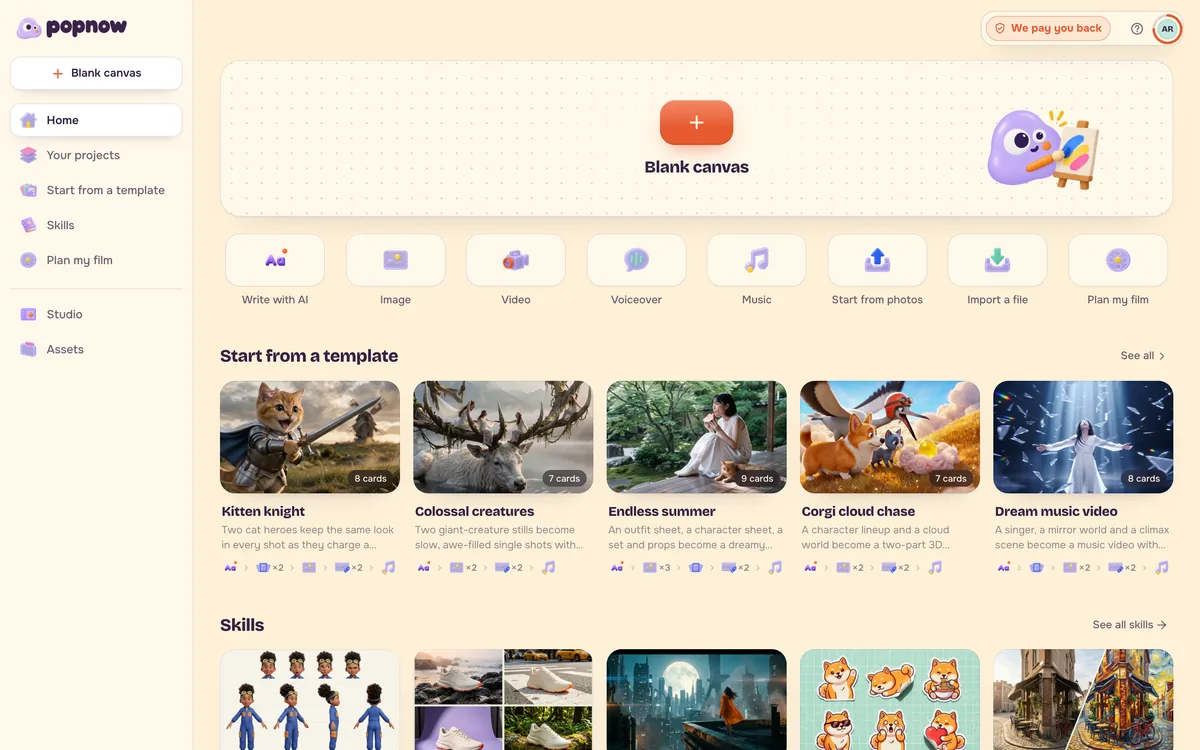
兩種方式都可以在 畫布 上完成:
- 一次完成。 把網格卡片連到一張設為參考素材生成影片的影片卡片,如果有角色照片也一併連上。在提示詞中說明片段依照參考格的閱讀順序進行,且網格、邊框和編號都不得出現;不要再把每一格描述一遍。這在 Seedance 2.0 或 2.5、且不超過九格時效果最好。
- 逐格完成。 在網格上使用 拆成幾張,把每一格變成獨立的圖片卡片,然後從每張圖片讓卡片動起來。這需要更多時間,但每個鏡頭都可以單獨檢查和重做。
步驟 4:組合與檢查
按網格的順序排列片段,前後連續地看一遍。只重做會破壞連續性的鏡頭,例如顏色改變的外套,或出現在畫面錯誤一側的角色。若是有對白的長篇故事,Filmmaker 能依劇本替你規劃場景和鏡頭。
常見問題
網格應該有幾格?
四到九格。格數更多,每格就更小、細節更少;影片模型對很長的序列也較難跟隨。
為什麼網格會出現在我的影片裡?
提示詞沒有排除它。加上「不要顯示網格、邊框或格子編號;每一格都是全螢幕畫面」。
可以在網格中保留我自己的角色嗎?
可以。生成網格時加入角色的參考照片或參考表,並寫「每一格都是參考圖中的同一人」。見 每個鏡頭都是同一個角色。