AI 畫布是一塊開放畫板,項目的每一步都是一張卡片:靜態圖、影片鏡頭、配音或歌曲。卡片相連,上一張的輸出會傳給下一張,例如角色設定圖傳到場景,再由場景變成鏡頭。你可以為鏡頭創建不同版本的分支,保留最佳版本,其餘留在畫板上。
步驟 1:打開 AI 畫布並選擇範本
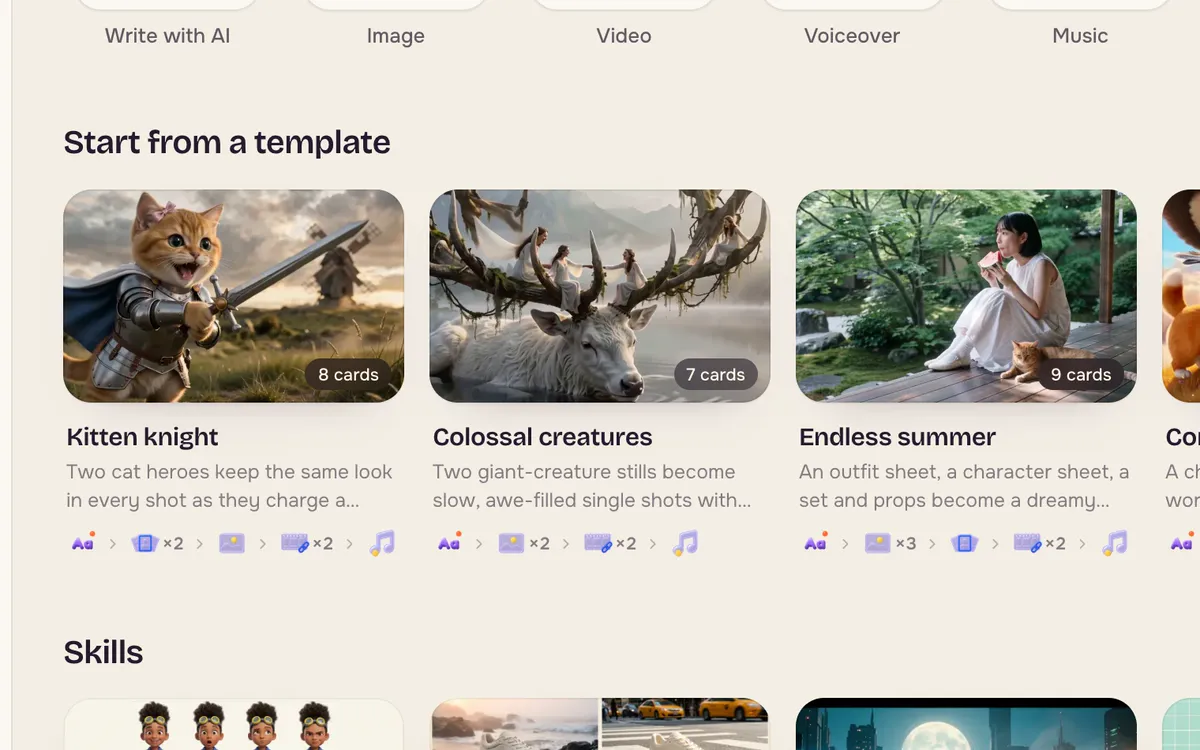
打開AI 畫布。從空白畫布或範本開始。小貓騎士、巨型生物和夢幻 MV等範本已連接好卡片,可以直觀看到完整項目的組成方式。
步驟 2:理解畫板
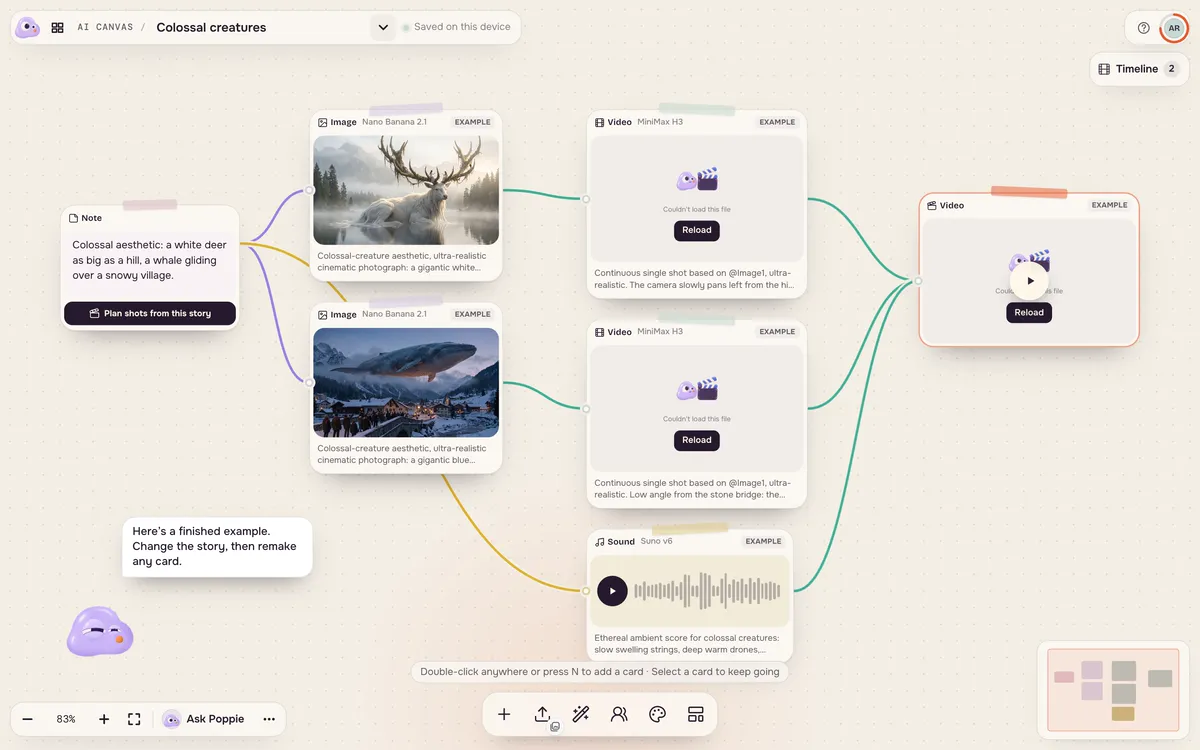
範本打開後,是由線條連接的卡片畫板。文字卡保存創意,圖片卡保存靜態圖,影片卡保存鏡頭。選中卡片可查看後續操作,拖曳邊緣的 + 到另一張卡片即可連接。
步驟 3:修改並運行一張卡片
編輯卡片的提示詞或更換圖片,然後運行。下游卡片下次運行時會使用新結果,每次運行前都會顯示價格。
步驟 4:按需添加卡片
使用底部工具欄添加圖片、影片、配音或音樂卡片,也可以上傳自己的檔案或導入角色。風格讓所有卡片保持一致的視覺風格,問問泡皮幫助你規劃下一步添加什麼。
改善結果的技巧
- 每個項目使用一塊畫板,把角色和風格集中在一起。
- 創建分支,不直接覆蓋。複製卡片,嘗試不同運鏡並比較。
- 先確定風格,再批量生成鏡頭,以保持色彩和質感一致。
常見問題
畫布比 AI 電影創作更好嗎?
它們適合不同需求。AI 電影創作幫你規劃影片;畫布讓你自己安排每一步。許多人先用電影創作規劃,再到畫布微調鏡頭。
打開範本需要費用嗎?
不需要。打開範本和查看內容不消耗點數,運行卡片時才計費。
可以用自己的照片和影片嗎?
可以。上傳或從素材庫選取,然後像其他卡片一樣連接。