


一次選取兩到八個型號,對它們執行同一個提示詞,留下最好的結果,並把這組型號存成組合。最後再依所選型號調整提示詞,讓它發揮最好的效果。
只讀型號介紹,能得到的資訊有限;要找到最適合某個想法的型號,最快的方法是把同樣的文字交給幾個型號,然後自己看結果。模型比較可以用同一個提示詞同時跑最多八個型號,並把結果並排呈現。
步驟 1:選擇要做什麼,以及哪些型號
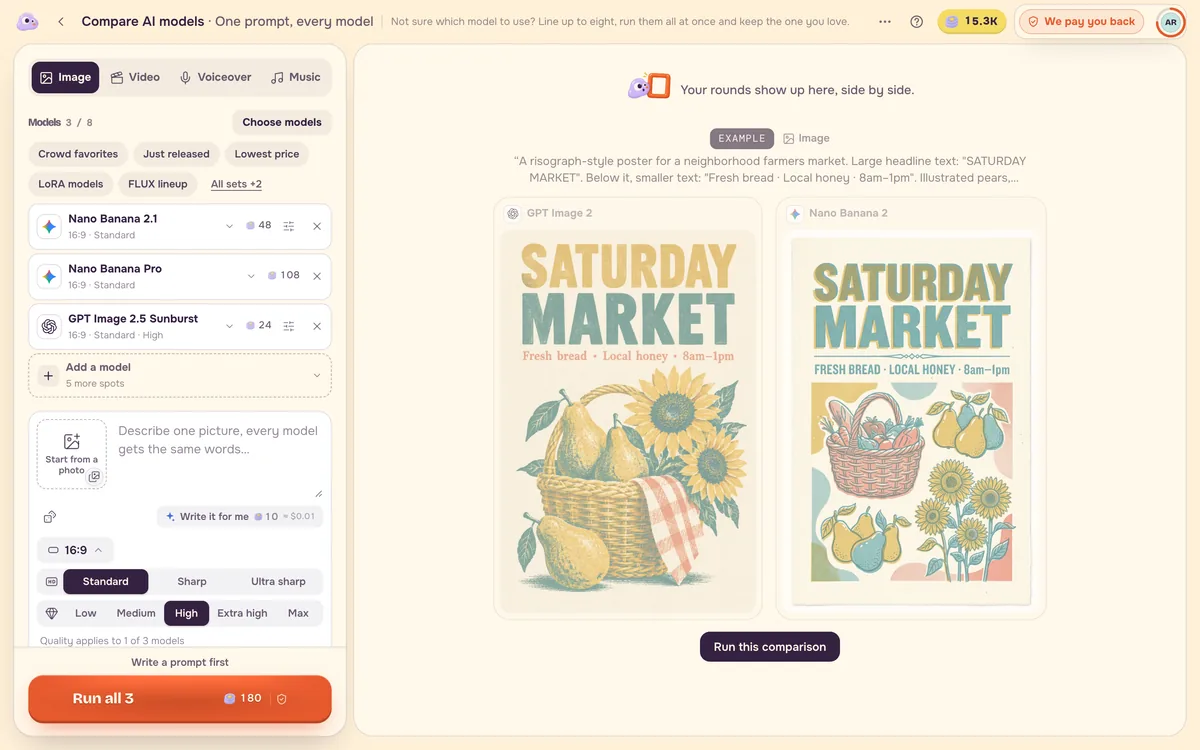
打開 模型比較,選擇圖片、影片、配音或音樂,然後按 選擇模型。先從兩三個開始:該模式推薦的型號、一個低成本版本,以及一個更清晰的版本。熱門模型 或 價格最低 等快速組合,會替你把各個位置填滿。
步驟 2:寫一個提示詞,並看總價
每個型號收到的文字完全相同,所以請寫一個普通的提示詞,不依賴某個型號的特殊語法。執行按鈕會在開始前顯示合計價格。無法完成工作的型號會被標記(例如你加了照片,它卻不接受照片),執行前先把它換掉。
步驟 3:留下最好的結果
結果會並排出現。打開檢視器,可以把兩個結果並排比較,或用滑桿對照,然後按 選這個。在生成器中開啟 會把獲勝的型號和你的提示詞帶到它自己的頁面;到畫布繼續 則會把結果帶進一個專案。
步驟 4:把這組型號存成組合
如果你常比較同樣幾個型號,就把它們選出來,選擇 存成組合,然後為它命名。下次只需選取這個組合並執行。
依所選型號調整提示詞
不同型號讀取提示詞的方式不同。決定要用哪個型號後,打開它的型號頁。提示詞結構 會顯示該型號最適合遵循的骨架,附有示例和 用這個結構 按鈕,可以把它填進生成器;常見問題與解決方法 則列出該型號常見的錯誤和解法。至於影片,影片轉提示詞 能把參考影片轉成各型號風格的提示詞:MiniMax 風格使用 MiniMax H3 讀取的三個標籤欄位,Veo 風格則可以直接送到 Veo。
常見問題
一次最多能比較幾個型號?
最多八個。兩三個通常就足以看出明顯的贏家,也能控制成本。
無法啟動的型號會被收費嗎?
不會。無法啟動的型號不收費,頁面會告訴你哪些型號有執行。
可以從自己的照片開始比較嗎?
可以。加入照片後,選擇它的用法:作為一張要編輯或動起來的照片、作為首尾影格,或作為參考圖。需要照片、或無法接受照片的型號,會在型號清單中標記出來。


