AI 轉場產生兩個鏡頭之間的過渡:傳送門打開、玻璃碎裂,或鏡頭快速橫甩進入新場景。依序加入兩到六張照片或影片片段,再選擇連接方式,就能快速把不同工具製作的鏡頭連成一個序列。
步驟 1:開啟 AI 轉場
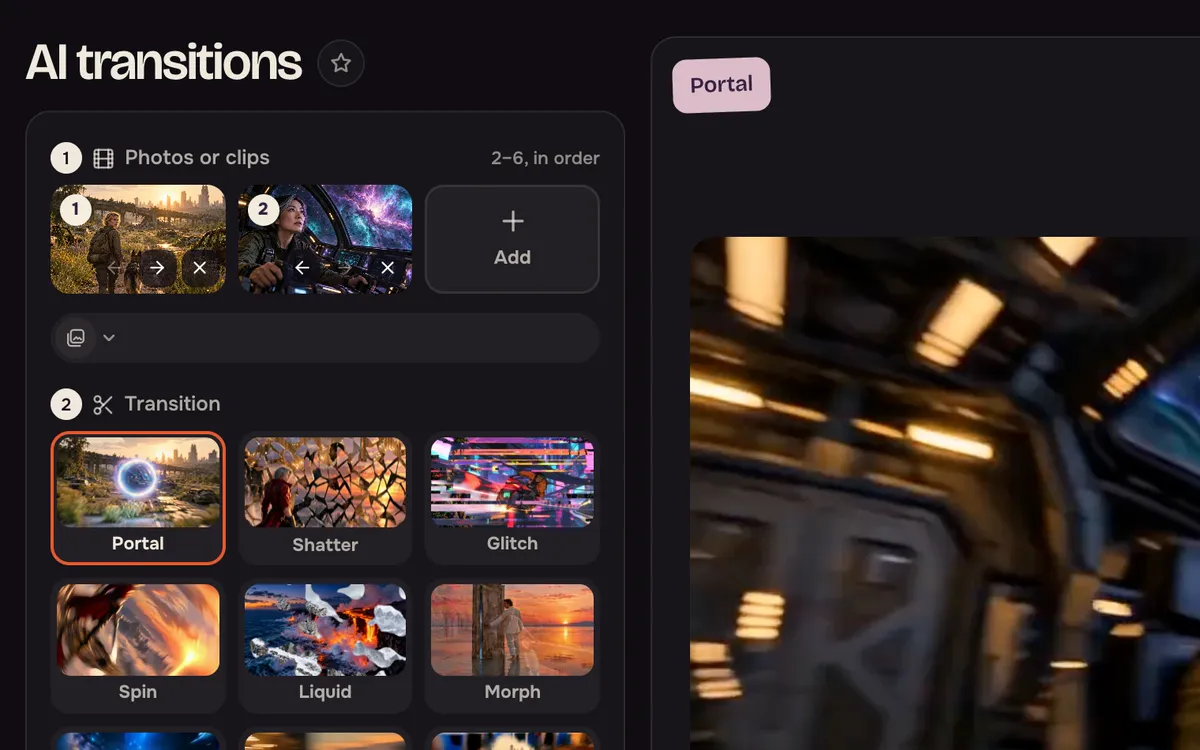
開啟 AI 轉場。面板分為兩部分:上方的照片或影片片段和下方的轉場。預覽區會展示所選轉場的範例。
步驟 2:依序加入鏡頭
加入兩到六張照片或影片片段。素材依顯示順序播放;用往前移和往後移調整順序,或按試試這個載入一組範例素材。
步驟 3:選擇轉場
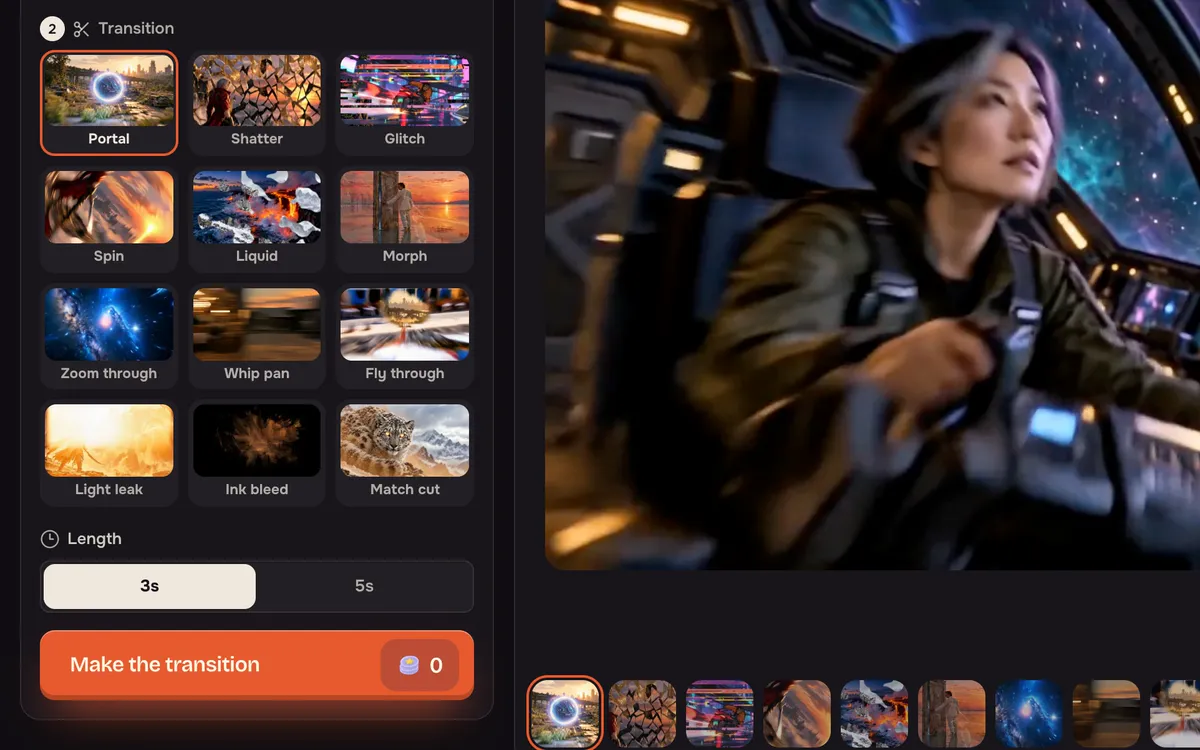
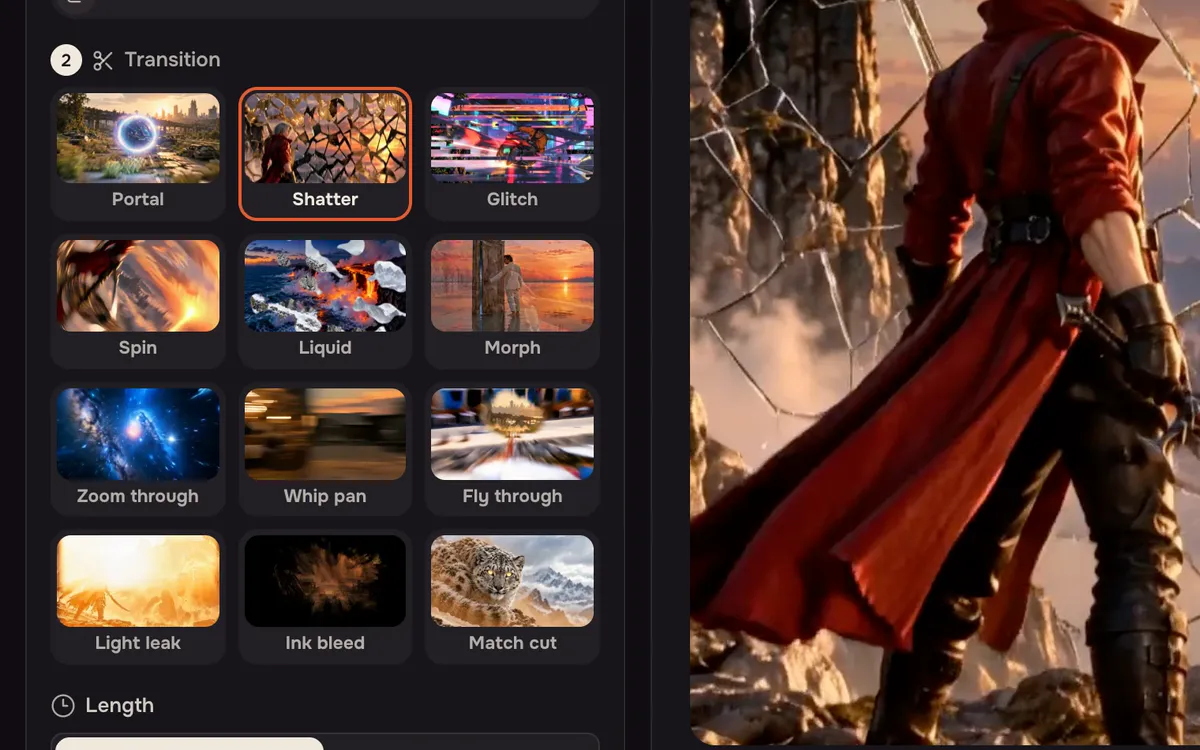
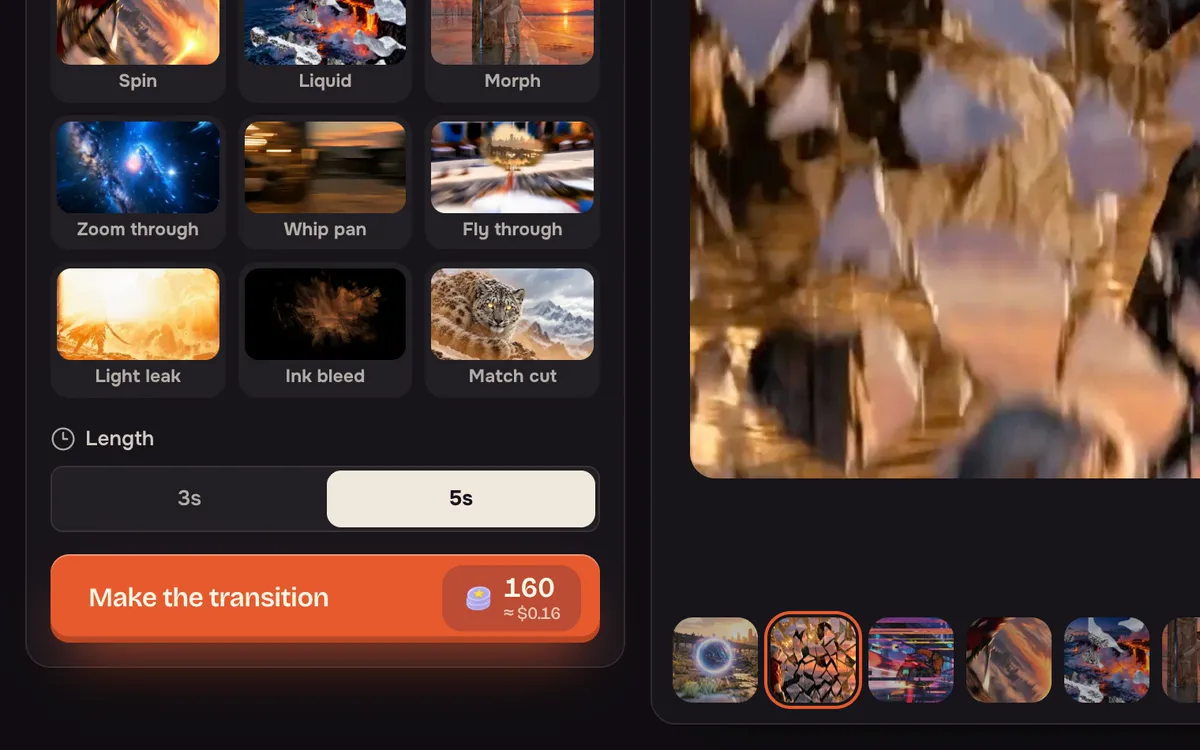
可選傳送門、碎裂、故障、旋轉、液化、變形、穿梭變焦、甩鏡、飛越、漏光、水墨暈染和匹配剪接。選擇適合前後場景的轉場:甩鏡增強動感,兩個鏡頭有相似形狀時則適合匹配剪接。
步驟 4:選擇長度並產生
選3秒實現快速切換,或選5秒讓新場景緩緩顯現,再按產生轉場。按鈕會依鏡頭數量和長度顯示價格。
改善結果的技巧
- 相似構圖更容易銜接。兩個全景或兩個特寫的銜接,通常比從特寫切到風景更順暢。
- 讓轉場配合敘事。傳送門和飛越暗示旅程;變形和匹配剪接暗示變化。
- 先製作鏡頭。先用圖片製作靜態圖,或用影片製作片段,再到這裡連接。
常見問題
除了照片,也能使用影片片段嗎?
可以。加入照片、影片片段或混合使用,總共兩到六項素材。
會產生幾個轉場?
依你設定的順序,每兩個相鄰鏡頭之間產生一個。
費用是多少?
開始前,產生轉場按鈕會依鏡頭數量和長度顯示價格。載入範例免費。