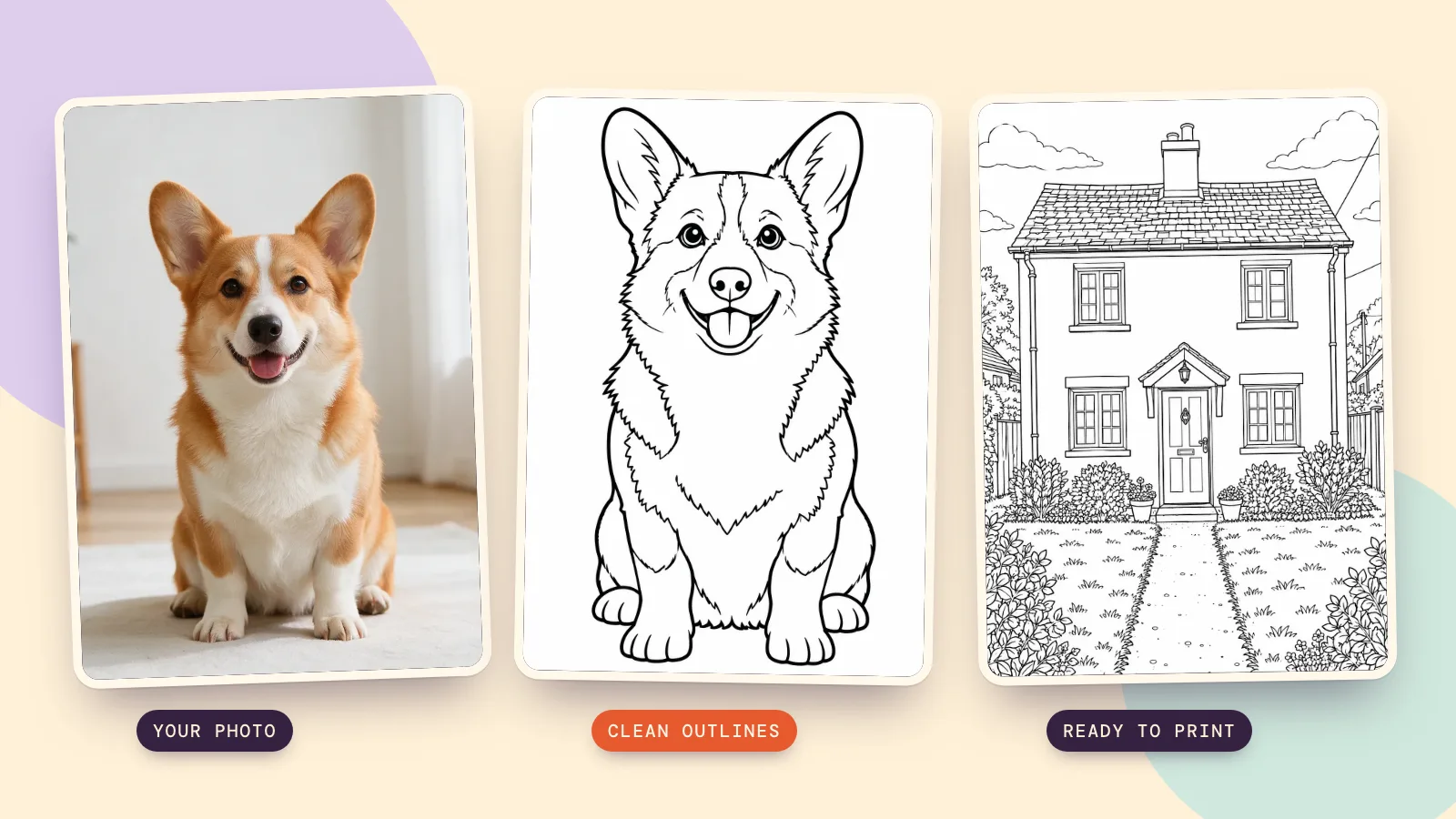
照片轉著色畫可以先上傳一張清晰照片,選擇保留多少細節,再生成白底黑色輪廓。之後微調線條,匯出適合列印的 PDF。PopNow 的著色畫生成器提供 A4 和 Letter 排版,寵物、房屋或日常場景都能作為起點。
怎樣選擇適合製作著色畫的照片?
- 選一個清楚的主體。 簡單地板前的寵物,或正面拍攝的房屋,在移除色彩後更容易識別。遠處的小主體可能只剩難以辨認的輪廓。
- 先裁去干擾。 耳朵、屋頂和鞋子周圍要留空間,同時移除無關雜物。濃密昏暗的樹籬可能變成幾十個難填的小格子。
- 使用有權處理的照片。 上傳他人的照片前先徵得同意。本文所有原圖都是新生成的,包括虛構的成年人物;範例沒有兒童,也沒有真實人物肖像。
黑白照片還不是著色畫,因為畫面裡依然有明暗。實用的目標是清楚的輪廓,以及輪廓內留白的區域。房屋需要屋頂和窗戶,不需要屋簷下每一處陰影。讓模型簡化前,先想清楚哪些細節才能讓人認出主體。
怎樣在 PopNow 把照片做成著色畫?
- 開啟照片並新增圖片。 已有圖片使用照片模式;創意用於文字描述。照片模式會根據原圖比例選擇接近的畫幅。
- 選擇難度和背景。 簡單要求粗輪廓與大塊區域,中等保留主要細節,精細要求更多小型封閉圖形。背景可選保留、簡化和移除。
- 核對模型與畫質。 更多選項中,預設模型是 GPT Image 2.5 Sunburst,預設畫質為高畫質列印,即 2K。工具傳送的算繪品質是 medium;高畫質列印指的是輸出解析度。
- 點選生成著色畫。 開始前先看按鈕上的報價。結果出來後檢查主體,再透過微調線條調整,最後匯出。
我們先用 Seedream 5.0 Pro 在 1K 下生成三張原圖,再於 2026 年 10 月 29 日用 GPT Image 2.5 Sunburst 轉換。每次都使用工具實際的照片提示詞,算繪品質 medium、輸入忠實度 high、不透明背景、2K 和 3:4 畫幅。這裡展示的是瀏覽器清理前的模型輸出,對照圖反映生成步驟本身的效果。
簡單、中等和精細分別有什麼不同?
寵物:簡單難度,移除背景
生成的柯基照片使用簡單和移除。目標是把豎耳、臉和白色毛髮標記保留成可辨認的形狀,同時移除毛髮紋理與房間。如果想快速塗完大塊區域,而不是慢慢填很多小線條,可以從這裡開始。使用提示詞卡時,先儲存這裡的原圖,再把它新增為參考照片。
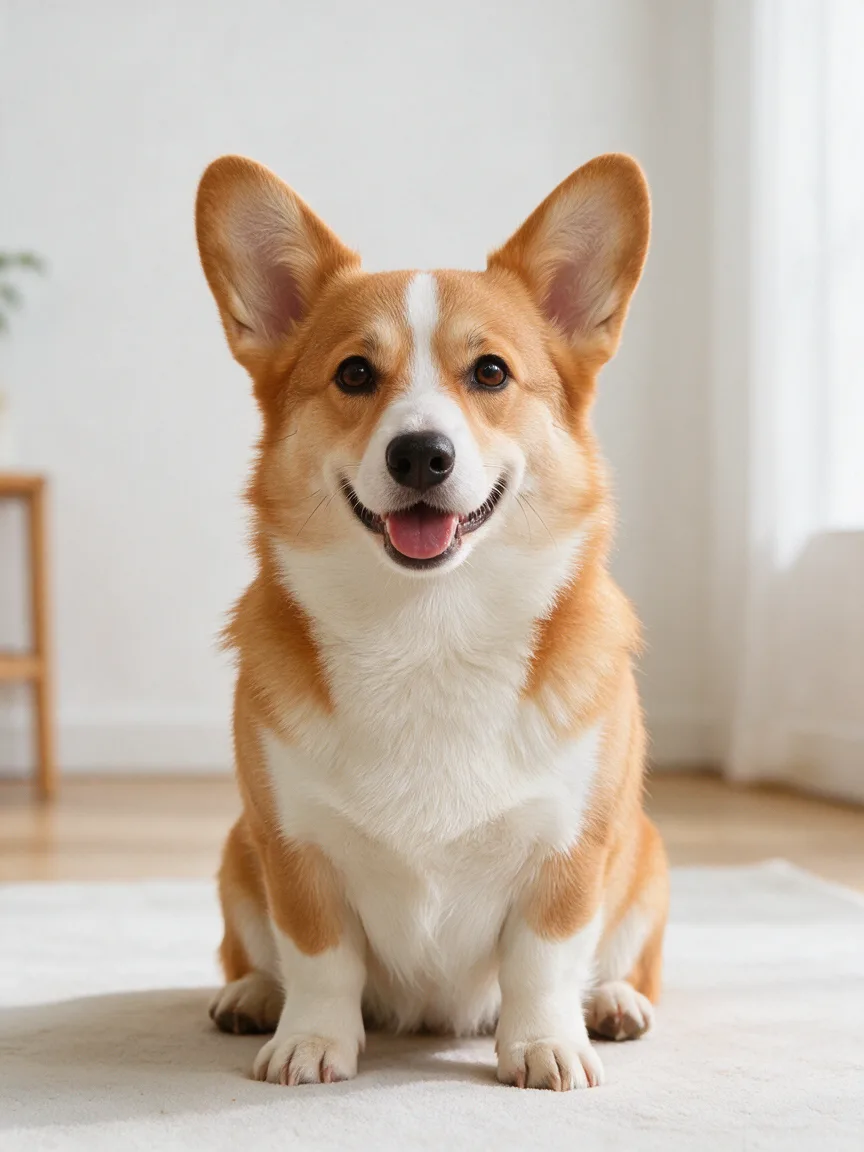 原圖
原圖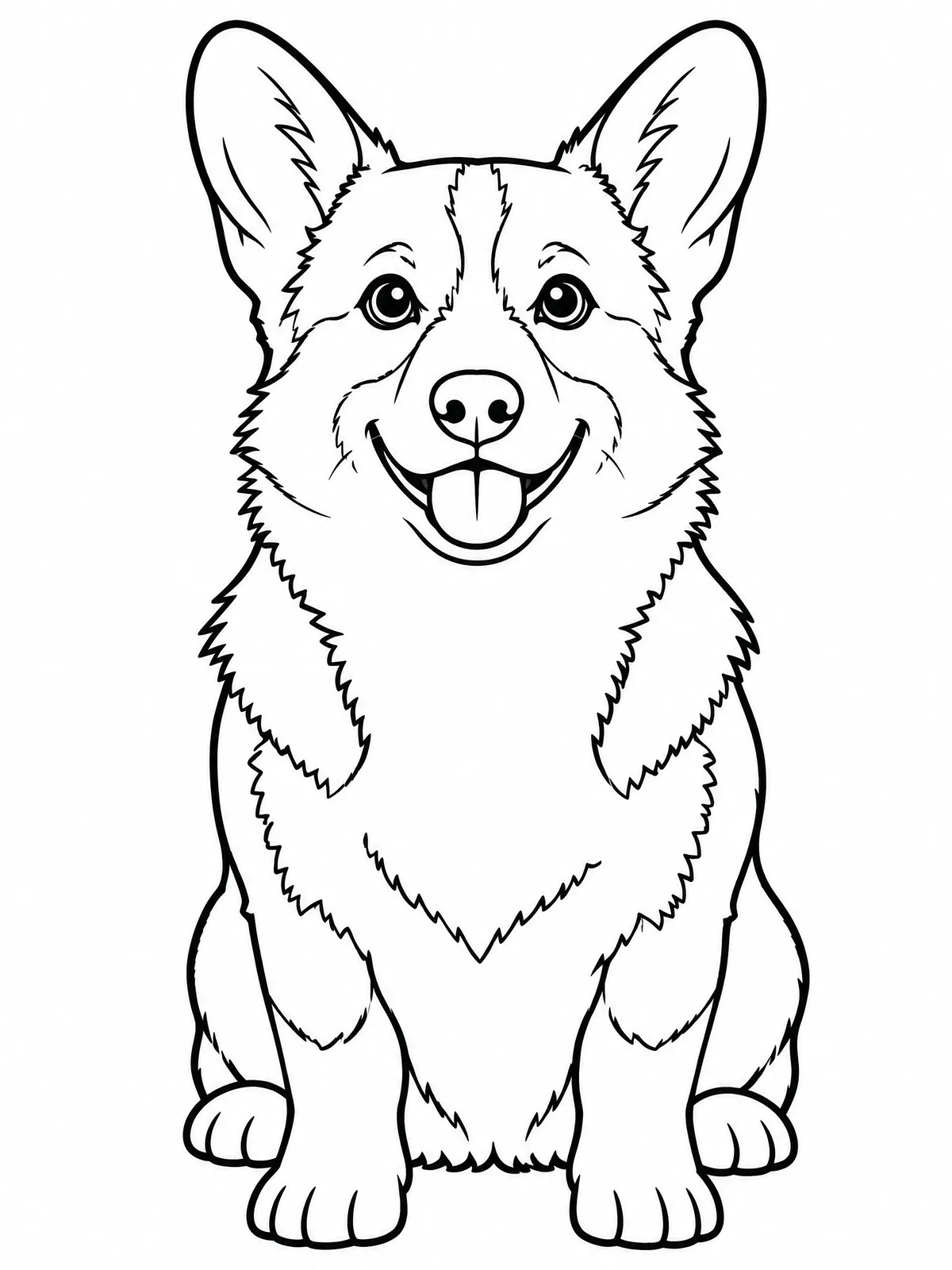 簡單,移除背景
Turn this photo into a printable coloring book page. Keep the subject recognizable and true to the photo: for people, the same face shape, hairstyle, glasses, expression, pose, clothing shapes and real age; for animals, the same breed, face, ears and markings drawn as outline shapes; for places and things, the same composition, viewpoint and proportions. Leave out the background entirely: only the main subject, centered on plain white paper. Draw it as clean black outline line art on a pure white background: smooth, continuous outlines of even thickness, with every shape fully closed so each area can be colored in. No shading, no gray tones, no hatching, no stippling, no solid black fills, no color, no texture, no text, no frame or border. Level: easy. Bold, thick outlines and big open areas that are easy to color; only the main shapes, with small details and textures left out.
房屋:精細難度,保留背景
虛構小屋選擇精細和保留。窗戶、屋瓦、植物及小路給成年著色愛好者提供更多獨立區域,比起粗頭馬克筆,這個設定更適合彩色鉛筆。列印前要把門窗位置與原圖對照:影像模型會重新繪製場景,並非機械地描出每條邊緣。
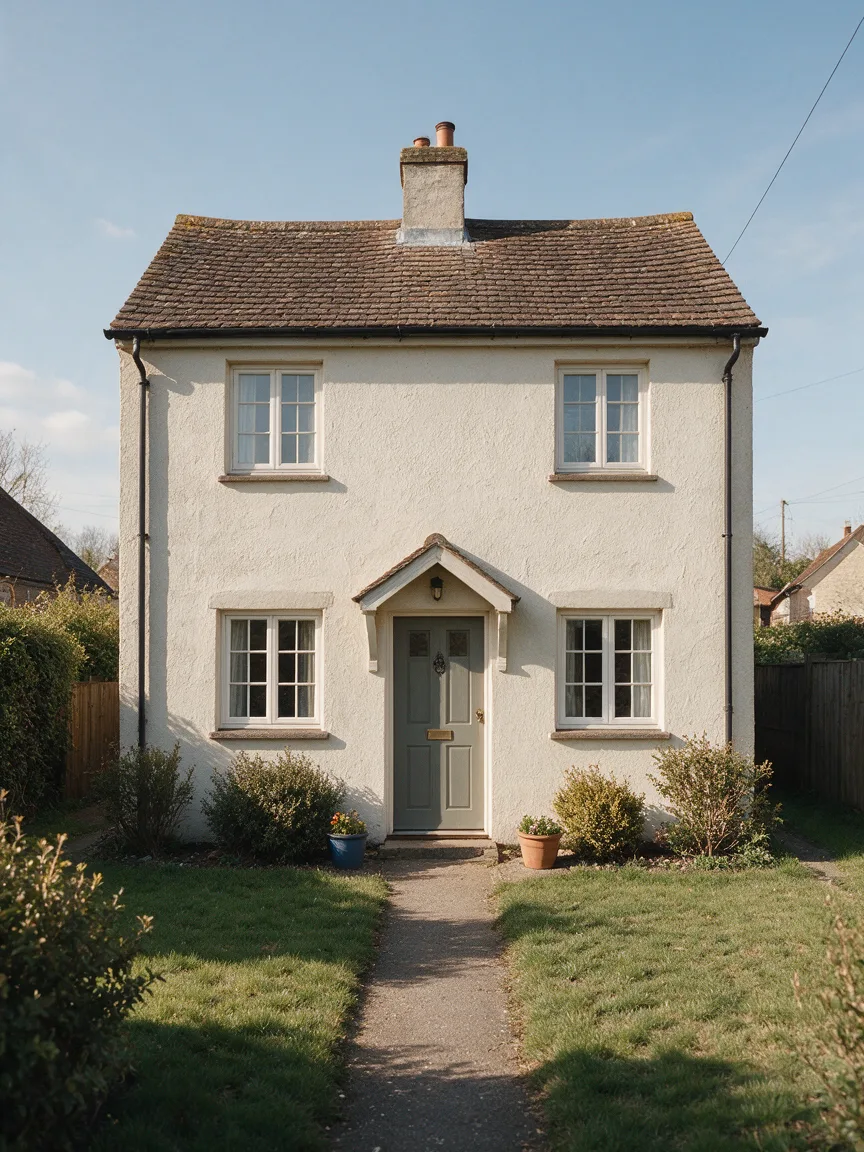 原圖
原圖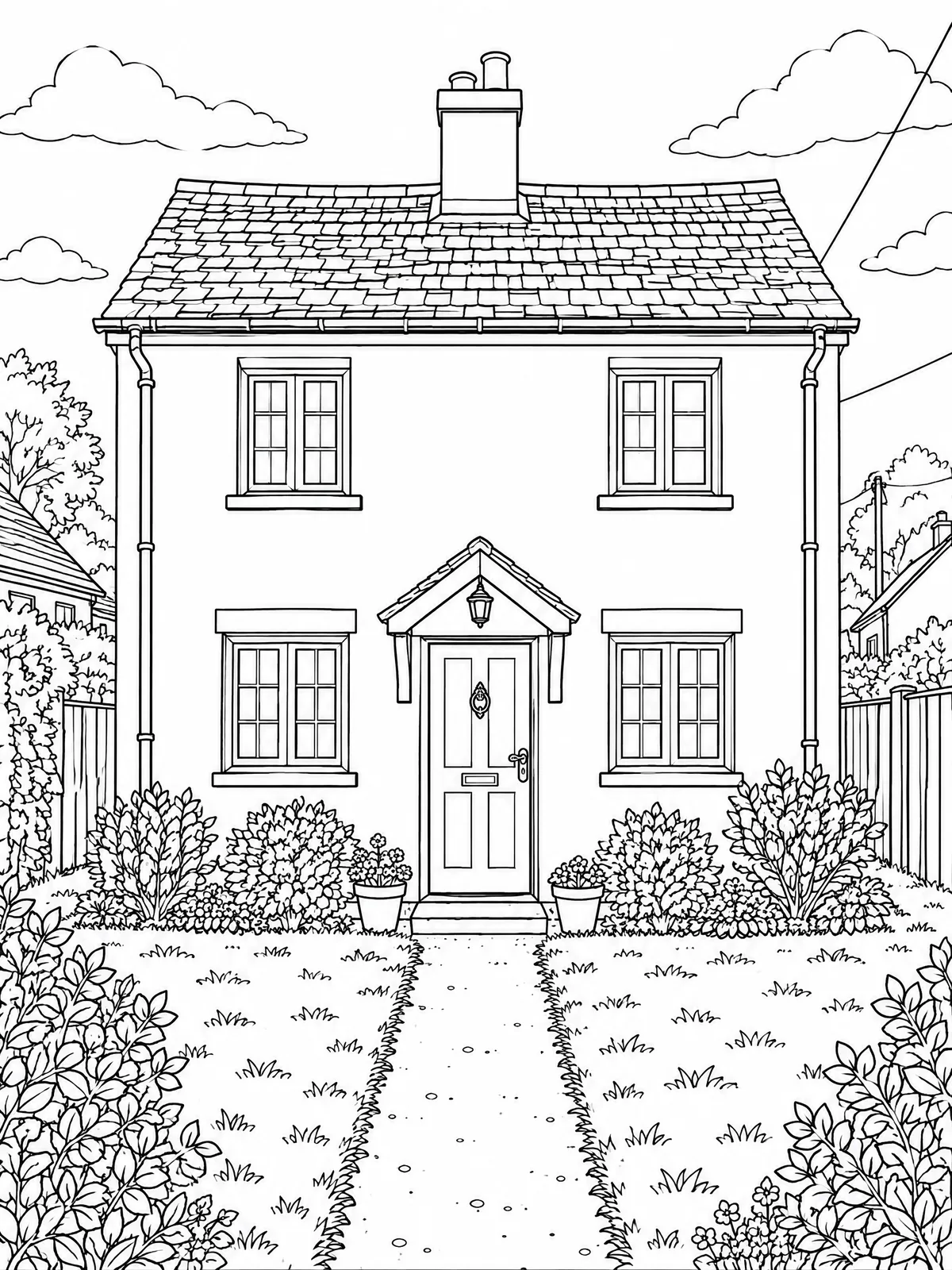 精細,保留背景
成人閱讀場景:中等難度,簡化背景
第三張原圖是一位虛構的 35 歲成年人坐在花園長椅上閱讀。我們選擇中等和簡化,保留眼鏡、髮型、書和坐姿,但不保留每片葉子。當人物活動與肖像同樣重要時,這是一種折衷。保留類似結果前,請放大核對臉部特徵、手指和書本邊緣。
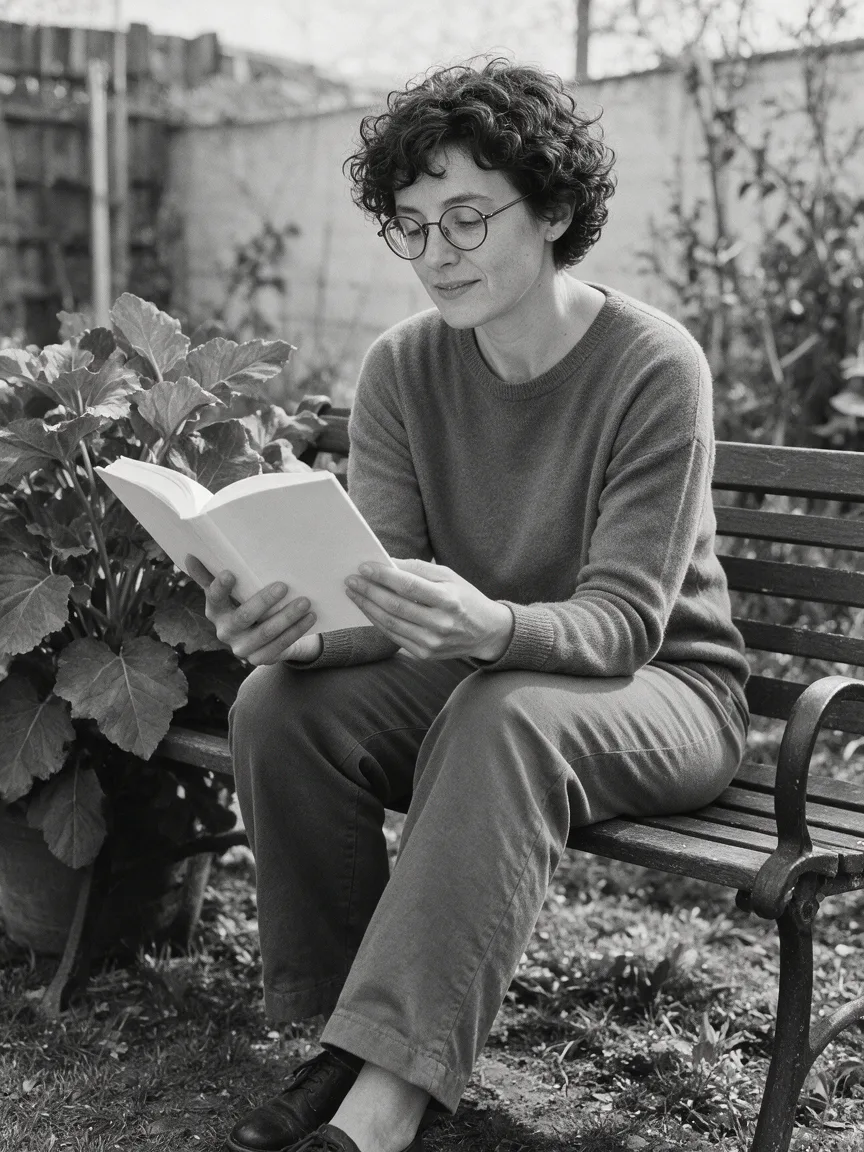 原圖
原圖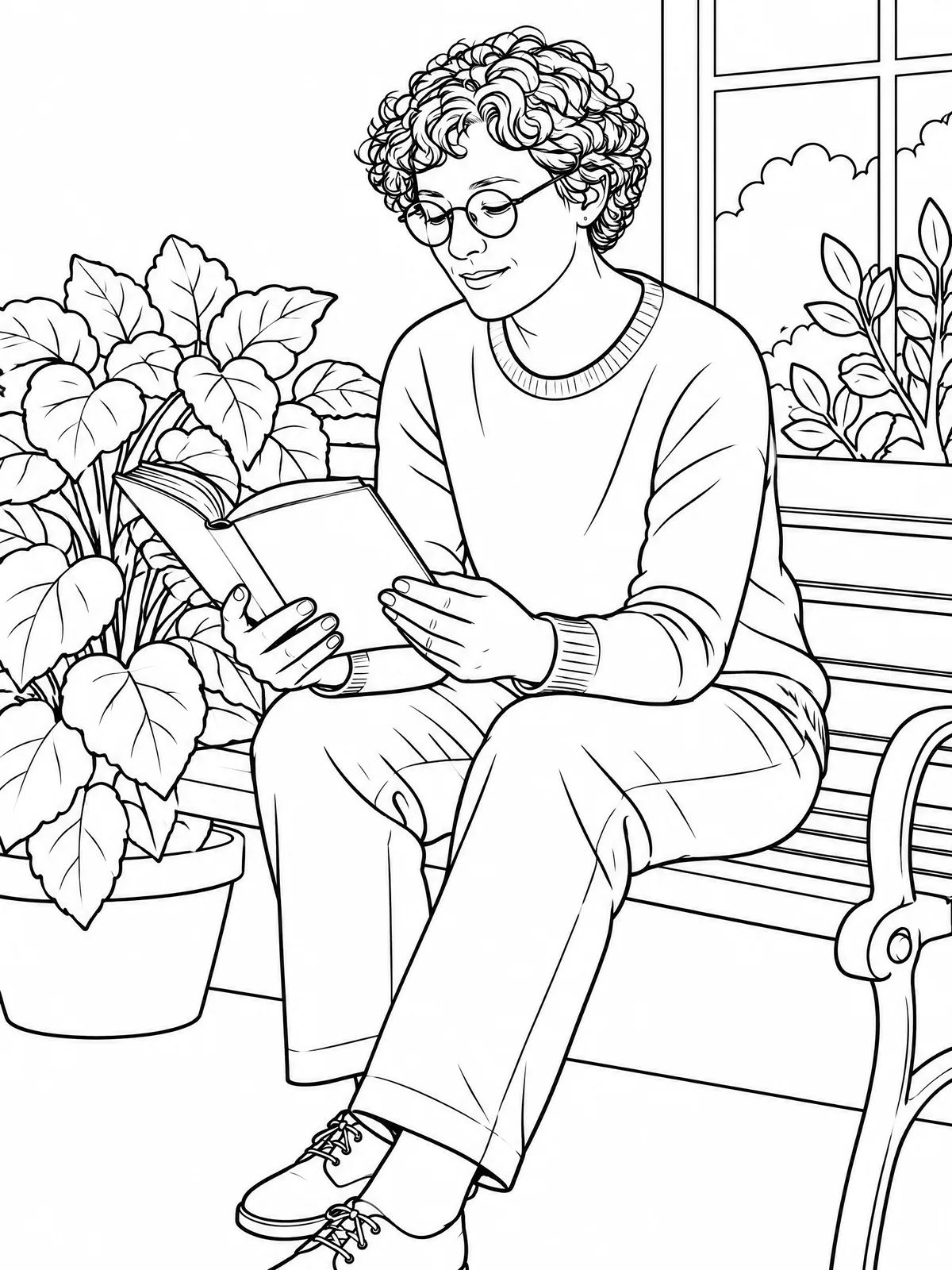 中等,簡化背景
三張照片的主體和背景各不相同,所以它們演示的是實用設定,而不是只改變難度的控制變因的實驗。如果想單獨比較難度對自己照片的影響,應保持原圖、模型、畫幅及背景不變,只切換簡單、中等或精細。
線條太淡或填色漏到鄰區,怎麼修?
在微調線條中,如果重要線條消失,可增加線條深淺;稍加線條粗細可增強邊界,去除雜點用於清理零星小點。工具會在本機把結果處理為黑白。小幅調整通常比把所有控制項調到最大更有用:加粗過度會把眼睛、窗框和狹窄區域堵住。
使用上色試填幾個相鄰區域。如果顏色漏到背景,輪廓可能有缺口;加粗有時能幫忙,但不能保證每個形狀都完全閉合。如果窗戶數量畫錯,或重要面部細節改變,線條控制項無法修正這些內容問題。應改用更簡單的原圖,或重新生成修訂版。
怎樣列印 A4、Letter,並製作著色本?
- 選擇列印版 PDF。 紙張為 210 × 297 mm 時選 A4,為 8.5 × 11 英吋時選 Letter,必須與印表機裡實際放入的紙一致。
- 留出可用邊距。 先選標準;需要裝訂空間,或印表機裁掉邊緣時改選寬。預覽裡應能看到完整圖案。
- 先試印一頁。 本文的 3:4 範例使用直向,檢查列印預覽。如果第二個列印對話視窗再次縮放檔案,要確認保留了邊距,沒有為了鋪滿紙張而裁切。
- 準備好後再合成書。 著色本中的我的照片可新增 2 到 12 張圖片,每張一頁。填寫封面標題、檢查每頁結果,再點選下載著色本(PDF)。
高畫質列印得到的是更大的點陣圖,不是放大後仍無限清晰的向量 PDF。先用一般影印紙試印;若要用使用水性墨水的畫筆,應選擇適合該畫筆的紙。PDF 排版、螢幕上色和線條調整都在瀏覽器中進行,不另收生成費用。重新生成一頁則是一次獨立的模型請求。
同一張照片應該怎樣比較不同模型?
可用模型對比比較同一提示詞在不同模型中的效果,在模型允許的範圍內儘量保持原圖與設定一致。Nano Banana 2.1 是工具的替代模型,2K 費用為 72 點數。本文的轉換只用了 Sunburst,沒有實測證明某個模型勝出。Sunburst 的報價同時取決於品質、畫幅與解析度,請查看目前設定下的生成按鈕。
如果想要細一些的插畫輪廓,而不是封閉的著色區域,可試照片轉線稿。本文原圖用 Seedream 生成,每張為 36 點數;使用自己已有的照片就不需要先生成原圖,但轉換仍單獨收費。
常見問題
任意照片都能做成著色畫嗎?
許多類型的照片都能作為起點,但主體清楚、背景簡單通常更實用。嚴重模糊、很小的人臉及密集人群都不利於生成可辨認輪廓。請使用自己的圖片或已取得處理許可的圖片。
怎樣做出沒有灰色陰影的著色畫?
要求白底黑色輪廓,再使用工具的線條清理。線條深淺決定哪些筆畫保留為黑色,調整時應檢查重要的細線。單純移除照片的色彩還會留下灰色明暗,並不會形成內部留白的著色區域。
可以把多張照片合成著色本嗎?
可以。選擇著色本和我的照片,新增 2 到 12 張圖片,檢查生成頁後再下載著色本 PDF。每一頁都需單獨生成;封面及 PDF 合成不需要額外的影像生成請求。
A4 和 Letter 哪個更適合列印?
選擇與紙張和印表機設定一致的尺寸即可,兩種都適合這些帶白邊的直向範例。換紙張大小會改變排版,不會增加模型原來繪製的細節。一次印多份前,先試印一張。
照片轉著色畫要花多少錢?
選好模型與畫質後,查看生成著色畫上的價格。本文範例採用 Sunburst、高畫質列印、medium 算繪品質和 3:4 畫幅。微調線條及匯出 PDF 不會再開啟付費生成,重新用 AI 生成修訂頁則會。