照片轉著色畫,印出來也乾淨
上傳人物、寵物、你家房子或任何你喜歡的東西的照片,或直接輸入一個創意,例如「叢林裡的恐龍」。你會得到一張純白底、輪廓線平滑的黑白著色頁,可以直接列印。
列印高畫質每頁 3 點(標準畫質 2 點)。之後的操作都在瀏覽器裡完成,不另外收費:加粗或變細線條、去除雜點、在螢幕上著色、A4 或 Letter 的 PDF,以及整本著色本。
從照片到列印,只要三步
- 加入照片或創意選一張清楚的照片,或切換到「創意」,用一句話描述畫面。沒有頭緒時,點一下靈感標籤就行。
- 選擇難度「簡單」線條粗、區塊大;「中等」加上關鍵細節;「精細」適合喜歡塗小格子的大人。背景可以保留、簡化或移除。
- 生成、微調、列印按下「生成著色畫」(3 點)。拖動線條粗細滑桿直到滿意,先塗幾個區域試試,再下載 PNG 或可直接列印的 PDF。
簡單、中等還是精細?
- 簡單: 粗輪廓、大色塊。省略小細節和紋理,用蠟筆或麥克筆很快就能塗完。
- 中等: 中等粗細的乾淨線條,保留讓主體一眼認出的細節:髮絲、衣服皺褶、樹葉、窗戶。
- 精細: 細線條加上大量小區域:花紋、枝葉、磚牆、水波,是大人用細字筆或色鉛筆慢慢塗的那種。
為什麼這些著色畫列印效果更好
AI 生成的線稿通常帶有灰階、小雜點和細小缺口。有缺口,顏色就會漏到旁邊的區域。所以圖片生成後,會在你的瀏覽器裡清理一遍:
- 每個像素都變成純黑或純白,印出來不會灰灰的、糊糊的。
- 去掉零散的小點,補上線條裡的小孔。
- 線條粗細滑桿會平均加粗所有線條,同時補上小缺口,讓區域保持封閉。
- 點一下就填色的預覽,能在列印前告訴你哪些區域是封閉的。
做一整本著色本
切換到「著色本」。可以描述一個主角,生成一則簡短的圖畫故事(起床、遇見朋友、野餐、派對、睡覺),也可以加入 2 到 12 張自己的照片,每張一頁。填上封面標題和署名,選 A4 或 Letter,就能下載一個包含封面和全部內頁的 PDF。
6 頁故事著色本在列印高畫質下需要 18 點。PDF 本身在你的瀏覽器裡合成。
用 A4 或 Letter 列印
- 列印 PDF 會把頁面放在白色邊界(窄、標準或寬)內,置中排在 A4 或 US Letter 紙上,解析度 200 dpi。
- 橫向圖片會自動使用橫向頁面。
- 請以 100% 比例(「實際大小」)列印,邊界才會平均。
- 用蠟筆和鉛筆,80–100 g/m² 的一般影印紙就夠了;用麥克筆建議換厚一點的紙。
什麼樣的照片效果最好
效果好
- 主體清楚,佔畫面的大部分
- 光線均勻,臉上沒有濃重陰影
- 看著鏡頭的寵物、正面拍的房子
- 背景簡單,或選擇「移除」背景
較難處理
- 大合照:臉太小,細節會糊在一起
- 偏暗或模糊的照片
- 強烈逆光,把輪廓都吃掉了
- 人群、文字和招牌(會被簡化掉)
由哪個模型來畫線
預設使用 GPT Image 2.5 Sunburst:在我們對人像、寵物、房子、湖泊和腳踏車的測試中,它畫出的輪廓最黑、最乾淨,封閉區域最多,每頁 3 點。Nano Banana 2.1(11 點)線條更細、細節更多;清理步驟會把它偏淡的灰線變成黑色。
需要多少點數
- 一頁,列印高畫質
- 3 點數
- 一頁,標準
- 2 點數
- 一頁,使用 Nano Banana 2.1
- 11 點數
- 6 頁故事著色本
- 18 點數
- 微調、螢幕上著色、PNG 和 PDF 下載
- 不另外收費
不用訂閱,按頁付費。開始前按鈕上會顯示準確總價,生成失敗會自動退回點數。
常見問題
怎麼把圖片變成著色畫?+
上傳圖片,選好難度,按下「生成著色畫」。大約半分鐘就能得到白底上乾淨的黑色輪廓。需要的話調整一下線條粗細,再下載 PNG,或下載 A4、Letter 尺寸的列印 PDF。
沒有照片也能做著色畫嗎?+
可以。切換到「創意」,描述你想要的畫面,例如「山丘上的城堡」或「珊瑚礁旁的海洋朋友」。點靈感標籤會自動填入現成的描述。
能做一整本著色本嗎?+
可以。在「著色本」模式下,描述一個主角來生成簡短的圖畫故事,或加入 2 到 12 張照片。你會得到一個 PDF,包含封面標題、選填的署名和全部內頁,紙張為 A4 或 Letter。
為什麼填色時有些區域會漏色?+
輪廓上有很小的缺口,填色就會漏到旁邊的區域。把線條粗細滑桿往上調一格:線條變粗後大多數缺口都會補上。這樣印出來的頁面也更好塗。
一張著色畫要多少錢?+
列印高畫質每頁 3 點,標準畫質 2 點。微調、螢幕上著色和 PDF 下載都不另外收費。不用訂閱,生成失敗會退回點數。
做好的頁面可以販售或分享嗎?+
用你自己的照片和創意做出的頁面,可以列印和分享。只上傳你有權使用的照片,未經本人同意不要上傳別人的照片。

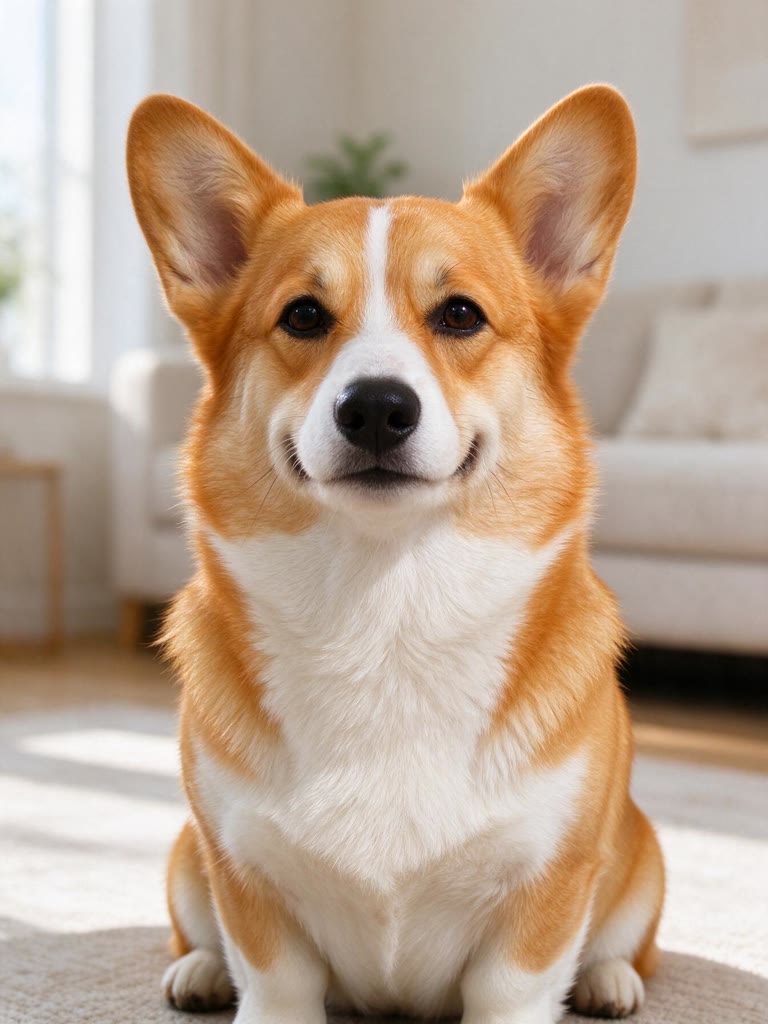 範例
範例
