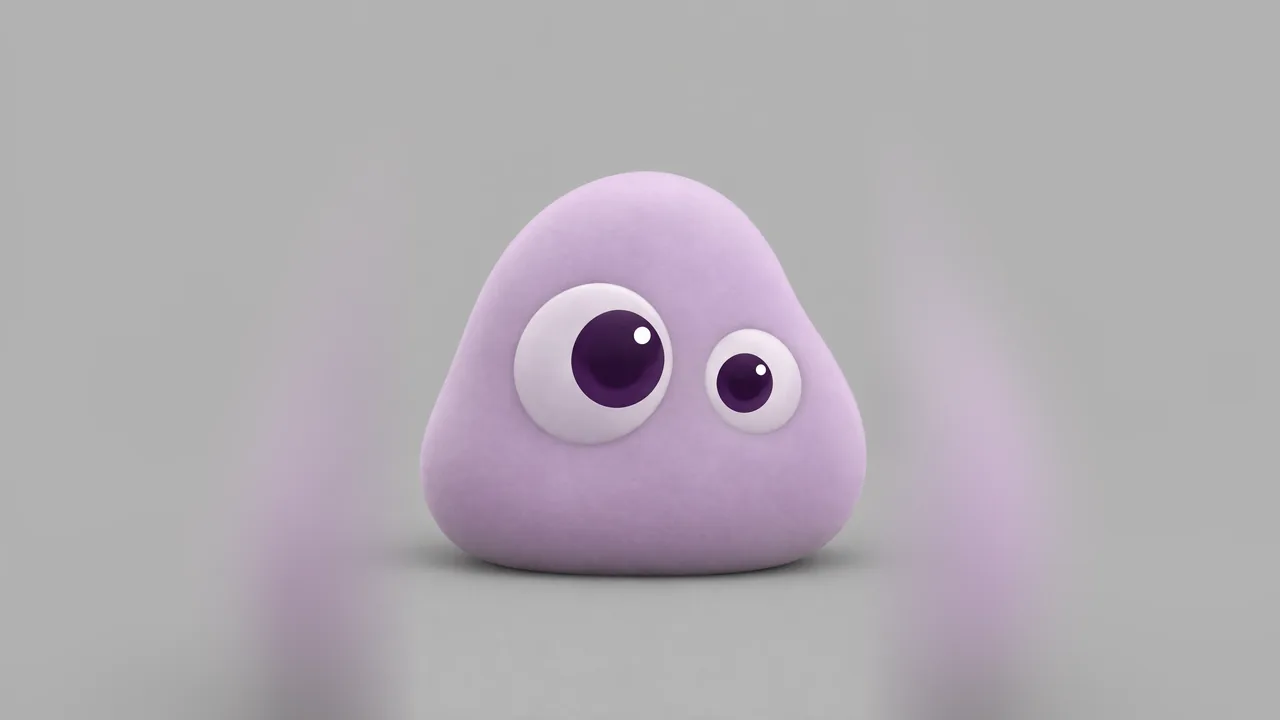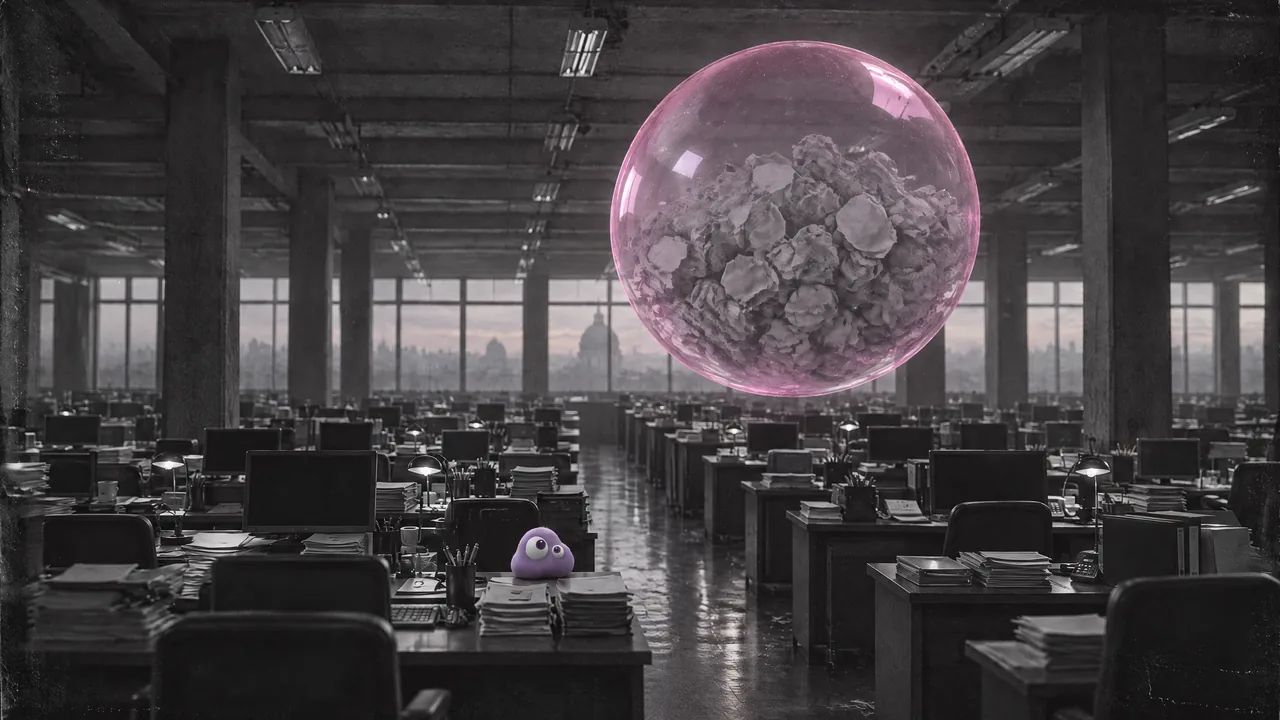
移除办公大厅里的人物,准备涂抹区域编辑,以相同比例对比结果,包括蒙版之外的变化。
修图要检查两件事:要求的修改是否完成,其余画面是否仍然可用?原图里坐着办公人员,不符合我们的空大厅要求。这节课会移除人物,同时检查粉色泡泡、泡皮、桌子和窗外光线。
网页设置录制于 2026 年 11 月 7 日,使用未登录访客身份。存档对比图取自后续视频解码后的第一帧;原始编辑结果 PNG 已缺失。下方独立的涂抹测试使用外部绘制的蒙版,通过 API 完成,并非网页演示生成的结果。
获取练习文件
- 修改前的大厅 — 原始 2560 × 1440 图片。
- 存档对比帧和完整动态片段 — 请一起保存。PNG 是视频第 0 帧,并非已缺失的原始编辑结果。
- 测试蒙版 — 2560 × 1440。透明像素表示要修改的区域。
- 涂抹测试结果 — 原生 2688 × 1536 文件。
- 下载英文操作方案和可编辑的检查记录。
步骤 1:明确修改内容和保留对象
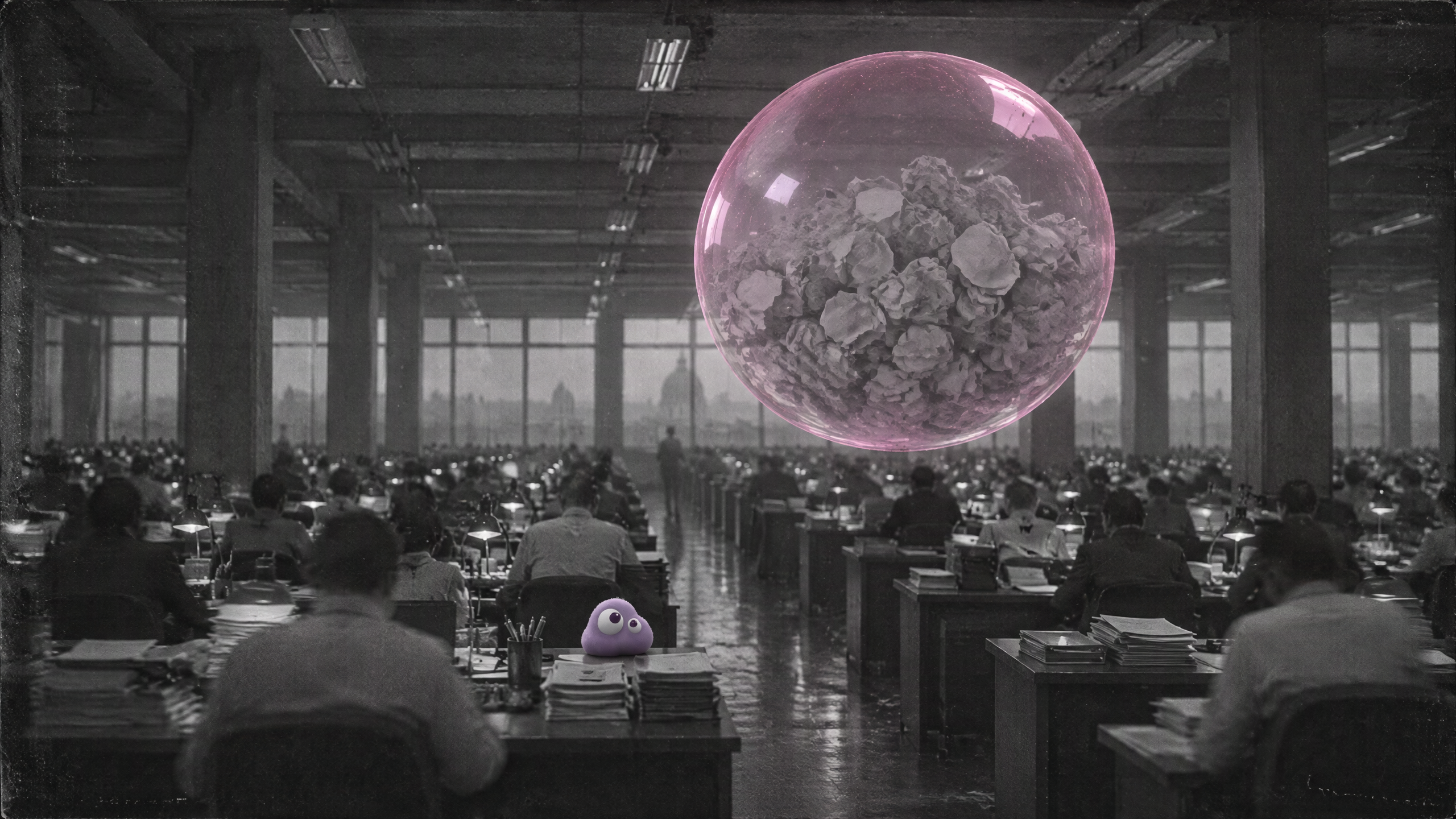
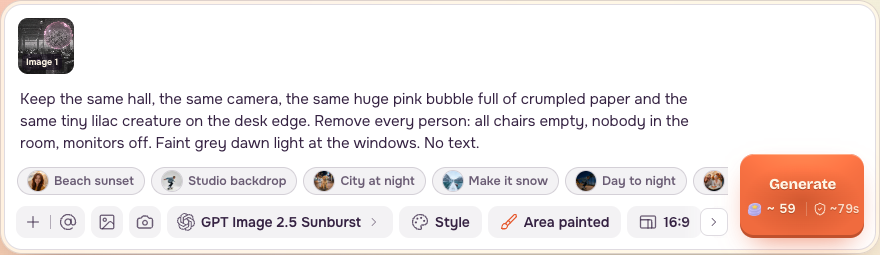
写下具体要求:移除所有可见人物,所有椅子空置,显示器关闭。保留机位、大厅、巨大的粉色泡泡、小生物、成排桌子和灰色晨光。图片做得好,也可能不符合创作要求。
步骤 2:加载第一张原图和完整提示词
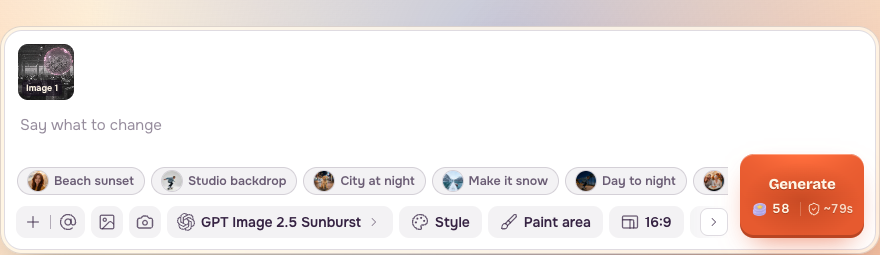
打开编辑图片,选择 GPT Image 2.5 Sunburst,将修改前的大厅添加为第一张原图。粘贴这段原始英文修图提示词:
步骤 3:设置细节保留和输出选项
将保留细节设为高,默认值为低。选择一张图片、16:9、高质量和高清 / 2k。保留细节会要求更贴近原图细节,但不会锁定每个像素。
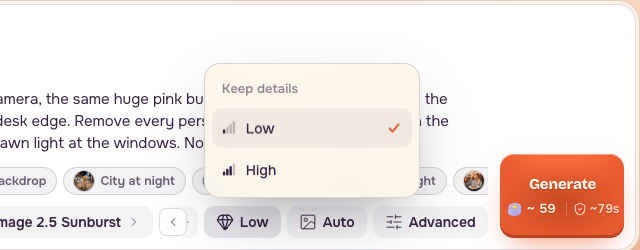


11 月 6 日的目录快照估算图片基础费用为 48.07 PopNow 积分。11 月 7 日填写完成的网页表单估算约 59 积分,包含与原图相关的报价。参考图和提示词费用可能叠加在基础费用之上。提交前查看生成按钮的当前报价。
步骤 4:涂抹人物,并恢复误涂的笔画
点击涂抹区域。用画笔覆盖每位办公人员的头部和身体,包括远处几排的人物。较小的人物可调整画笔大小。不要涂到泡泡、泡皮和空桌子。演示沿着所附蒙版的人物区域,实际使用鼠标涂抹。
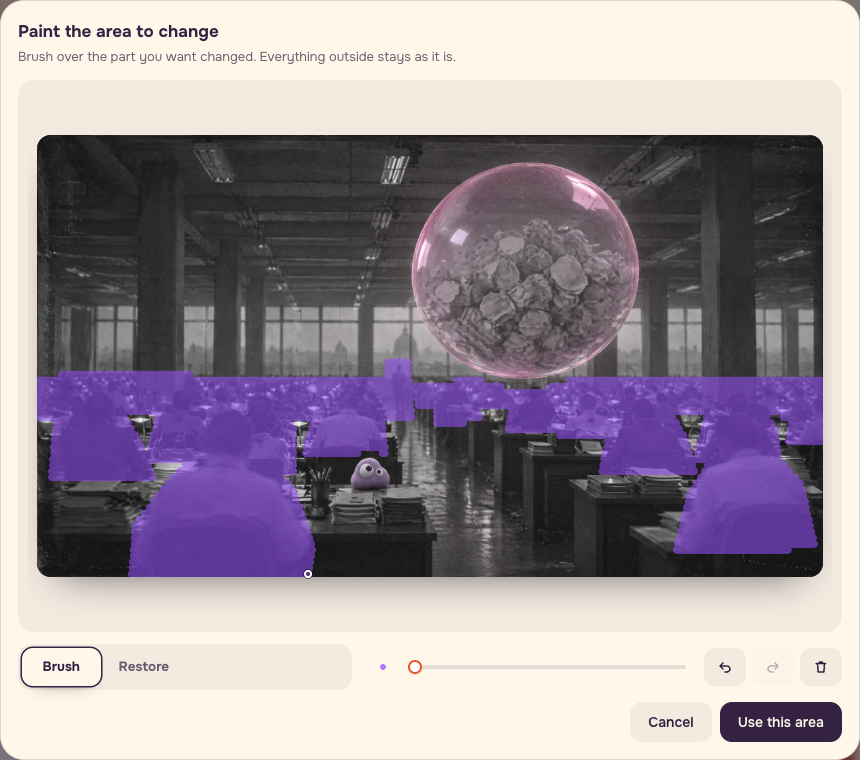
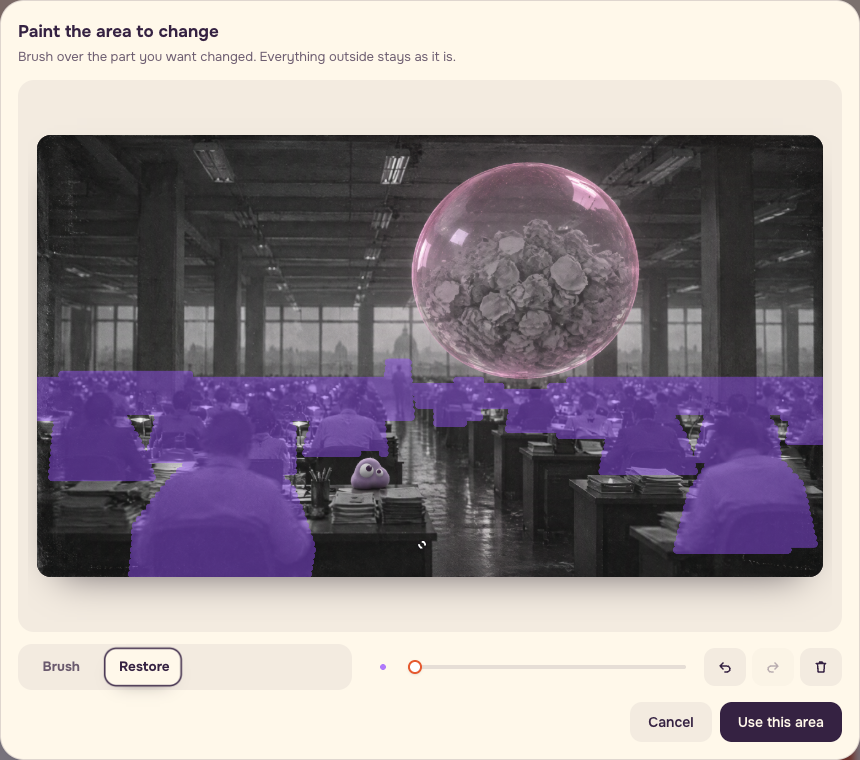
如果笔画涂到了桌边,选择恢复,涂过误涂的位置。点击使用这个区域,确认显示已涂抹区域,且第一张原图的缩略图正确。
步骤 5:分开记录两组对比
存档的无蒙版修图。后续视频的第一帧中,人物已移除。以相同比例查看,泡皮、粉色泡泡、前景桌边、笔筒和纸堆仍然对齐。原先坐着人物的位置出现了椅背和纸张。不要把这张存档对比图当作涂抹测试的证据。
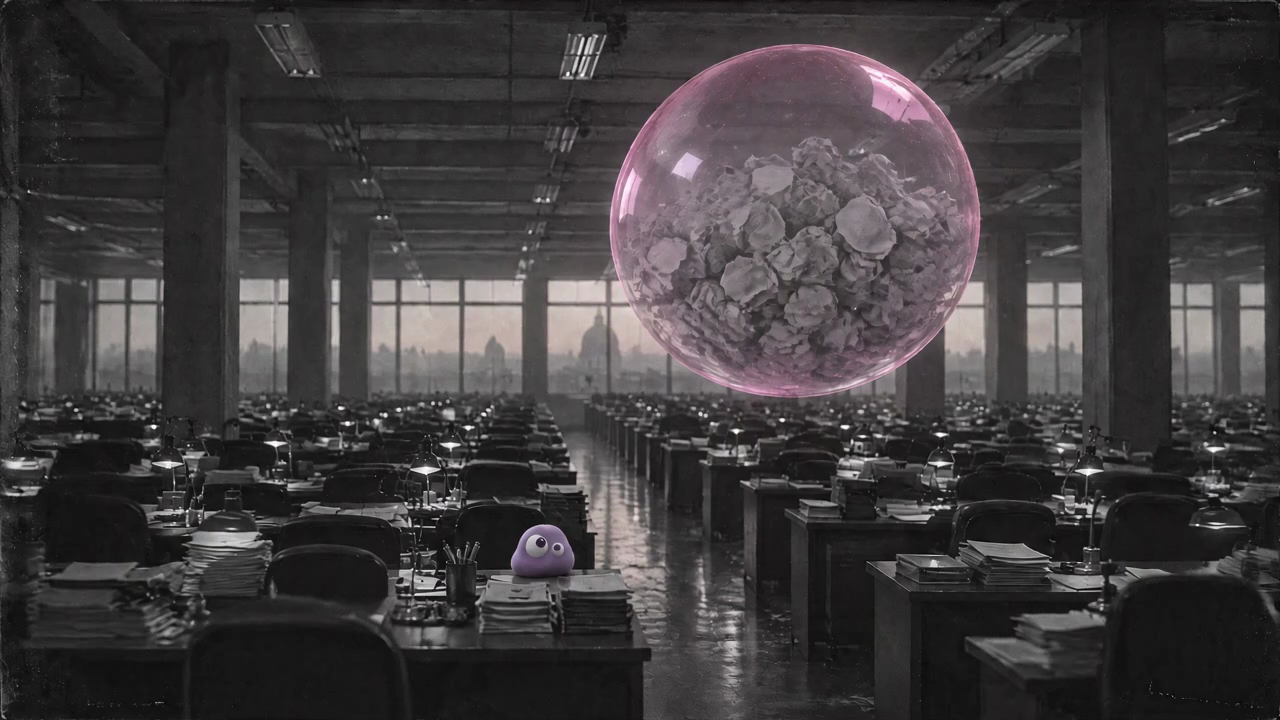
独立的涂抹测试。测试出图 · 相同设置 · 蒙版在网页外绘制 · 2026 年 11 月 7 日。
所附蒙版按涂抹区域格式在网页外绘制,再通过 API 提交。模型为 GPT Image 2.5 Sunburst edit,使用官方线路、输入保真度高、质量高、2k、16:9、一个输出。经济线路不支持同时使用蒙版和高保真度。此次测试花费 $0.0578944,约 57.9 PopNow 积分;这是此前实际发生的费用,并非网页估价。
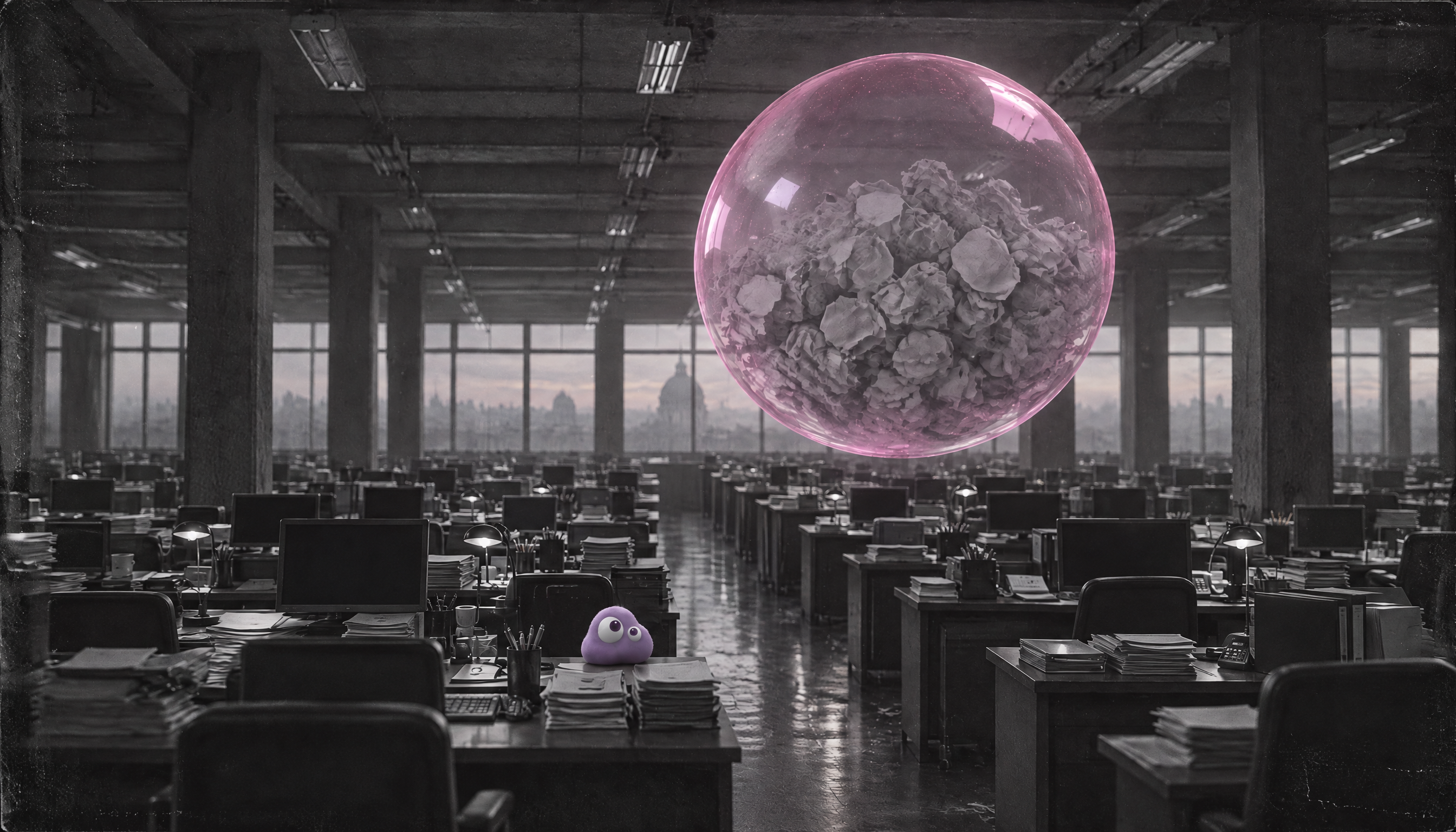
所有可见人物都已消失。泡泡、泡皮、笔筒和纸堆仍在原位。人物原先坐着的位置出现了椅背,以及合上或关闭的显示器。蒙版之外的窗外光线从灰白色变成了粉色。涂抹区域并不保证其他一切都保持不变。
视频对比将结果归一到原图的 2560 × 1440 坐标空间;上方仍可下载原生文件。两者宽高比略有差异,因此除了对齐后的画面,也要检查原生图像的几何形态。
| 检查项 | 存档视频第 0 帧 | 独立涂抹测试 |
|---|---|---|
| 人物已移除 | 是 | 是 |
| 泡泡、泡皮和前景参照对象 | 已对齐 | 位置保留 |
| 原座位处的新内容 | 椅背和纸张 | 椅背和关闭的显示器 |
| 窗外光线 | 单独检查存档帧 | 蒙版外从灰白变为粉色 |
| 决定 | 可用的存档修图对比 | 人物移除通过;整图是否采用取决于创作要求 |
如果必须严格保持灰色晨光,就回到原图修改。如果可以接受更暖的光线,请明确记录这一决定,再继续。此次测试不代表整张图片无条件通过。
步骤 6:先确认静态图,再添加动态
设置演示使用的是存档视频帧,其对比与新的涂抹测试分开。打开图生视频,选择 Seedance 2.5 和用照片开头,添加一张已确认可用的静态图。使用四秒、高清 / 720p、一个视频、静音和自动宽高比。
由我们的原始提示词翻译而来:
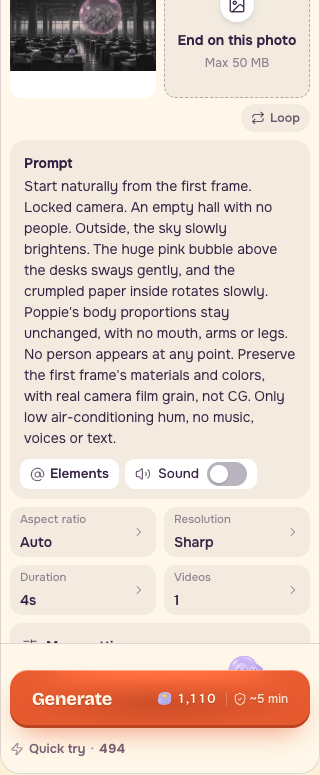
固定机位和轻微的泡泡运动能减少需要保持一致的内容。检查整个镜头中的空椅子,以及泡皮的眼睛和轮廓。如果要精确控制文字、标志或已有补图的位置,可以使用常规合成。
将这份清单与结果一起保存
- 所有可见办公人员均已移除,包括远处的头部、手和轮廓。
- 每处移除位置周围的椅背、桌边和阴影都自然连贯。
- 泡泡、泡皮、笔筒、纸堆、窗户和透视已在对齐比例下比较。
- 已检查涂抹区之外的光线和颜色,并记录任何偏移。
- 原图、蒙版、设置、提示词、原生输出和检查笔记一起保存。
- 人物移除和整图是否采用,分别作出决定。
- 可选的动态测试之前,静态图已符合创作要求。
保留一组已确认可用的对比和明确的下一步。如果修图引入新的干扰,应从原图重新修改,不要堆积没有说明的重试结果。
常见问题
涂抹区域会锁定蒙版之外的一切吗?
不会。在独立测试中,蒙版之外的窗外光线从灰白色变成了粉色。检查人物移除后,还要检查整张图片。
所附测试结果是网页演示生成的吗?
演示以未登录访客身份准备了一个区域。所附结果使用的是网页外绘制的蒙版,按文中设置通过 API 提交。请将这两份记录分开。
为什么修改前后的图片尺寸不同?
输入图和蒙版为 2560 × 1440,测试原生输出为 2688 × 1536。比较前先对齐比例和构图,保留原生文件;两者宽高比略有不同,也要检查几何形态。
应该立刻把新的涂抹结果做成视频吗?
先判断更暖的窗外光线是否符合创作要求。这里的动态设置使用存档对比帧。付费生成动态之前,先确认静态图可用。