对比真实的皮肤质感编辑效果,让动作提示词与起始姿态匹配,并导出一段四秒的虚构街头人像视频。
分别保留三项交付成果:经过评估的咖啡馆人像对比、四秒街头视频,以及检查清单。咖啡馆的两张图是同一个虚构角色,街头静态图和视频则是另一个。咖啡馆图片没有用作视频输入。
咖啡馆原图由 Nano Banana 2.1 制作,已保存的强烈档编辑结果由 Seedream 5.0 Flash 制作。街头图片所用的底层模型没有记录。请使用提供的静态图进行 Seedance 2.5 动作练习。网站控件和本地编辑器操作录制于 2026 年 11 月 7 日。这些是已有的制作案例,与本课的网站准备操作分开。
练习文件
步骤 1:打开已保存的咖啡馆对比
打开真实质感。在示例中选择咖啡馆人像 · 强烈,然后选择试试这个。这会打开已保存的对比图,无需购买新图片。拖动之前 / 之后滑块,并选择 2× 放大。点击图片选择要检查的区域。
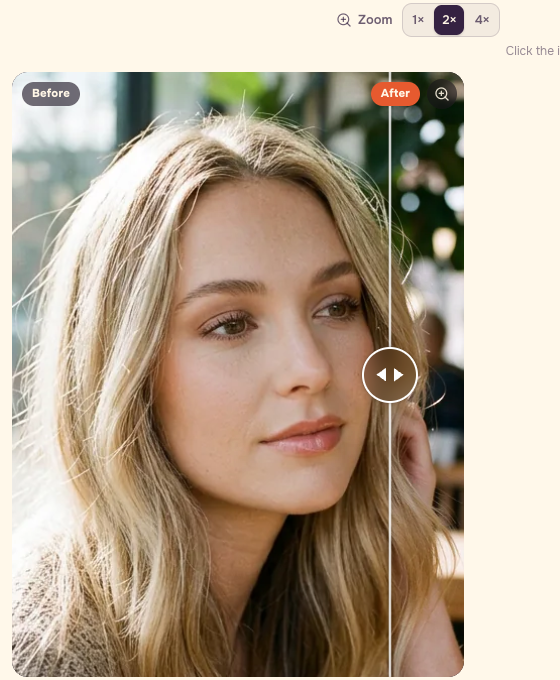 未登录网站时的实际对比界面。查看已保存的示例不会提交新的生成任务。
以相同显示比例对比额头、鼻旁皮肤和脸颊上的斑点。决定前先回到完整面部。放大后的单个毛孔无法说明整张人像是否合适。
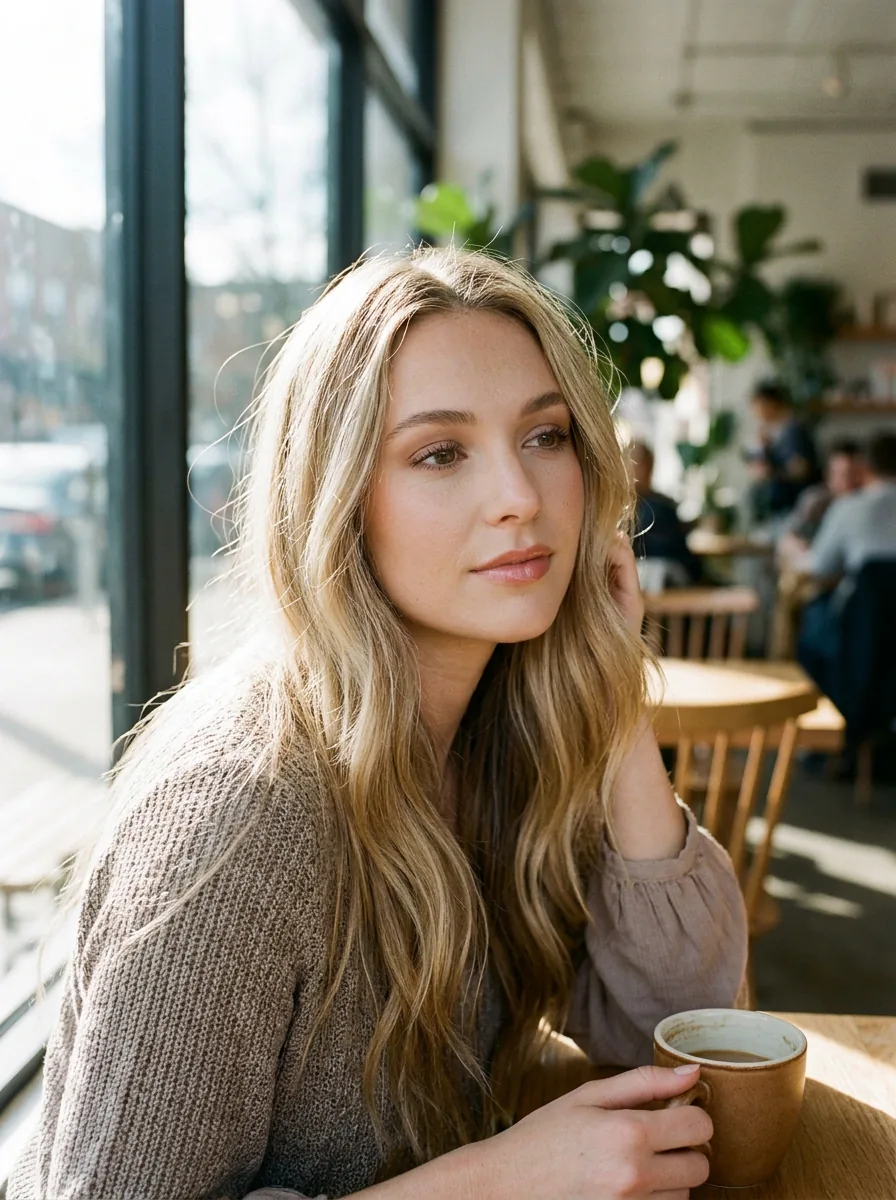 处理前:这份平滑质感不符合未经修饰的照片要求,因此被舍弃。面部本身是协调的。
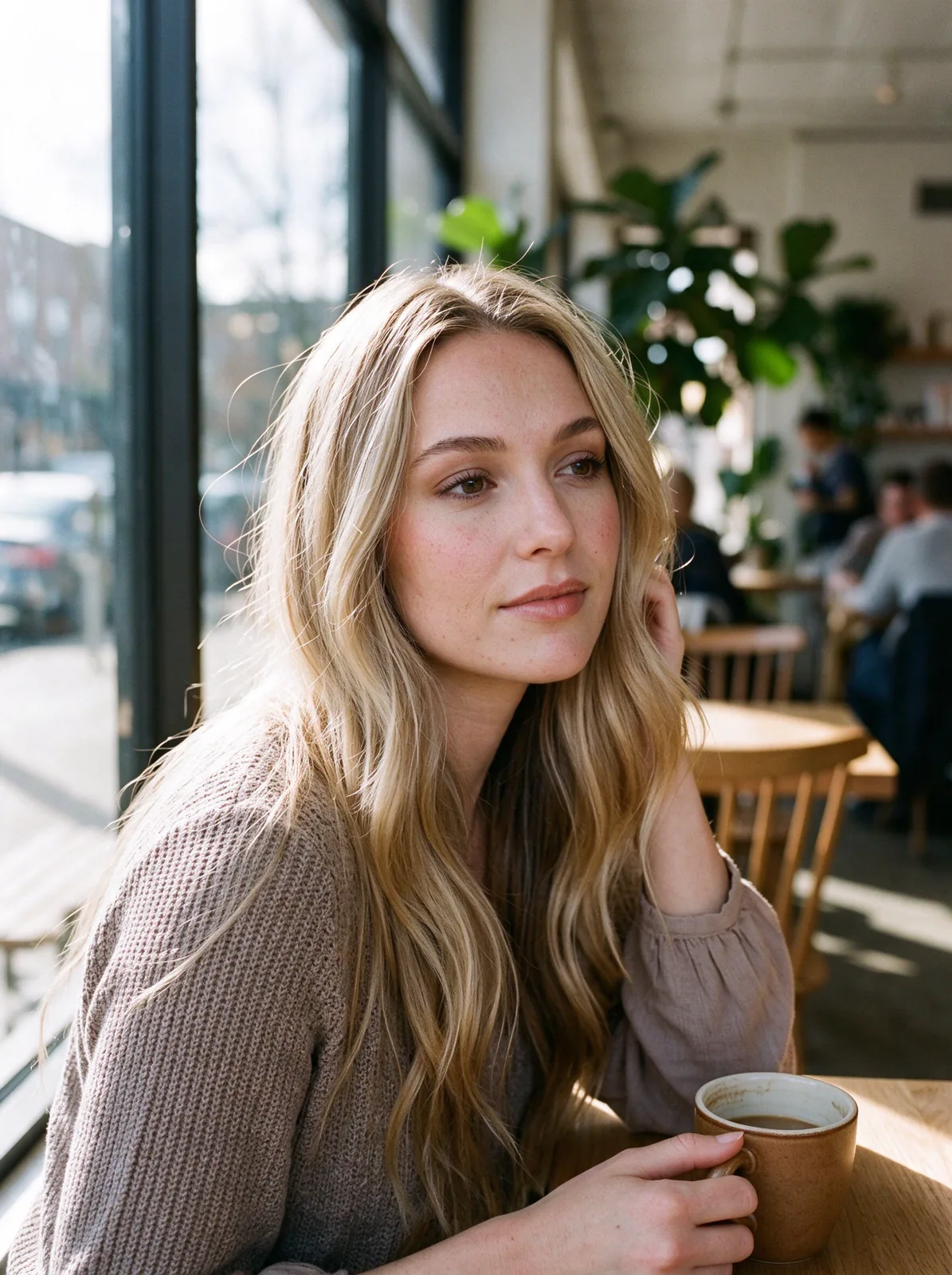 处理后:表面变化更多。检查是否仍是你需要的那个人物。
步骤 2:自己的图片先从自然档开始
在你的图片下添加你拥有或有权使用的图片。先用自然档。强烈是已保存咖啡馆示例的设置,要求更粗粝的相机原片质感。它与自然档练习设置不同。
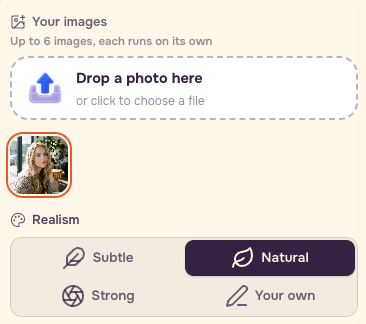 仅为本地浏览器预览。本次没有生成新的自然档结果。
步骤 3:设置质感和文件类型,再检查人物特征
打开更多选项。胶片颗粒要求添加细颗粒,保留原来的颜色要求保留色彩。在文件类型下选择 JPEG 或 PNG,然后查看变真实按钮,再决定是否对自己的图片执行编辑。
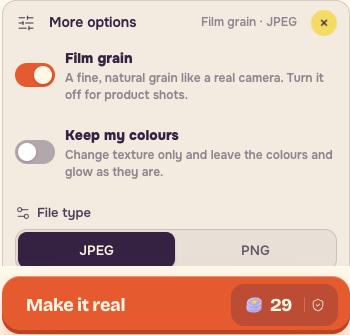 录制于 2026 年 11 月 7 日,报价为 29 PopNow 积分。显示的是准备阶段的报价,没有实际扣费。
检查眼睛、耳朵、发际线和衣领。脸型和眼睛颜色比额外纹理更重要。如果编辑改变了你需要的角色,即使好看也应舍弃。保留色彩是一项指令要求,因此仍需将实际结果与原图对比。
操作配方包含工具当前的英文强烈档指令。已保存示例的档位为强烈,但没有从旧供应商任务中独立找回当时完整、确切的生成请求。
当前的英文强烈档配方:
步骤 4:为另一张街头人像设定普通光线
从练习文件下载街头人像。观察普通阴天光线、自然细纹、深绿色棉服和帆布包。按正常观看尺寸检查脸颊到颈部的过渡、耳朵、发际线和衣领。
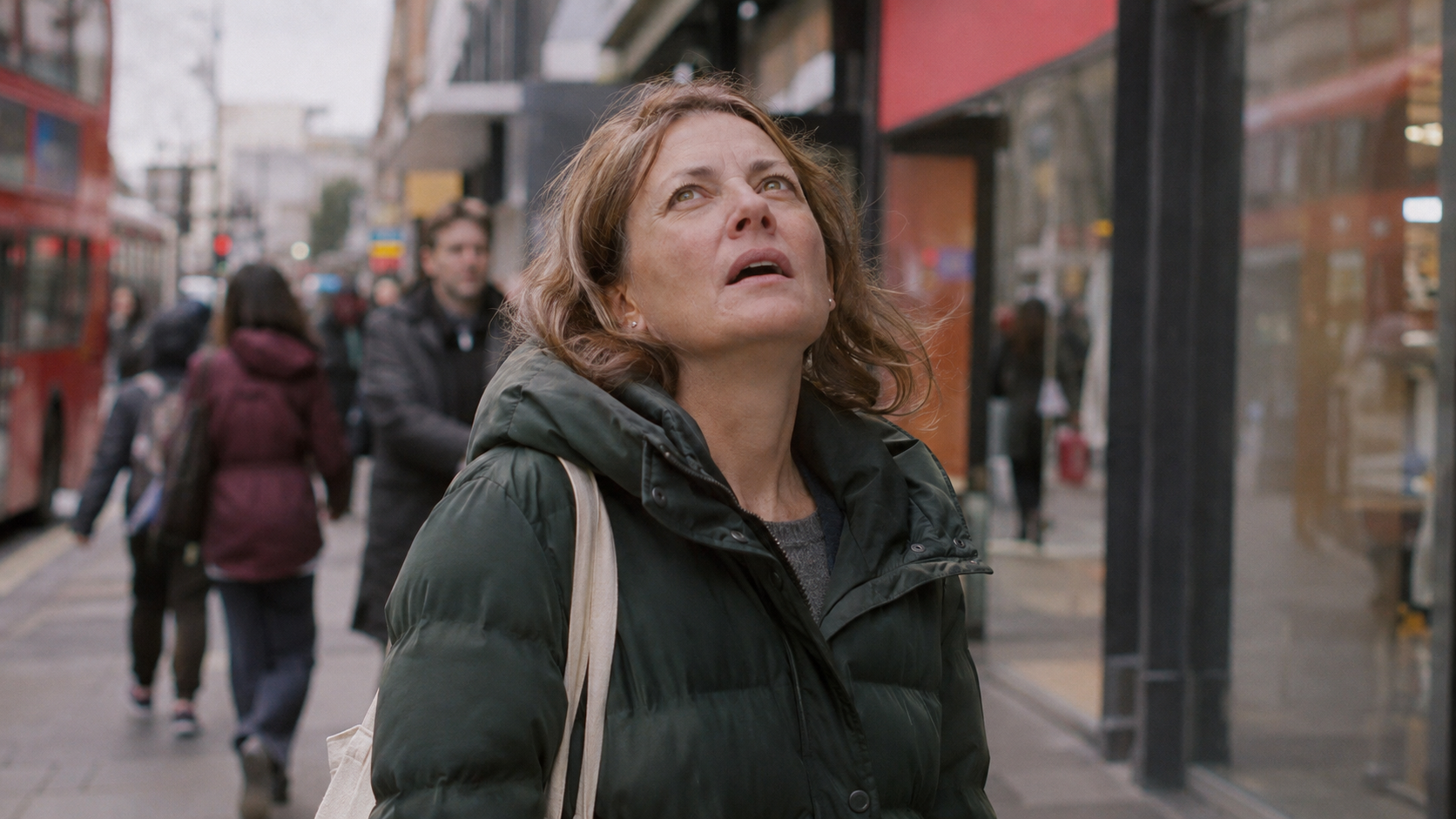 另一张归档的制作静态图。她的嘴已经张开。咖啡馆人像没有用作这张图的输入。
由我们的原始人像提示词翻译而来:
原始图片所用的模型没有记录。将这段提示词视为制作要求,使用提供的人像作为动作输入。录制时课程地址尚未公开,因此使用实际静态图代替在线课程下载页面。
步骤 5:设定一个小幅动作
打开图片转视频,选择 Seedance 2.5。选择从一张照片开始,添加街头人像,将以这张照片结束留空。
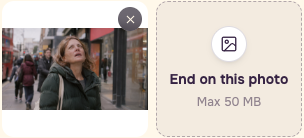 实际本地预览。文件没有上传,也没有发送到生成任务。
由我们的原始动作提示词翻译而来:
设置 4 秒、高清 / 720p、一个视频、自动宽高比,以及关闭声音。设置好控件后,查看当前报价。
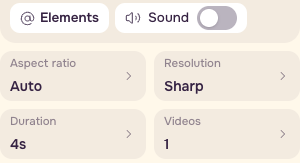 准备设置录制于 2026 年 11 月 7 日。公开表单显示 1,110 PopNow 积分,没有提交生成任务。
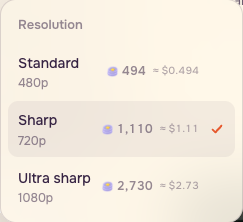 本次录制中,高清是 720p 档。
步骤 6:让指令与起始姿态匹配
历史提示词写着主体保持闭嘴,但提供的静态图中嘴巴已经张开。保留历史译文供参考。制作新变体时,移除闭嘴指令,并保持小幅动作。本次尚未用这一练习修订稿生成新结果进行测试。
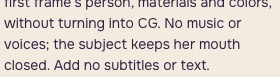 历史指令译文中,闭嘴要求与起始表情冲突。
新的练习修订稿:
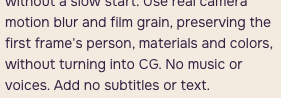 新的练习修订稿。完整的历史译文仍保留在操作配方中。
步骤 7:检查整个动态场景
以 1× 速度看完街头动态的四秒内容,再从头拖动到最后一帧。她的眼睛睁大,行人从身后经过,纸片稍后飘落。一起观察面部、背景行人和纸片。
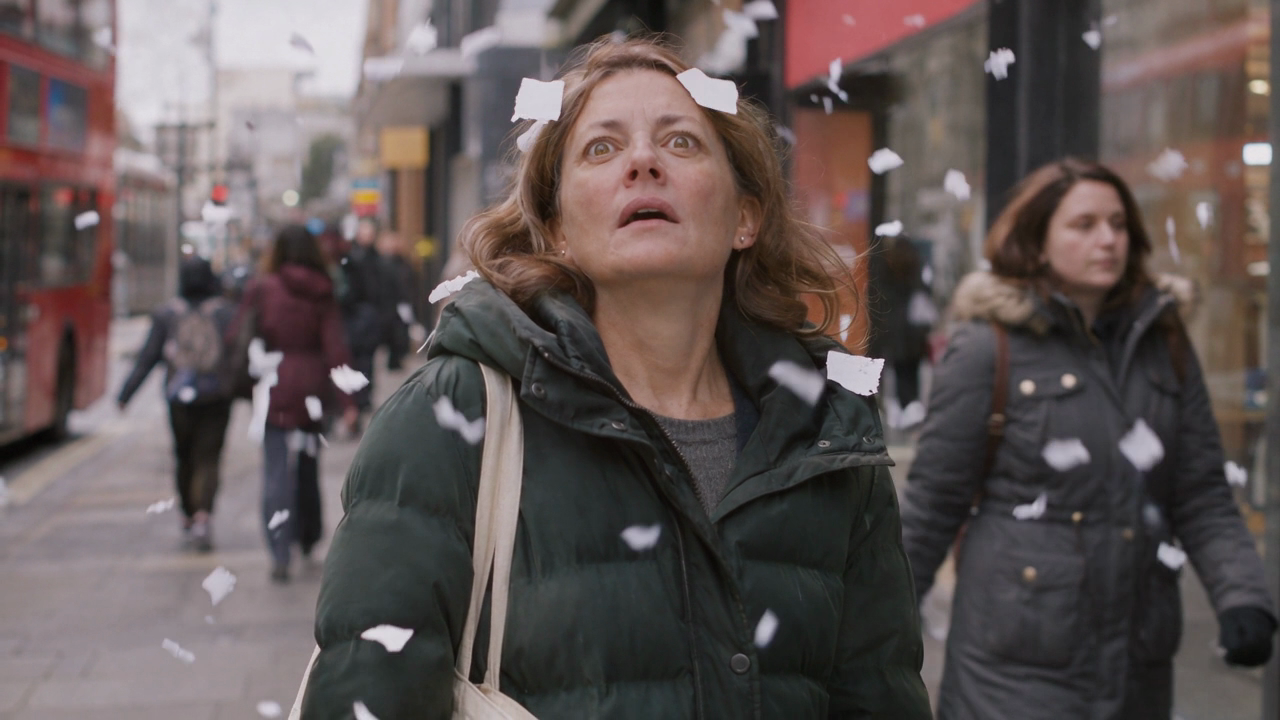 约 3.98 秒处的暂停检查帧。源视频流长 4.016667 秒,请检查到最后一帧。
将以下内容用作检查清单,不能据此声称这段正常片段展示了列出的所有缺陷。留意眼睛漂移、发丝边缘断裂,以及面部与颈部不再协调。回到正常观看尺寸后再作判断。
生成的人像用于虚构场景。真人证言或实际事件记录应使用实拍或获得授权的素材。表面纹理无法证明发生过什么。
步骤 8:以正常速度导出四秒
打开视频编辑器,选择素材,再选择从这台设备选文件,导入街头动态。设备上的文件无需账号即可使用,除非保存到素材库,否则会留在浏览器中。
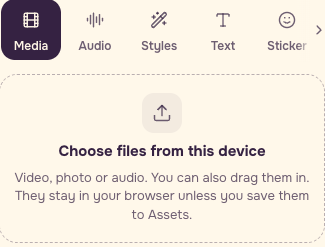 从设备导入提供的 street-motion 文件。
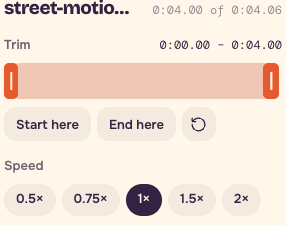 以 1× 保留 0:00.00–0:04.00。不要添加静态图把四秒变成五秒。
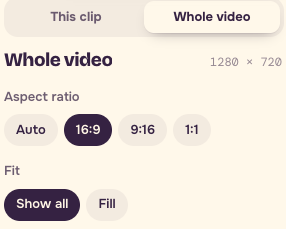 完整显示会保留完整的宽幅画面。
选择导出视频,检查导出设置,再选择开始导出。对于这个 720p 源文件,720p 已足够,选择 1080p 无法恢复源文件中没有的细节。录制的本地示例使用编辑器已选中的 1080p 选项,导出了 1920×1080、30fps、4.00 秒的 MP4。
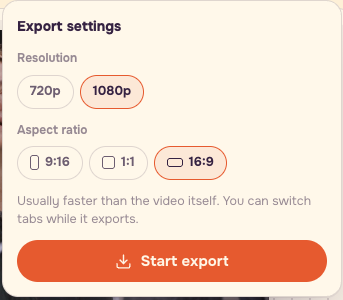 实际本地导出设置。这是在浏览器中导出,没有调用付费生成接口。
 下载文件,并以正常速度完整观看。
将咖啡馆前后对比研究、街头片段和清单分别保留。最终成果是一张经过评估的人像和一段简短、动作清晰的视频。
检查清单
- 以相同显示比例对比额头和脸颊。
- 检查眼睛、耳朵、发际线和衣领。
- 保留质感编辑结果前,先检查脸型和眼睛颜色。
- 以 1x 看完四秒内容。
- 除了面部,还要检查走动的行人和飘落的纸片。
- 使用新的输出文件,并保留原件。
- 将虚构图片与真实事件证据分开。
常见问题
咖啡馆编辑图变成了街头视频吗?
这是两个不同的虚构人物。咖啡馆对比图用于学习皮肤对比,街头静态图才是动作示例的输入。
强烈档能保证人物更准确吗?
更多纹理也可能改变人物特征。接受编辑结果前,请检查眼睛、脸型、发际线和颜色。
本次录制用新的动作提示词生成视频了吗?
修订后的提示词已在公开表单中准备好。提供的片段是已有的制作案例。对比自己的输出时,请分清修订稿与历史指令。