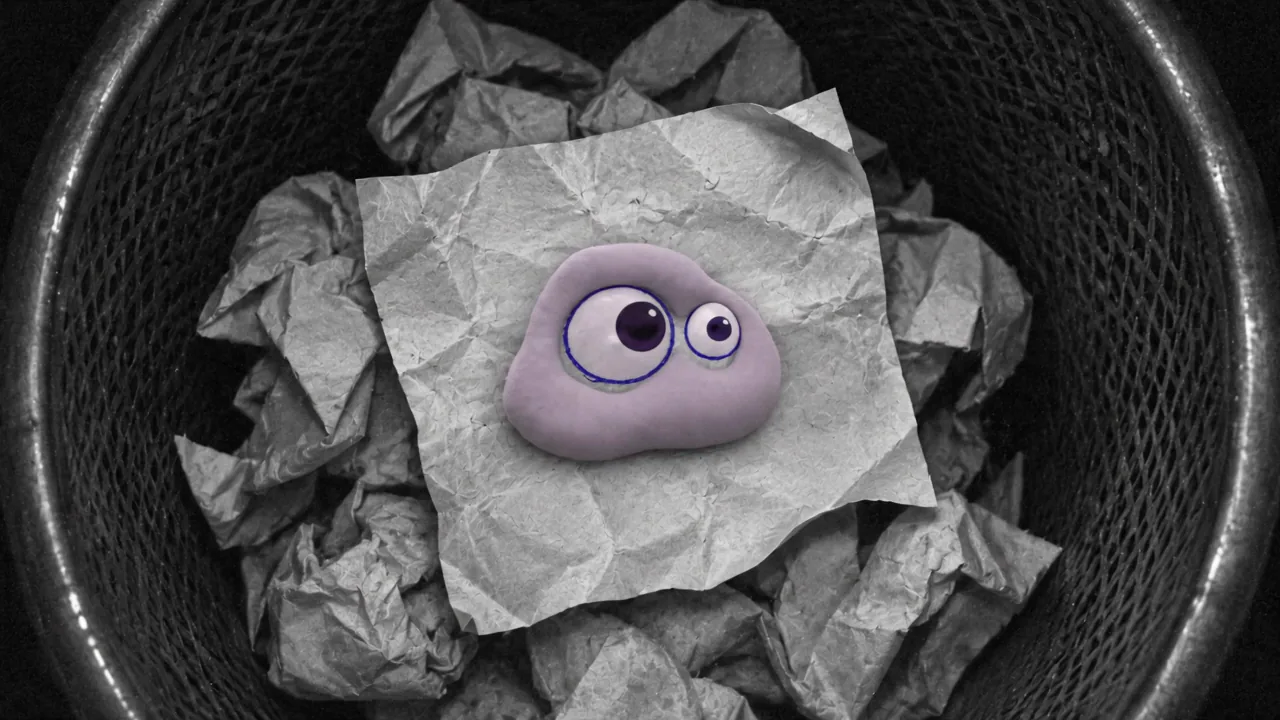
把绘画变成泡皮的镜头裁成 9:16,加上两句字幕和一首免费配乐,再检查下载的文件。
用一个已保存的制作镜头,完成一条四秒竖屏 Reel。蓝色线稿变成淡紫色的泡皮,本课为它添加两句字幕和 Moonlit Reverie 配乐。这是一次后期练习,无需重新生成。
网站控件与浏览器导出流程录制于 2026 年 11 月 7 日。已有的制作镜头使用 Seedance 2.5,分辨率为 720p。下方可选的单张首帧练习采用 4s、480p,提示词根据制作时使用的版本改编。
课程文件
课程文件:源片、成片、操作说明和图解练习单 · 英文操作说明 · 练习单
步骤 1 只导入一次源片
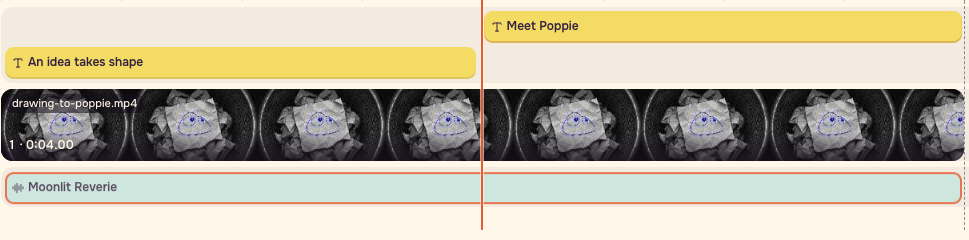
打开视频剪辑,选择素材,再选从这台设备选文件。选择 drawing-to-poppie.mp4。时间轴上只保留一份。选择这一段,裁剪为 0.00-4.00 秒,速度保持 1x。
步骤 2 把画布改成竖屏
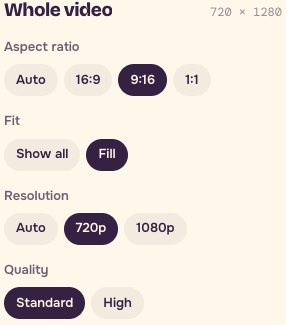
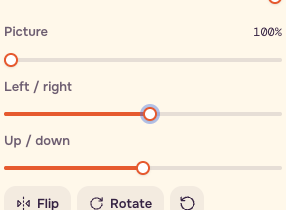
选择整条视频 > 画幅 > 9:16 > 适应宽度 > 铺满。在这一段 > 画面下,仅在需要时调整左右。本次导出使用 +5%,缩放为 100%。检查 0.00、2.00 和 3.95 秒,确保整张线稿、双眼和身体底部始终可见。横穿整个宽画面的主体可能需要另换构图。
步骤 3 手动添加两句字幕
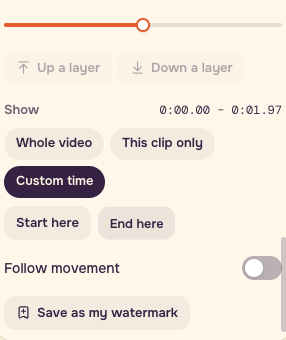
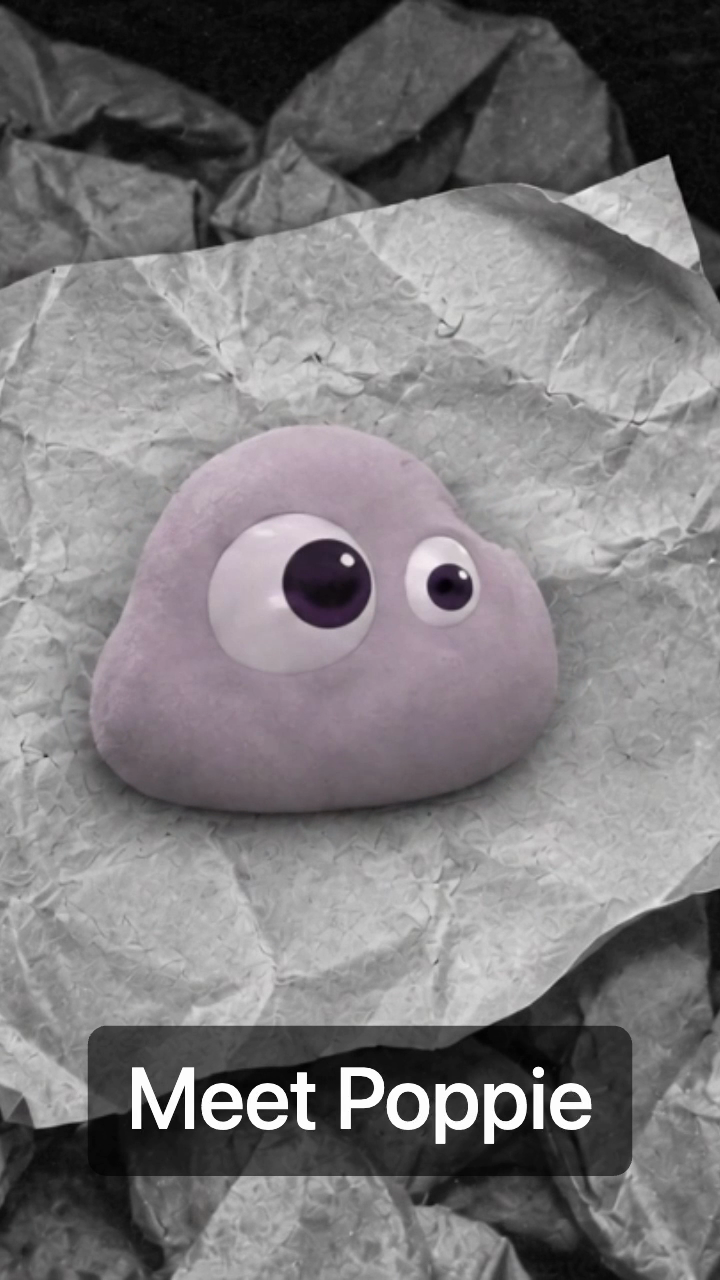
移到 0.00,选择文字 > 在这里加一句字幕,输入创意渐渐成形。在 2.00 添加认识一下泡皮。字幕放在泡皮下方、画面底边上方。使用自定时段,再用从这里开始 / 到这里结束设置字幕条。
当前剪辑器的叠加层会包含结束时间对应的画面。为避免两句字幕同时出现在第 60 帧,把第一条结束时间设为 1.97 秒(第 59 帧),第二条从 2.00 秒(第 60 帧)开始,到 4.00 结束。导出文件中的字幕在 2.00 切换。已检查的导出文件中,较长的第一句大小为 9%,较短的第二句为 12%。先确保文字易读,再考虑缩小。自动字幕需要单独付费,本练习手动添加文字。
步骤 4 选择一首免费配乐
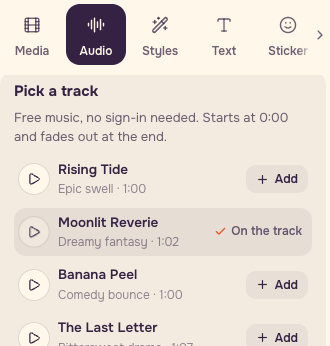
选择音频 > 选一首曲子。试听 Moonlit Reverie,再选添加。音乐从 0.00 开始,长度受四秒剪辑限制。在整条视频下关闭片段原声。本练习无需使用生成配乐功能。
步骤 5 导出并重新打开实际文件
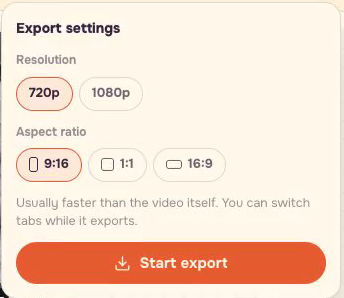
在整条视频下选择分辨率 > 720p和画质 > 标准。选择导出视频 > 开始导出,等待下载出现。保存浏览器提供的格式,本次录制导出的是 MP4,720x1280、30fps、120 帧、4.00 秒。重新打开下载的文件,在 0.00、1.97、2.00 和 3.95 秒检查裁切、字幕时机及唯一的音乐轨道。

步骤 6 弃用只有闪烁、没有动作的片段
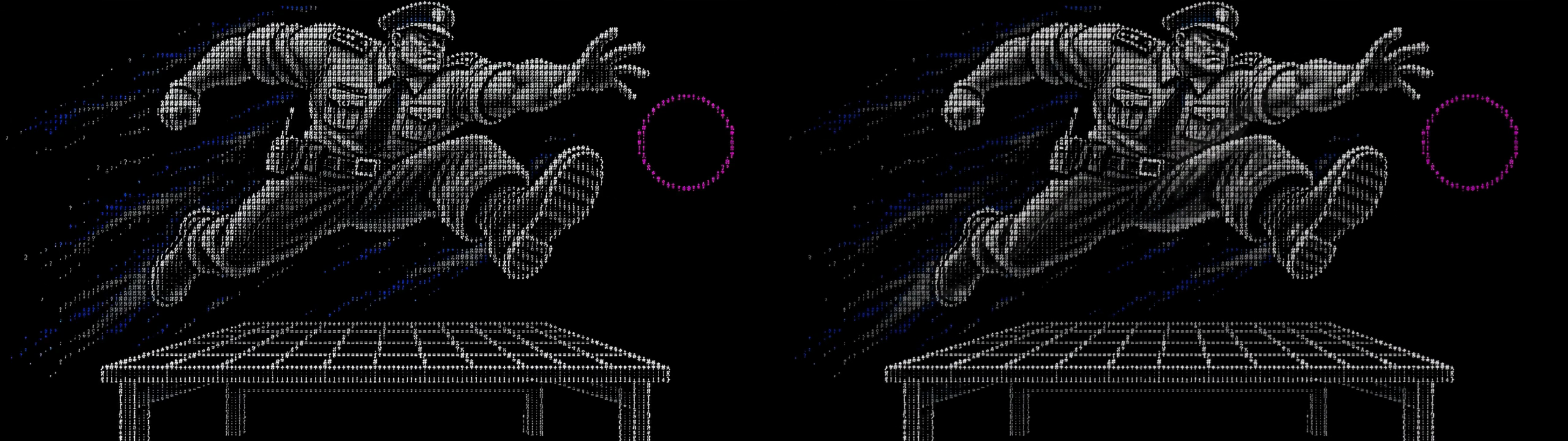
观看单独提供的姿势停滞弃用片段。从头到尾观察抬起的膝盖和伸出的手。纹理在闪烁,姿势却一直停着。这是品牌片的另一个镜头,与线稿片段的早期版本无关。花时间加字幕之前,先选择确实有可见变化的片段。
步骤 7 尝试单帧变体
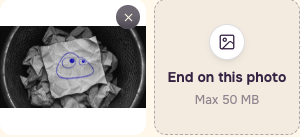
打开视频,选择生成 > 输入方式 > 用照片开头,选择 Seedance 2.5,把 drawing-start.png 添加到从一张照片开始。以这张照片结束留空。粘贴以下练习改编版,它由原始提示词翻译而来。
``text Begin naturally from the first frame. Fixed overhead view with an infrared night-vision texture. The blue lines on the note slowly swell from flat marks into a three-dimensional Poppie, which blinks. Keep Poppie’s body proportions unchanged, with a smooth matte surface, no mouth, no new arms or legs, and no fur. Only paper rustling, no music or voices. Real camera film grain and slight handheld shake, with ordinary imperfections. Keep the people, materials and colours of the first frame; do not turn it into CG. Do not add subtitles or text. ``
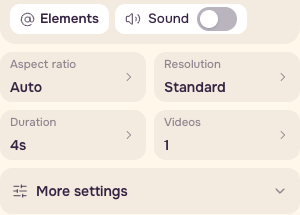
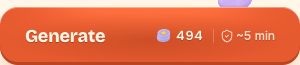
设置 4s、480p(界面称为标清)、静音、1 个视频,画幅选择自动。2026 年 11 月 7 日,未登录表单显示 494 PopNow 积分。这是录制时的网站报价,与已保存制作镜头的成本不同。提交前检查生成旁的当前金额,若要求登录,登录后再检查一次。本课录制时没有提交生成。
后期检查清单
- 整张线稿和泡皮都在竖屏裁切范围内。
- 双眼和身体底部始终可见。
- 字幕在 2.00s 切换,文字清楚可读。
- 只播放一首配乐,片段原声已关闭。
- 导出为 4.00s、9:16、正常速度。
- 姿势停滞时的闪烁不能算作动作。
把导出的 Reel、两句字幕的时间和检查笔记保存在一起。如果要准确呈现产品或真实地点,请从自己拍摄的素材开始。
成本背景
根据制作账本,第一批 42 段 720p 品牌片视频共花费 3,864 制作工具积分。这些单位与 PopNow 积分不同,整批总额也不能作为这段线稿视频的单独价格。用剪辑器和现有免费曲库完成这个已保存镜头,无需再次生成。
常见问题
更改画幅会生成新视频吗?
不会。本练习裁切已有源片,再手动添加文字和免费曲库音乐。重新用 Seedance 做练习需要单独付费。
为什么用铺满,而不用完整显示?
铺满会覆盖整个竖屏画布,同时裁掉横向源片的两侧。因此,要在整个镜头中检查线稿、双眼和身体底部。如果裁切会去掉动作,就保留横向全景。
为什么第一句字幕在剪辑器里结束于 1.97 秒?
剪辑器的叠加层包含结束时间对应的画面。30fps 导出时,1.9667s 的第 59 帧是切换前的最后一帧。2.00s 的第 60 帧开始显示第二句字幕,从而避免重叠一帧。