Dê uma função a cada plano, monte seis clipes reais de produção em uma cena de 24 segundos e identifique uma atuação falha antes de exportar.
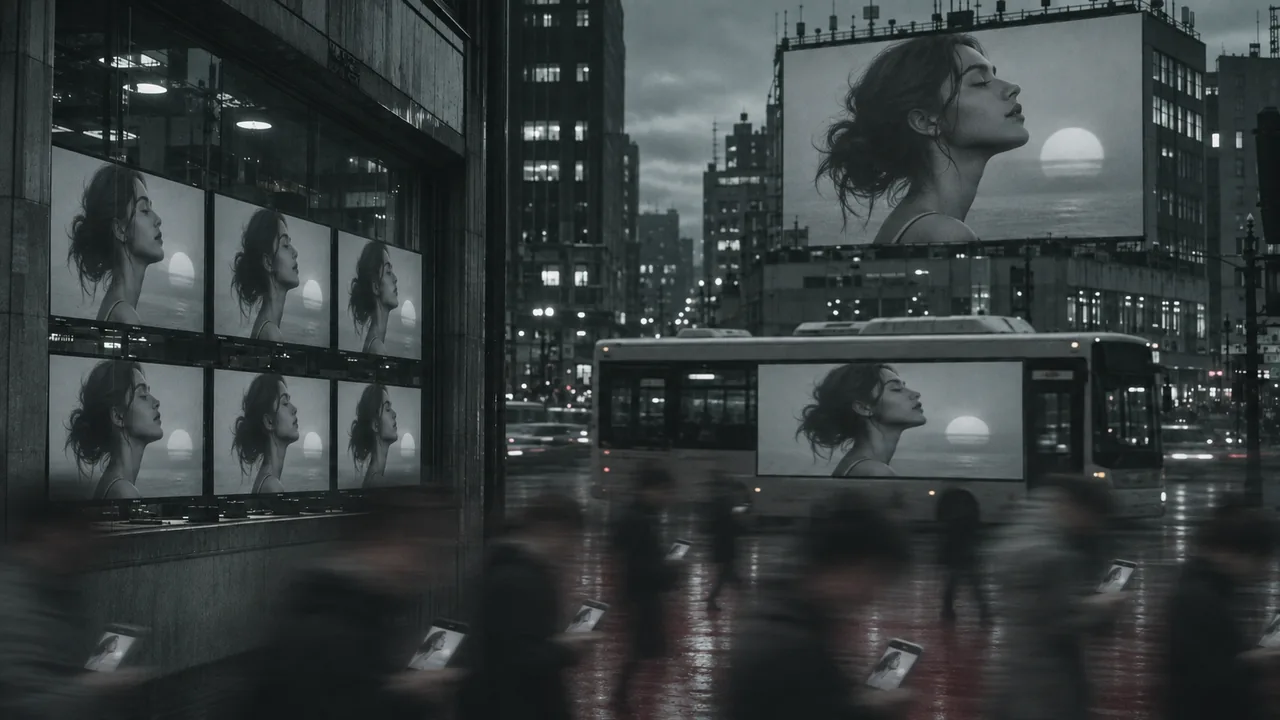
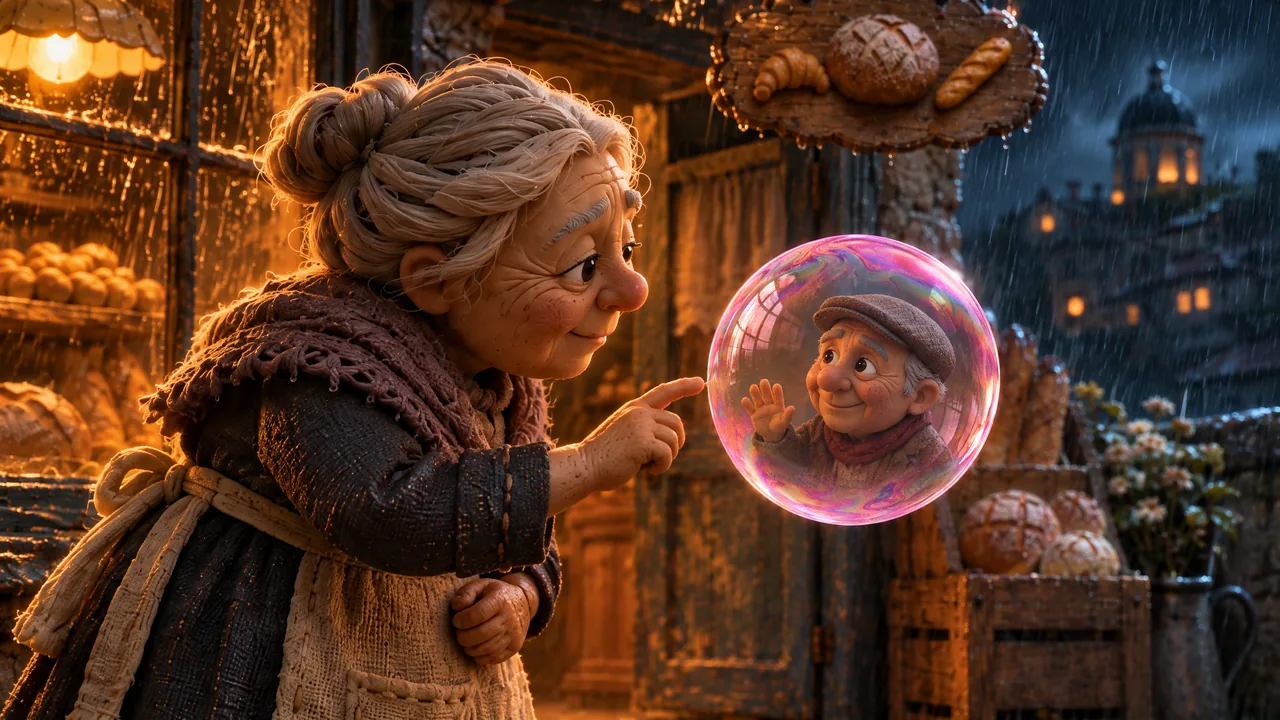
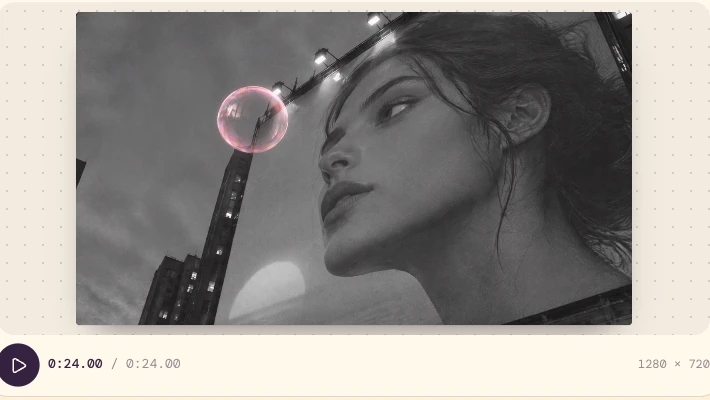
Uma cena faz uma ideia avançar. Aqui, Poppie entra em uma multidão cinza, para junto ao meio-fio, torna-se uma exceção na imagem de vigilância e sopra uma bolha rosa que sobe em direção a um rosto em um outdoor. Seis clipes separados formam uma cena de 24 segundos em 16:9, com cinco cortes secos.
As fontes vêm da nossa produção de Poppie: um curta da PopNow, feito com Seedance 2.5. Os controles do site público em inglês foram gravados em 7 de novembro de 2026, sem conta. Os clipes originais são 720p; a recriação opcional usa uma verificação de imagem menor, em 480p.
Arquivos da aula
Este rascunho local ainda não foi publicado nem enviado. Os links abaixo são destinos preparados para publicação; os downloads públicos sem login ainda não foram verificados.
- Arquivos da aula: seis clipes originais sem sobreposições, imagens iniciais, uma tomada rejeitada, prompts, uma lista de planos e a folha ilustrada.
- Instruções em inglês.
- Folha ilustrada de lista de planos.
- Cena de 24 segundos exportada no navegador.
Etapa 1: escreva uma função para cada plano
| Plano | Função | Arquivo original | Tempo na cena |
|---|---|---|---|
| 1 | Estabelecer o tamanho pequeno e a entrada | steps.mp4 | 0–4s |
| 2 | Dar emoção à pausa | kerb.mp4 | 4–8s |
| 3 | Marcar uma exceção | surveillance.mp4 | 8–12s |
| 4 | Criar a bolha | bubble.mp4 | 12–16s |
| 5 | Acompanhar sua subida | skyward.mp4 | 16–20s |
| 6 | Dar um destino à bolha | billboard.mp4 | 20–24s |
Use a entrada filmada de baixo para estabelecer a escala, a pausa no meio-fio para transmitir emoção e o plano de cima para marcar a exceção. Os três últimos planos criam a bolha, acompanham seu movimento e lhe dão um destino. Se dois planos contam a mesma coisa, decida se ambos merecem ficar.
Etapa 2: importe seis clipes distintos
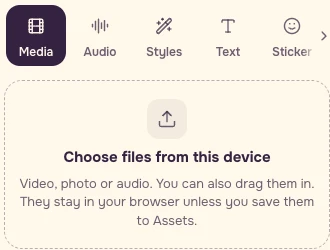
Abra o Editor de vídeo, escolha Mídia e depois Escolher arquivos deste dispositivo. Adicione steps, kerb, surveillance, bubble, skyward e billboard, nessa ordem. A edição local funciona sem login; os arquivos ficam no navegador, a menos que você os salve em Recursos.
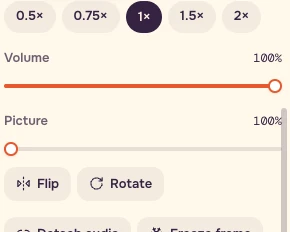
Selecione cada clipe. Em Aparar, mantenha 0:00.00–0:04.00, com Velocidade: 1×. Os arquivos originais têm um pouco mais de quatro segundos, então confira o ponto de saída exibido. Escolha 16:9 em Vídeo inteiro.
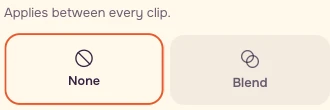
Abra Transições, escolha Todos os cortes e depois Nenhum. Na interface atual, as transições ficam na biblioteca à esquerda.
Etapa 3: avalie o que conecta os cortes
A aterrissagem se transforma em uma pausa junto ao meio-fio. Deixe tempo para perceber as pálpebras pesadas. A vigilância muda o ponto de vista e marca o personagem como exceção. O lilás contra o cinza conecta esses planos; depois, a bolha rosa leva a atenção ao movimento de câmera para cima. O perfil do outdoor repete um rosto já presente na referência da rua.
Assista aos dois lados de cada corte a 1×. Preserve a conexão visual se encurtar a cena. Na fonte do outdoor, a bolha vai em direção ao rosto; verifique o que acontece antes de dizer que ela passa por todo o rosto.
Etapa 4: recrie apenas o plano de bolha que falta
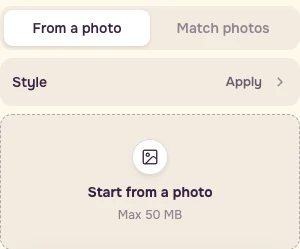
Você pode concluir a edição com os clipes fornecidos sem gerar mais nada. Se precisar de uma nova ação da bolha, abra Vídeo e selecione Gerar, Com uma foto e Seedance 2.5. Coloque bubble-start.png em Começar com uma foto e bubble-end.png em Terminar nesta foto.
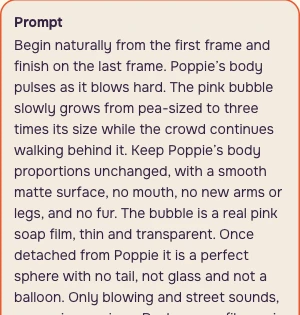
Tradução para o inglês do nosso prompt original — Crescimento da bolha:
Para uma verificação visual de prática menor, defina Duração: 4s, Resolução: Padrão / 480p, Vídeos: 1, Proporção: Auto e Som: desativado. São configurações de prática; não reconstituem a configuração histórica de áudio das fontes.
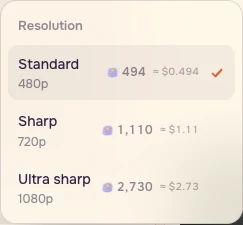
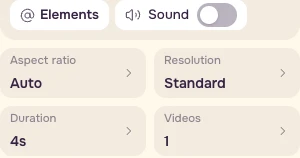
Em 7 de novembro, o formulário sem login mostrava 494 créditos PopNow, com o espaço da foto vazio. Leia o orçamento atualizado depois de anexar as duas imagens e confira novamente após o login, caso seja solicitado. Gere apenas se esse valor específico couber no seu orçamento. Nenhuma geração foi enviada nesta gravação; o orçamento com fotos e a passagem pelo login não foram testados.

Etapa 5: rejeite uma ação que não cumpre sua função
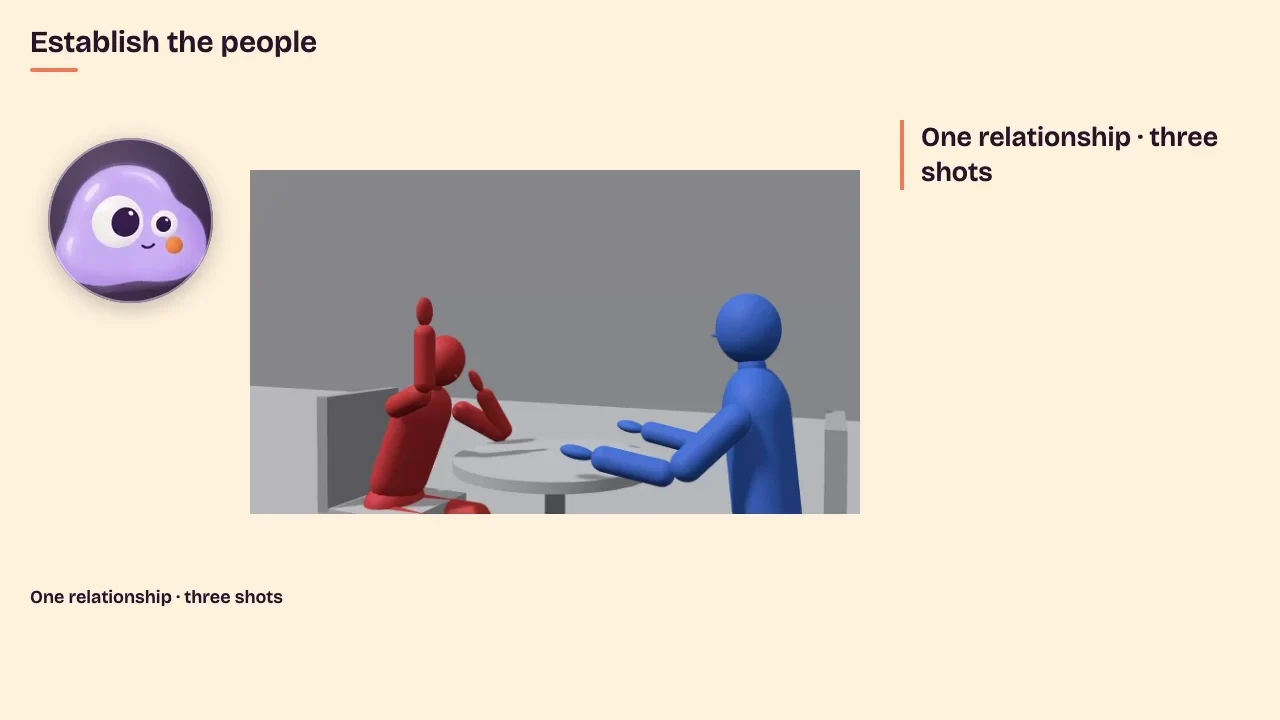
A tomada separada no parapeito começa com um Poppie arredondado e termina com o corpo quase achatado. A orientação original pedia para preservar as proporções. Esse final não serve para um plano com o personagem normalmente ereto. Essa tomada real rejeitada não faz parte da edição de seis planos.
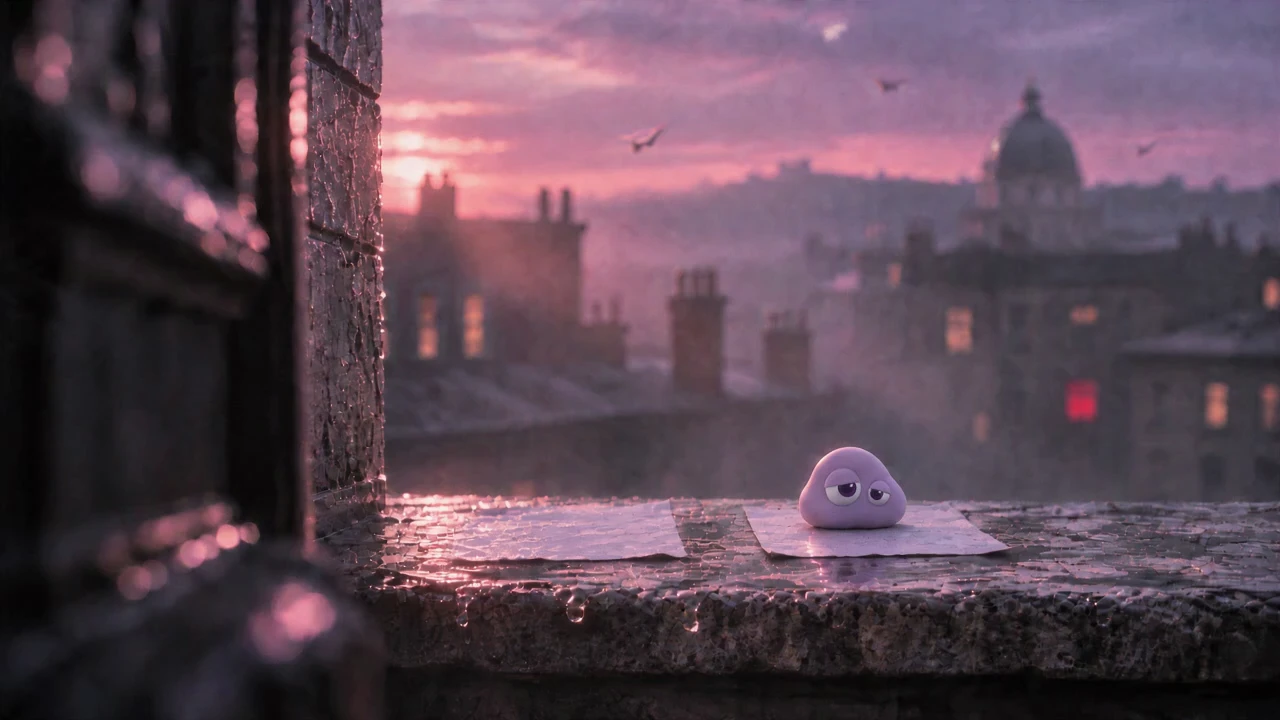
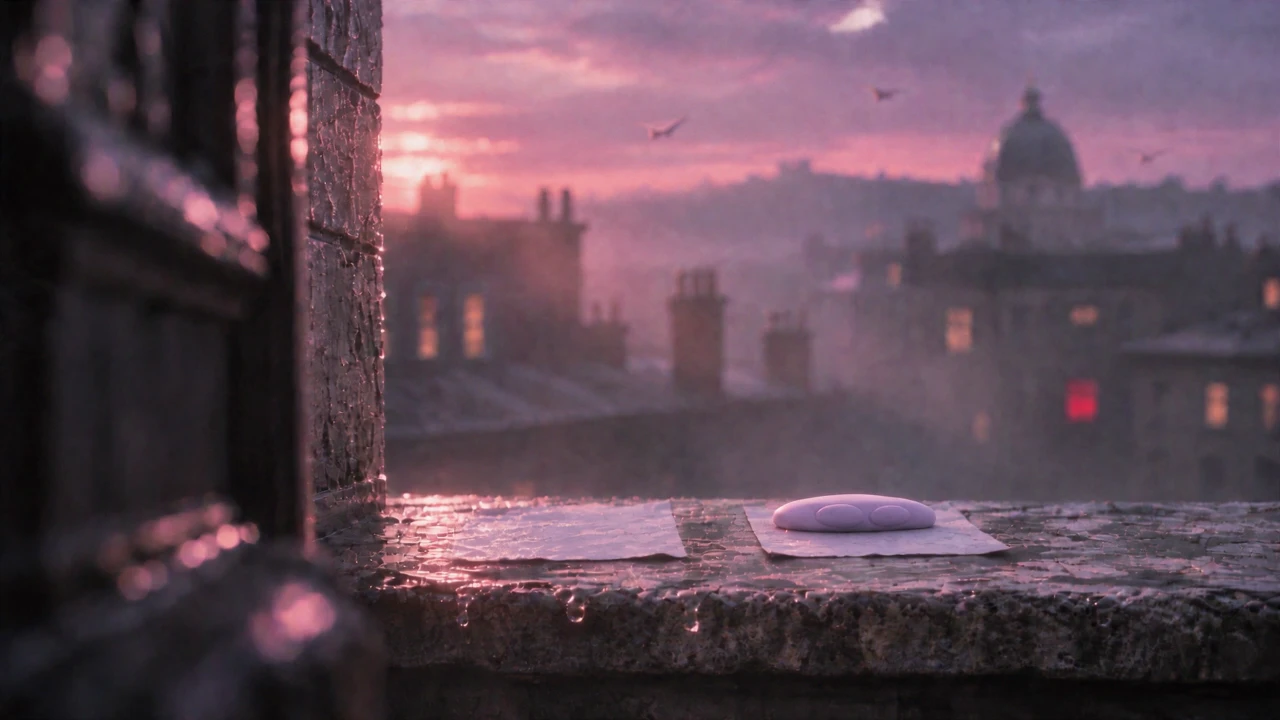
Substitua o plano, encurte o trecho aproveitável ou altere a intenção escrita. Escolha conforme a cena e revise o novo corte.
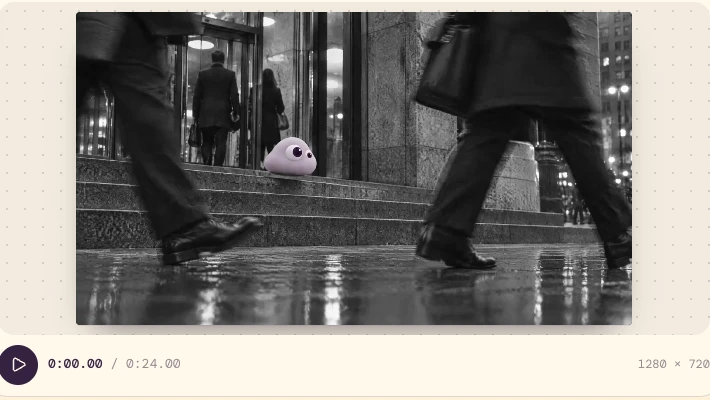
Volte à linha do tempo de seis planos. Desative o som do clipe para esta revisão de imagem e reproduza desde o início. Confirme 24.00 segundos, seis clipes e cinco cortes secos.

Etapa 6: exporte, reabra e compare
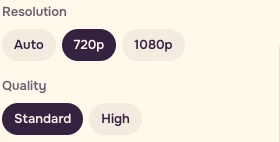
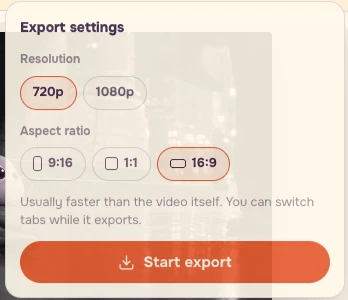
Escolha 720p e Padrão em Vídeo inteiro e depois Exportar vídeo → Começar a exportar. Reabra o arquivo baixado e compare os quadros inicial e final com a linha do tempo.
Lista de verificação
- Seis clipes originais reais, não seis rótulos na mesma tomada.
- 24.00s no total a 1x.
- Cada plano acrescenta um fato novo.
- Cor e direção do olhar conduzem a atenção entre os cortes.
- Rejeite o achatamento corporal não planejado.
- Nenhuma fusão esconde uma ação ausente.
- Reabra a exportação e compare o início e o fim.
- Guarde juntos roteiro, lista de seis planos, prompts, entradas e exportação.
- Mude um corte e escreva o que ficou mais claro.
Os seis prompts de produção
São traduções para o inglês das nossas orientações originais. As instruções incluem os seis; o som original fica mudo na revisão de imagem desta aula.
Degraus
Meio-fio
Vigilância
Rumo ao céu
Outdoor
Quando usar uma filmagem controlada
Use uma filmagem controlada quando posições exatas, gestos repetíveis ou o ritmo humano preciso sustentarem a história. Filmmaker pode organizar roteiros, personagens e planos; Previs pode ajudar a posicionar a câmera. Decida o que um plano ausente acrescenta antes de pagar por ele.
Perguntas frequentes
Por que a cena dura 24 segundos?
Seis clipes são recortados para quatro segundos cada a 1× e unidos por cinco cortes secos. Isso dá 24.00 segundos. Dê uma função nova a cada plano antes de aumentar a duração.
Preciso gerar novos clipes para concluir o exercício?
As seis fontes fornecidas bastam para praticar a edição. Recriar o plano da bolha é opcional e pago. Leia o orçamento atual com suas entradas reais antes de enviar.
Por que a cena exportada não tem som?
Este exercício é uma revisão de imagem. O som do clipe fica desativado para avaliar a ação e os cortes separadamente. A exportação do navegador gravada não contém fluxo de áudio; deixe o desenho de som para outra etapa.