Crie três vistas conectadas para um storyboard a partir de uma imagem mestre urbana, confira elementos comuns e detalhes inventados e descarte uma órbita incompleta antes de pagar por mais movimento.
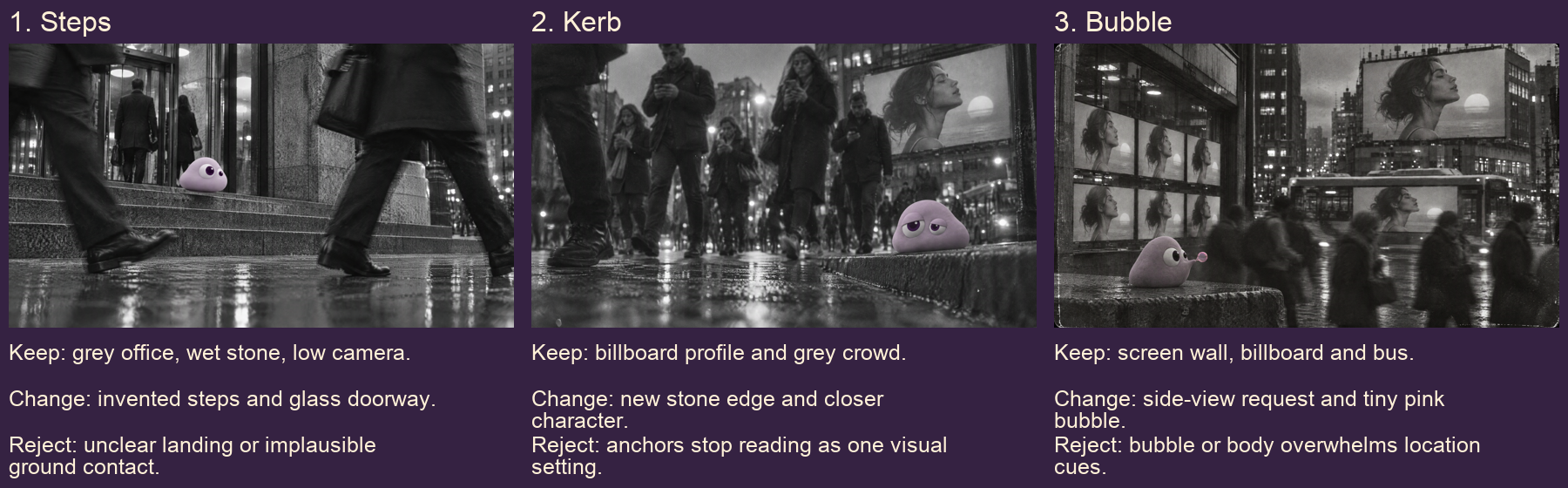
Crie um painel de locação com três vistas: uma entrada em ângulo baixo, o personagem cansado no meio-fio e a ação da bolha. Escreva abaixo de cada vista o que permanece, o que muda e o que você rejeitaria.
As imagens estáticas e as tomadas de movimento originais vêm da nossa produção de Poppie: um curta-metragem da PopNow. Os controles do site público em inglês foram gravados em 7 de novembro de 2026. A prática de imagens usa GPT Image 2.5 Sunburst; a de movimento usa Seedance 2.5. As tomadas salvas são de 720p, enquanto a prática está configurada em 480p.
Arquivos da aula
Esta aula foi preparada localmente e ainda não foi publicada nem enviada. Os links abaixo são os destinos previstos para publicação; os downloads públicos sem login não foram verificados.
Arquivos da aula · Passo a passo · Ficha ilustrada · Painel de locação
O pacote contém city-master, as referências de Poppie de lado e cansado, as imagens iniciais Steps/Kerb/Bubble, as três tomadas de movimento salvas, a órbita rejeitada, o passo a passo em inglês e a análise ilustrada. A referência lateral parece uma vista de três quartos; avalie a imagem, não o nome do arquivo.
Etapa 1: Escolha elementos de referência que você possa conferir
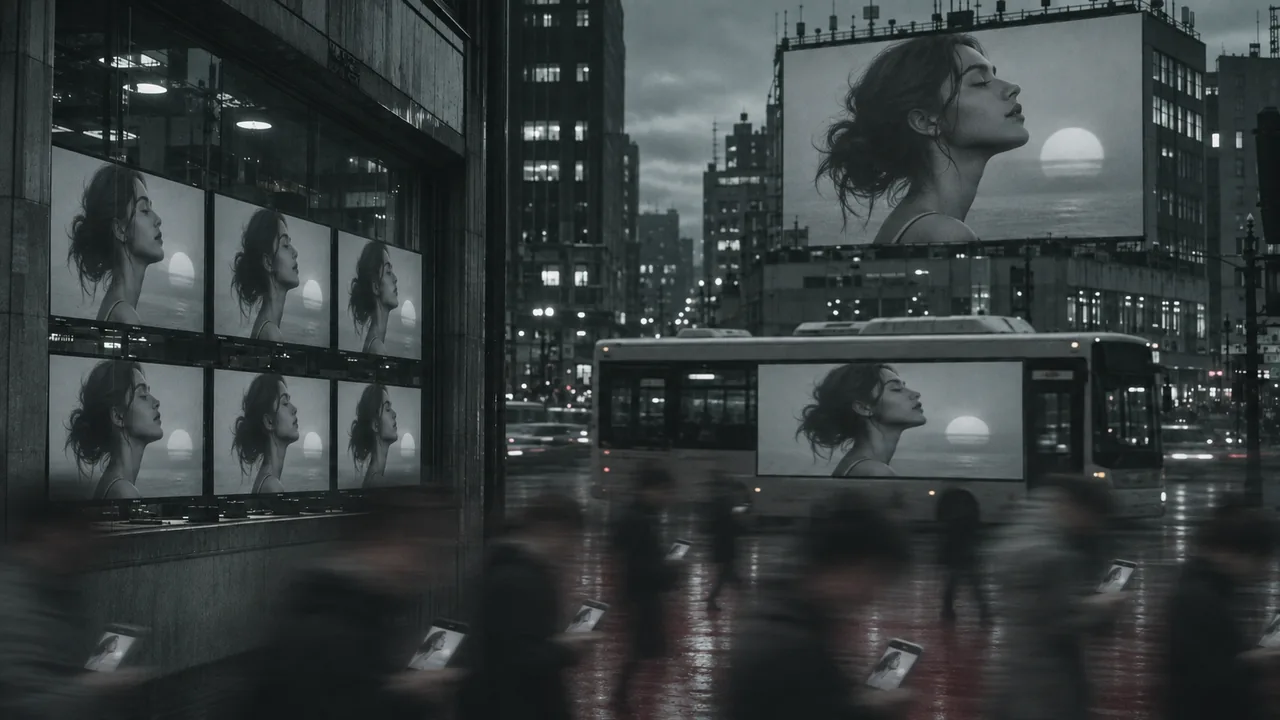
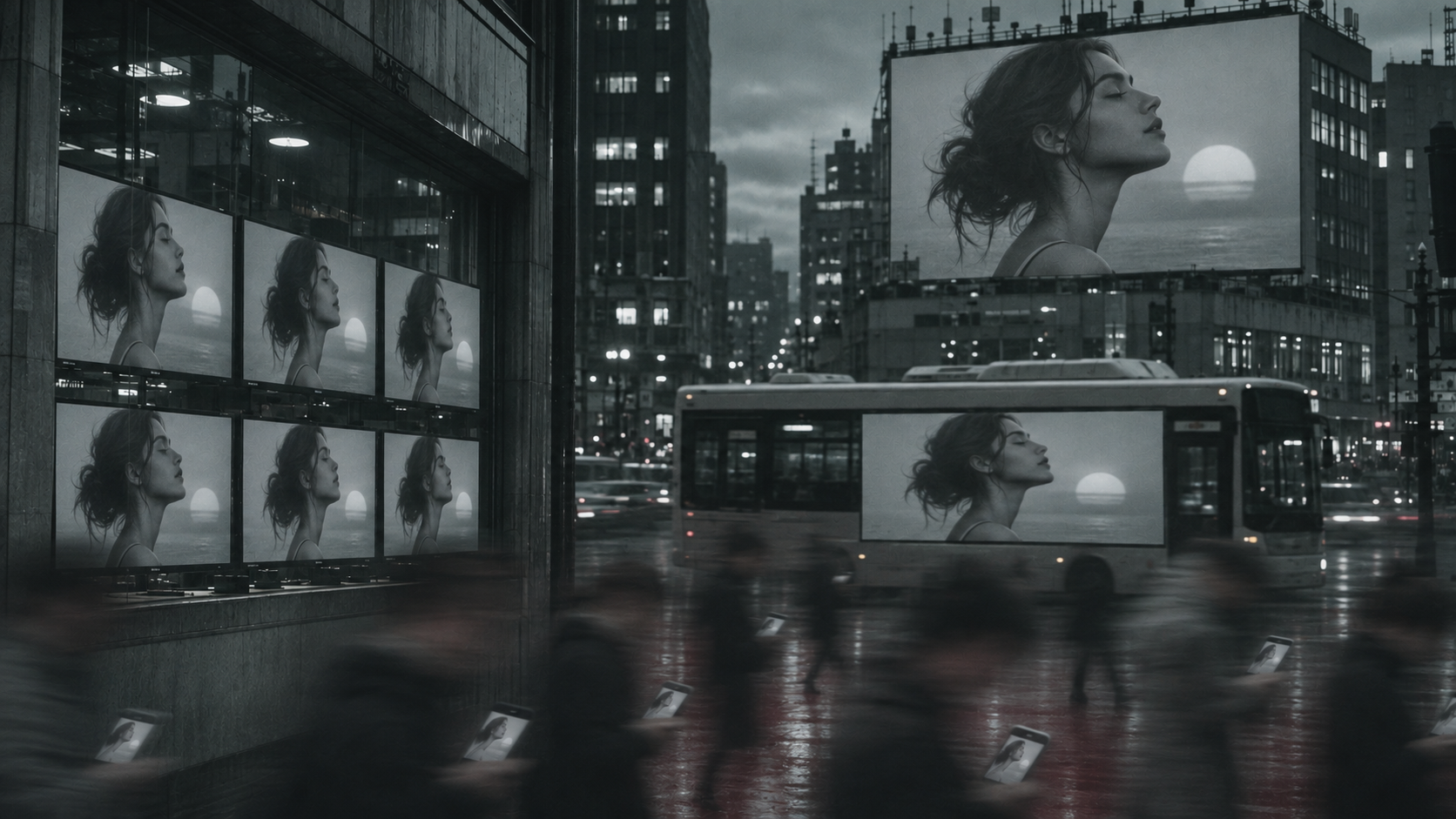
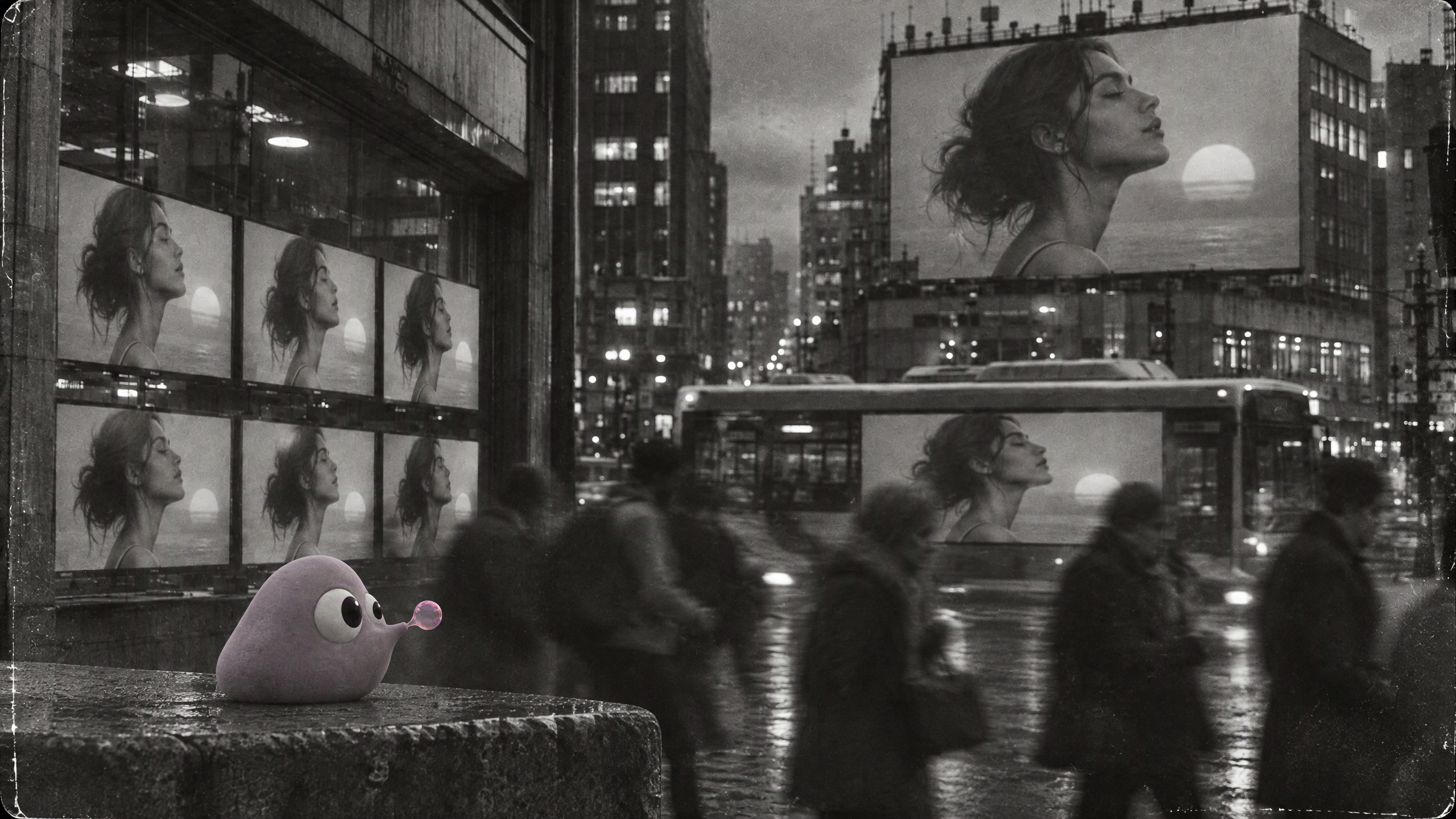
Procure a calçada molhada, as torres cinzas e o perfil repetido nas telas. Eles criam um fio visual entre as três vistas. A nova entrada e a borda de pedra são detalhes de design inventados; a referência não certifica uma planta exata.
Etapa 2: Crie a vista dos degraus
Abra Editar imagem, escolha GPT Image 2.5 Sunburst e adicione city-master primeiro, seguido de poppie-side-reference em segundo. Na narração, poppie-three-quarter se refere a essa mesma referência fornecida. Cole o prompt completo dos degraus. Escolha 16:9, Nítido / 2048px, Alta e uma imagem.
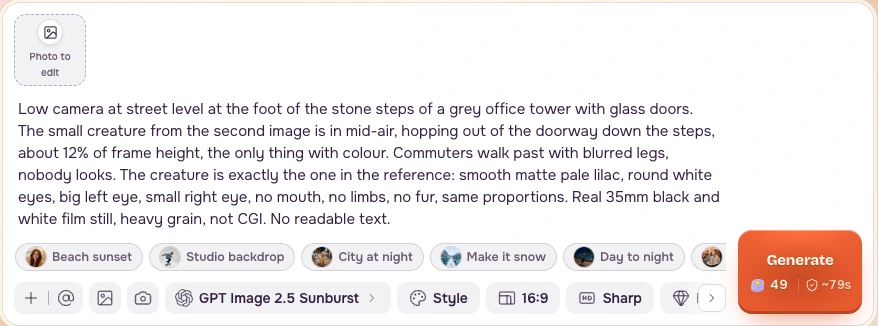
Leia os créditos atualizados antes de pressionar Gerar. Confira degraus molhados, colunas de pedra, portas de vidro e um pequeno personagem lilás antes de manter o resultado. O formulário gravado sem foto mostrava 49 créditos, o que não é uma cotação com material enviado.
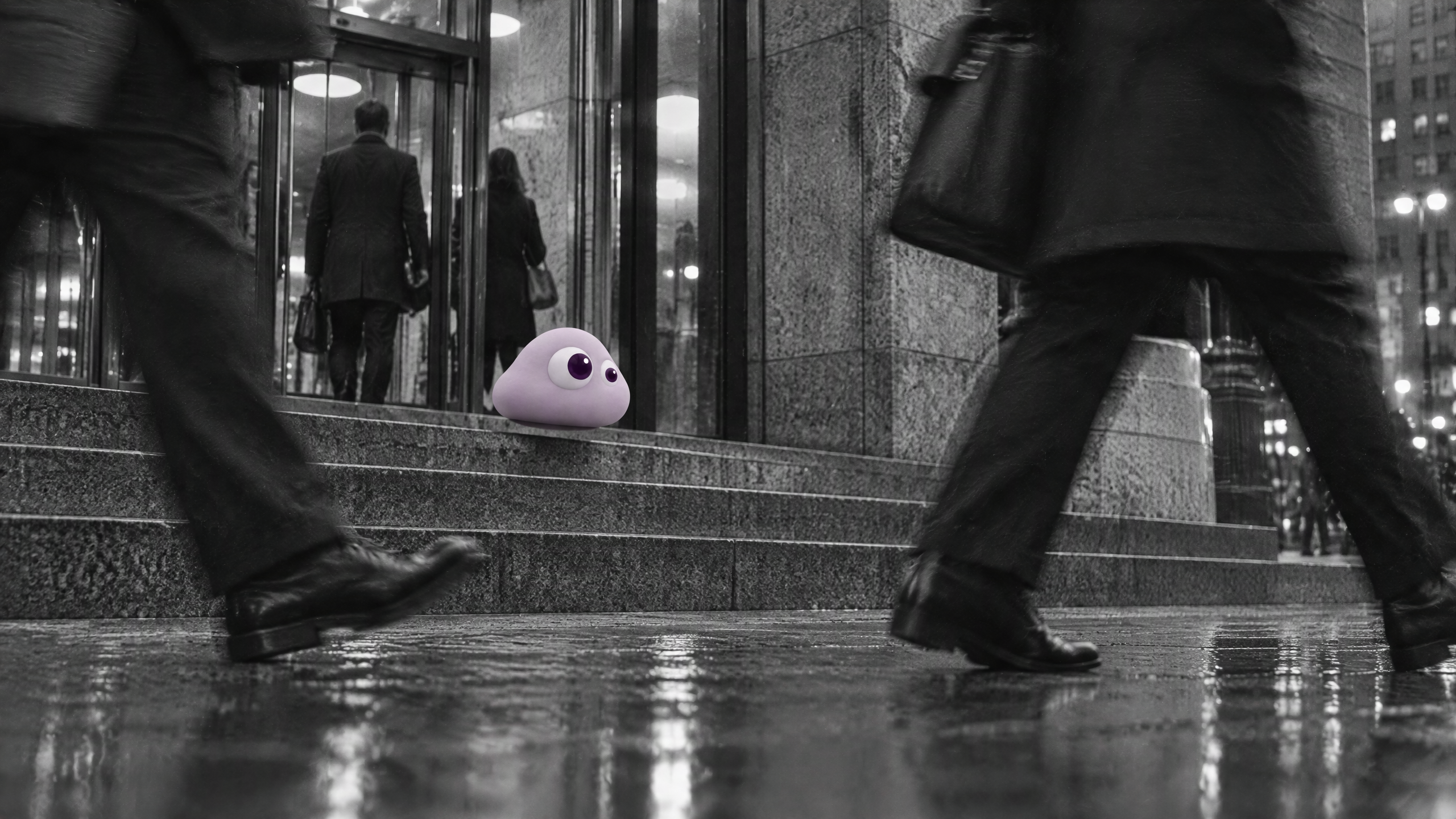
Etapa 3: Troque a referência do personagem para a vista do meio-fio
Mantenha city-master primeiro, troque a segunda referência por poppie-tired e cole o prompt do meio-fio. Mantenha 16:9, 2k e uma imagem. Confira a cotação atualizada antes de gerar.
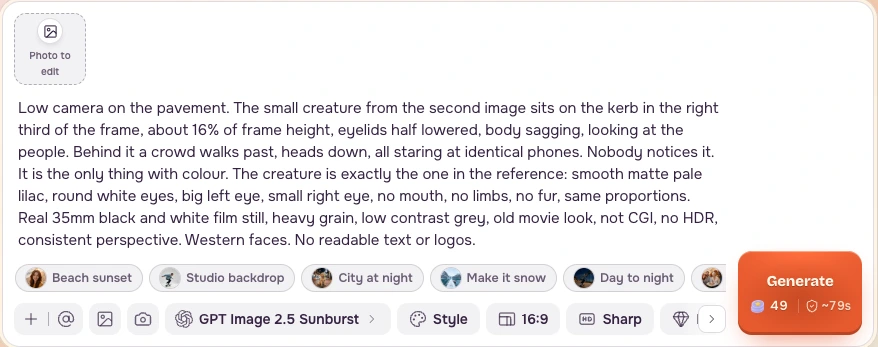
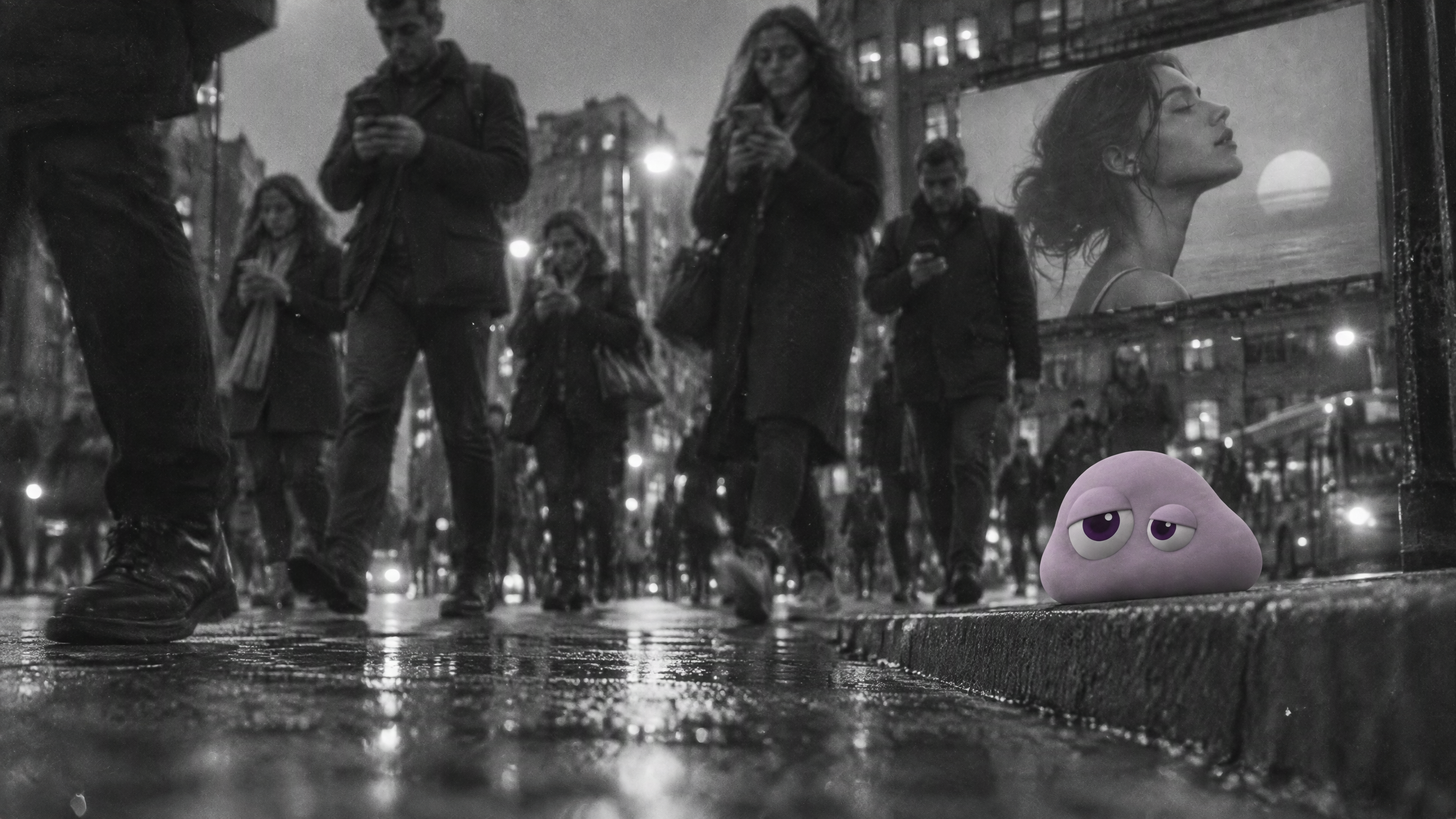
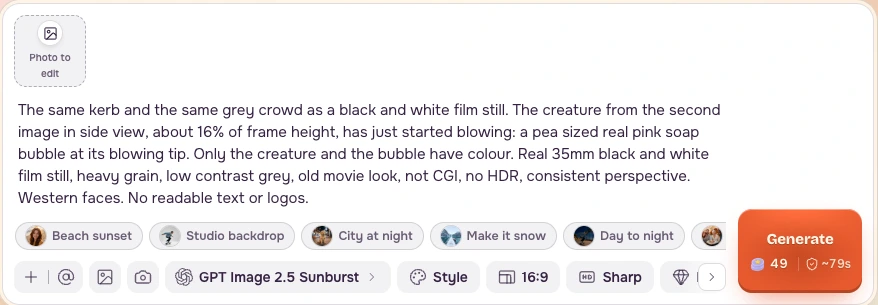
Etapa 4: Peça a vista da bolha e confira o resultado
Adicione city-master primeiro e poppie-side-reference em segundo. Use o prompt da bolha para pedir a vista lateral e a bolha minúscula. Depois de gerar, compare o resultado com bubble-start; não use esse exemplo de resposta fornecido como segunda referência de entrada.
Etapa 5: Rejeite a órbita incompleta
A tentativa de órbita salva muda o fundo enquanto Poppie continua de frente. O percurso esperado de lado/costas/frente nunca aparece. Um fundo deslizando não prova que a câmera contornou o personagem. O final difere do início; não se infere um retorno bem-sucedido ao quadro inicial.
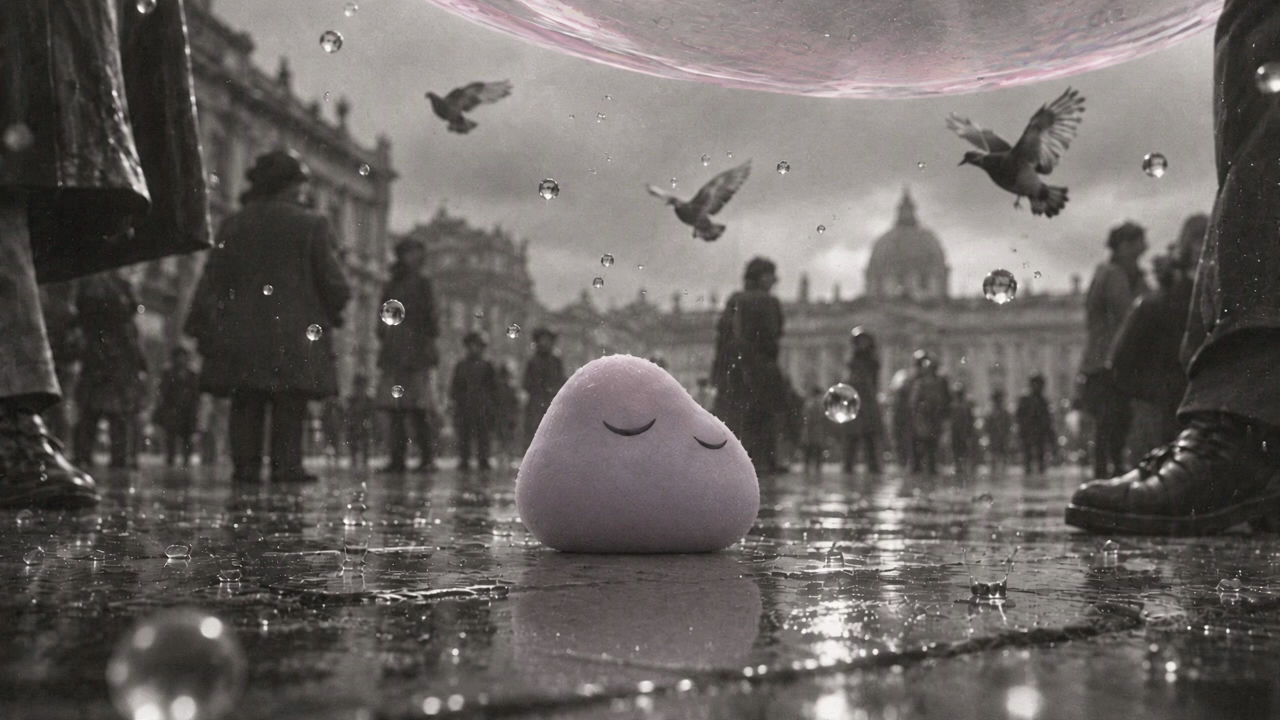
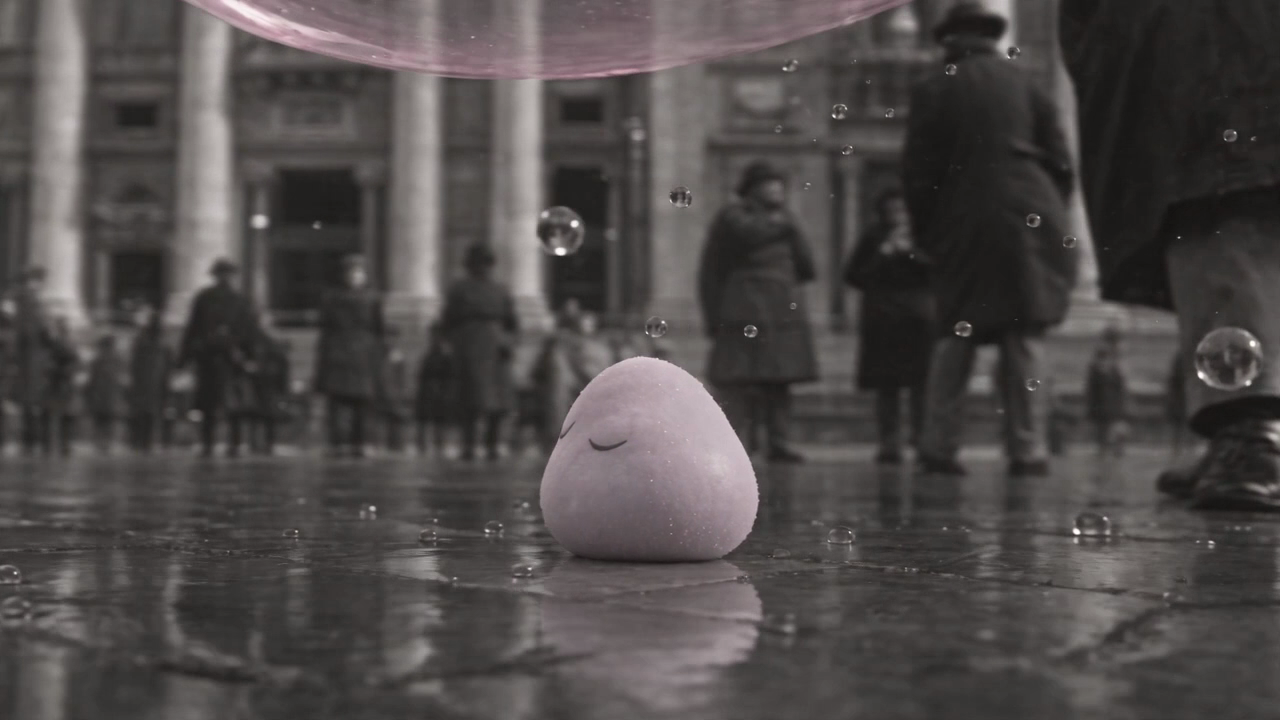
Original da órbita rejeitada. Assista uma vez na velocidade normal antes de avaliar o percurso. Este arquivo faz parte do pacote local preparado para publicação posterior.
Etapa 6: Configure um teste curto de movimento
Abra Vídeo, depois Gerar → Entrada → Com uma foto. Escolha Seedance 2.5. Adicione kerb-start em Começar com uma foto e cole o prompt kerb-motion.
Traduzido do nosso prompt original:
Escolha 4 segundos, Padrão / 480p, Sem som e Vídeos: 1. Sem som é a configuração de revisão desta aula, não um ajuste histórico recuperado. Os originais de produção salvos são de 720p.
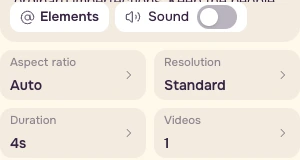
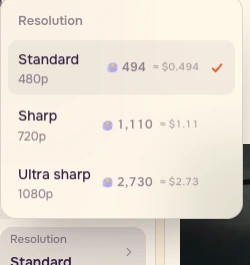
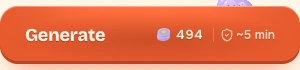
Quando o valor atualizado couber no seu orçamento, pressione Gerar. Se for solicitado login, faça-o antes de enviar e confira a cotação novamente. Esta gravação não fez login, não enviou uma geração nem carregou arquivos. As imagens e tomadas originais existentes são mostradas separadamente dos controles de configuração.
Etapa 7: Salve o painel de locação
| Vista | O que permanece | O que muda ou falha |
|---|---|---|
| Degraus | Escritório cinza e pedra molhada | Novas portas de vidro e degraus; confira o patamar |
| Meio-fio | Outdoor com perfil e multidão cinza | Nova borda de pedra; geografia exata não verificada |
| Bolha | Parede de telas, outdoor e ônibus | Pedido de vista lateral e bolha minúscula; confira corpo e escala |
| Órbita | O personagem continua visível de frente | Rejeitar: falta o percurso lado/costas/frente |
Use Ângulo da câmera para outra vista estática, Órbita 360° para pedir uma órbita e Previs para planejar câmeras e encenação. Compare a saída renderizada com o plano. A página pública do Previs oferece controles de planejamento; a ação de saída final exigiu login nesta gravação. Para distâncias e vistas ao redor exatas, use geometria controlada ou fotografe o espaço real.
Lista de verificação
- Uma referência urbana compartilhada, três vistas salvas separadamente.
- Design de entrada plausível; continuidade espacial exata não certificada.
- Plano do chão e contato do personagem plausíveis.
- O perfil repetido no outdoor e a pedra molhada ajudam a montagem.
- Na órbita, verifique frente/lado/costas/frente em 1x; o fundo deslizando não basta.
- Não infira retorno ao quadro inicial na órbita rejeitada.
- Leia uma cotação atualizada com todas as entradas configuradas antes de enviar.
- Confira as três imagens antes de animar; escreva uma decisão de manter/mudar/rejeitar por vista.
- Separe a órbita rejeitada do material prometido como cobertura de câmera utilizável.
Passo a passo
- Reutilize a imagem mestre urbana fornecida em cada pedido de imagem estática.
- Coloque a imagem mestre primeiro e a referência do personagem indicada em seguida.
- Execute os prompts dos degraus, meio-fio e bolha separadamente em 16:9, 2k, uma imagem.
- Confira pedra molhada, perfil na tela, plano do chão e escala do personagem. Não certifique a geometria inventada da entrada.
- Salve três imagens originais com um elemento de referência, uma mudança e um critério de rejeição por vista.
- Só depois de aprovar a imagem, teste kerb-motion em 4s, 480p, Sem som, um vídeo.
- Assista ao movimento em 1x, incluindo o final. Rejeite percursos incompletos antes de pagar por tomadas mais longas.
Obter o passo a passo em inglês. O pacote local contém prompts completos, configurações, lista de verificação e arquivos originais; a entrega pública continua pendente.
Perguntas frequentes
Essas vistas certificam a mesma planta física?
Elas compartilham uma referência de design, não uma geografia medida. A entrada e o meio-fio contêm detalhes inventados. Use Previs ou fotografias reais quando as distâncias exatas importarem.
A referência lateral é um perfil rigoroso?
Ela mostra os dois olhos e parece uma vista de três quartos. Peça a vista lateral no prompt da bolha e confira o resultado com o exemplo fornecido.
Esses resultados foram gerados durante a gravação pública?
As imagens e tomadas de exemplo são material de produção salvo. A gravação mostra os controles públicos e a configuração do prompt. Não houve login, envio de arquivo ou solicitação de geração.
Os 494 créditos cobrem o pedido completo de movimento?
Esse era o valor exibido com o campo de foto vazio em 7 de novembro de 2026. Adicione a entrada real e confira a cotação atualizada antes de enviar, inclusive após o login, se solicitado.