Remova qualquer coisa de uma foto e mantenha o resto
A borracha IA da PopNow remove quem aparece sem querer na foto, turistas, fios de energia, placas, cabos e bagunça. Pinte o que deve sair, clique em Apagar e o espaço é recriado a partir do que está em volta: a mesma luz, a mesma textura e a mesma perspectiva. Só muda a área que você pintou; todos os outros pixels da foto continuam como estavam, em tamanho original. No celular, Selecionar é mais rápido que pintar: toque no objeto uma vez e ele é contornado para você, no próprio navegador.
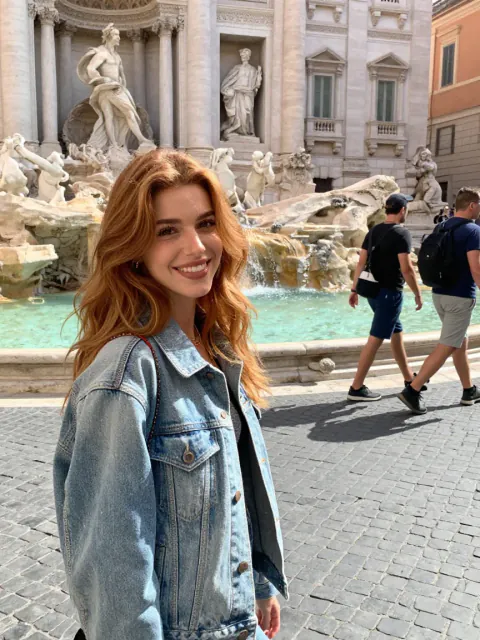
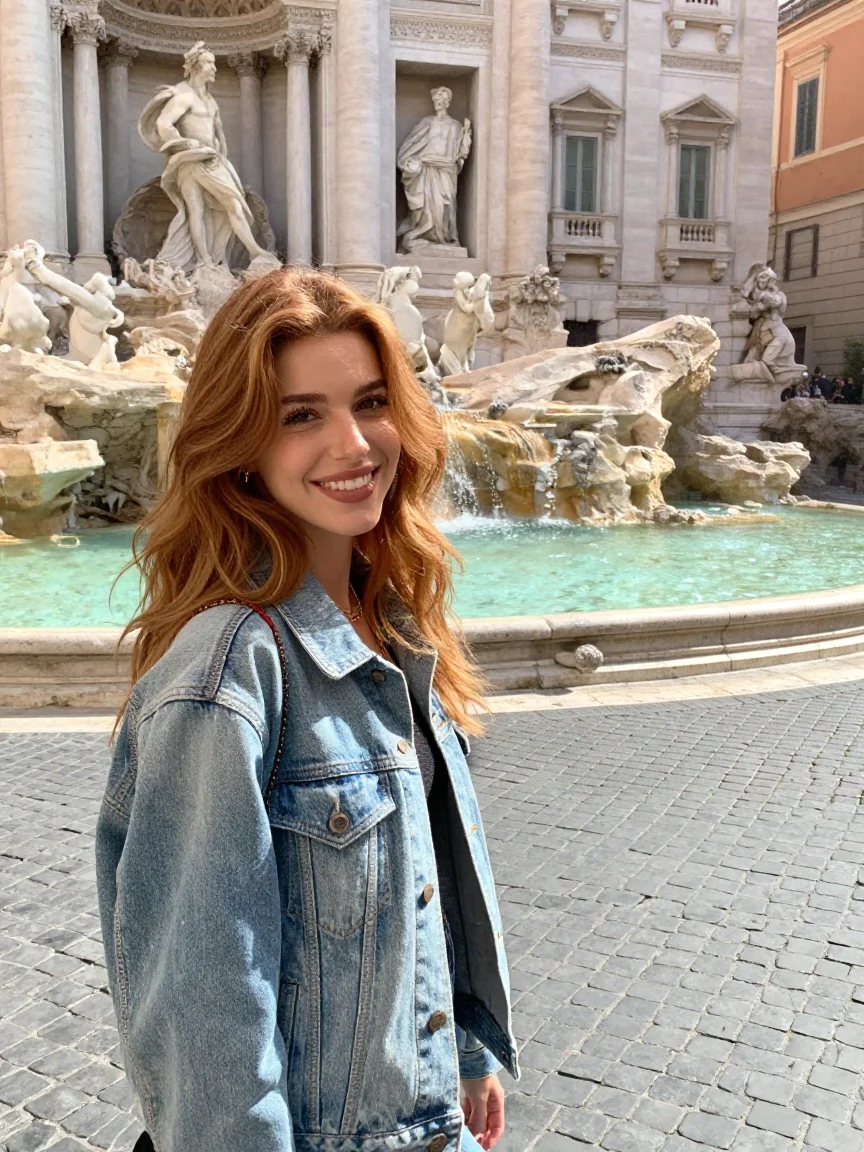
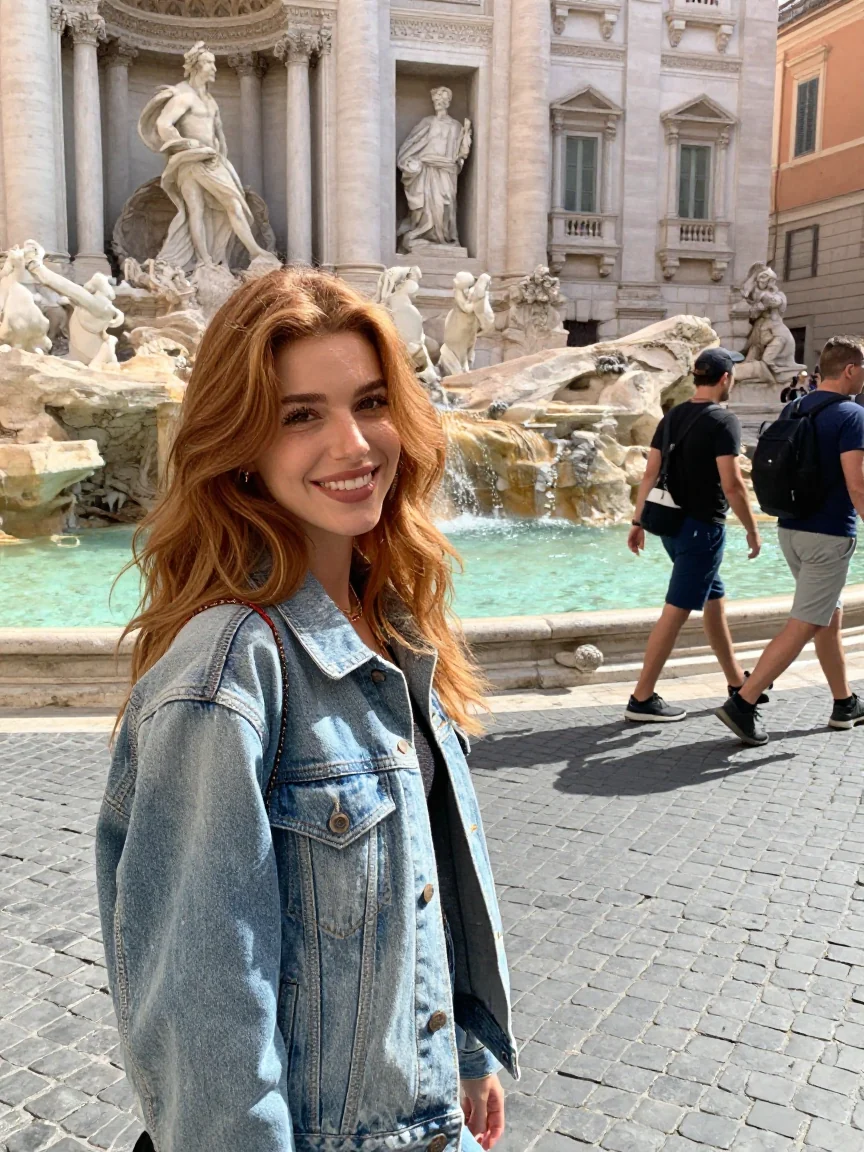
 Pessoas de passagem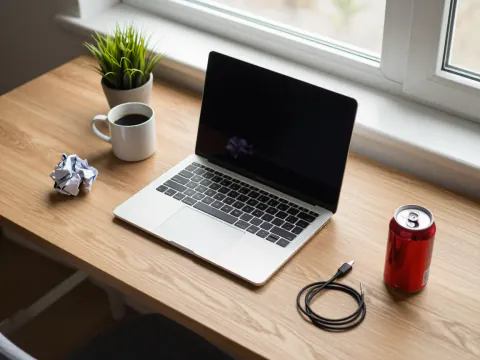
 Mesa bagunçada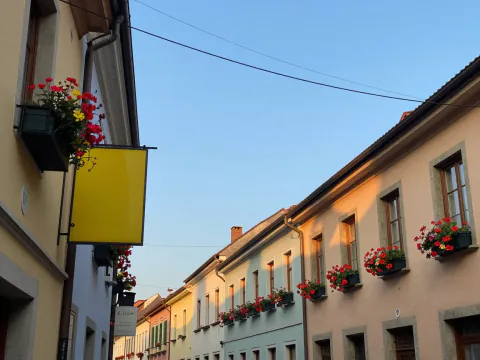
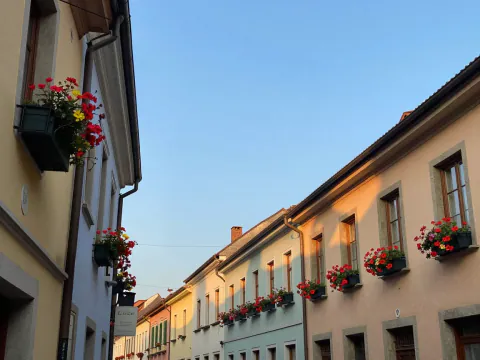 Fios e placa
Como remover algo de uma foto
Para remover algo de uma foto, adicione a imagem, pinte o que deve sumir e toque em “Apagar”. Só a área pintada é refeita a partir do que está em volta; o resto da sua foto fica exatamente como estava.
- Adicione uma foto ou comece com um dos exemplos.
- Toque em Selecionar e depois no que você quer tirar, ou pinte com o pincel. Inclua a sombra ou o reflexo e passe um pouco das bordas.
- Clique em Apagar, arraste o controle deslizante para comparar e baixe a imagem ou envie para editar ou animar.
Dicas para um resultado limpo
- Cubra o objeto inteiro com uma margem fina. Tinta sobrando na borda deixa um fantasma.
- Não esqueça as sombras e os reflexos: eles entregam o objeto mesmo depois que ele some.
- Trabalho grande? Apague em duas ou três etapas. Cada etapa fica salva, então você pode voltar a qualquer momento.
- Algo estranho no preenchimento? Pinte só esse ponto e apague de novo.
Como tirar uma pessoa de uma foto
Pinte a pessoa inteira, com a sombra e o reflexo, passando um pouco das bordas, e toque em “Apagar”. Se houver muita gente, tire uma ou duas pessoas por vez e confira o preenchimento antes de continuar. Pessoas e rostos que você não pintou não são alterados. No celular é mais rápido com “Selecionar”: toque na pessoa uma vez e depois passe o pincel na sombra dela.
Dá para remover texto de uma imagem?
Dá. Pinte as palavras, uma placa ou uma data impressa, ou toque numa placa uma vez com “Selecionar”, e toque em “Apagar”. Para letras pequenas, o pincel é o mais preciso: cubra cada linha com uma folguinha. Edite só imagens que você tem o direito de alterar e não use a ferramenta para tirar a marca d’água ou o crédito de outra pessoa.
Qual modelo você deve usar?
Todos os modelos preenchem só a área que você pintou. A diferença está em como eles a reconstroem.
- Seedream 5.0 FlashNossa escolha padrão. Preenchimentos limpos e naturais em pessoas, ruas e mesas, pelo menor preço.
- Object EraserUm modelo dedicado à remoção que trabalha direto a partir das suas marcações do pincel. Rápido e bom em fundos simples.
- Nano Banana 2.1O modelo de imagem do Google. Vale a pena testar quando o preenchimento precisa continuar um padrão ou uma estrutura complexa.
Perguntas
Qual a diferença entre apagar um objeto e remover o fundo?+
A borracha tira só o que você pinta e preenche o espaço como se nada estivesse ali. Remover o fundo faz o contrário: mantém o assunto principal e deixa todo o resto transparente. Use a borracha para limpar a foto e Remover fundo para fotos de produto e figurinhas.
O resto da minha foto muda?+
Não. A borracha apenas mescla os novos pixels à área que você pintou, com uma borda suave para a emenda não aparecer. Todo o resto, incluindo os rostos, é a sua foto original no tamanho original.
Quanto custa?+
Uma remoção com o modelo padrão custa 5 créditos. Contas novas ganham 30 créditos grátis, então você pode testar com as suas próprias fotos logo de cara. Os pacotes de créditos começam em US$ 9.
Posso desfazer uma remoção?+
Sim. Desfazer e refazer funcionam nas suas marcações do pincel, e cada remoção é salva como uma versão para a qual você pode voltar. Nada é sobrescrito até você baixar.
Funciona com fotos do celular e capturas de tela?+
Funciona. Qualquer imagem JPG, PNG ou WebP de até 10 MB serve, incluindo fotos do celular e capturas de tela. No celular ou tablet, pinte com o dedo.
O que posso fazer com o resultado?+
Baixe em PNG ou envie direto para outra ferramenta: edite com um prompt, aumente a resolução ou transforme em vídeo.
Dá para selecionar um objeto sem pintar?+
Dá. Mude para Selecionar e toque no objeto: ele é contornado automaticamente. Toque em outros objetos para somar, use Tirar para desmarcar uma parte e arraste Borda para deixar o contorno mais justo ou mais folgado. A seleção roda no seu aparelho, então nada é enviado até você tocar em Apagar; na primeira vez ele baixa um modelo pequeno de uns 14 MB.

 AntesDepois
