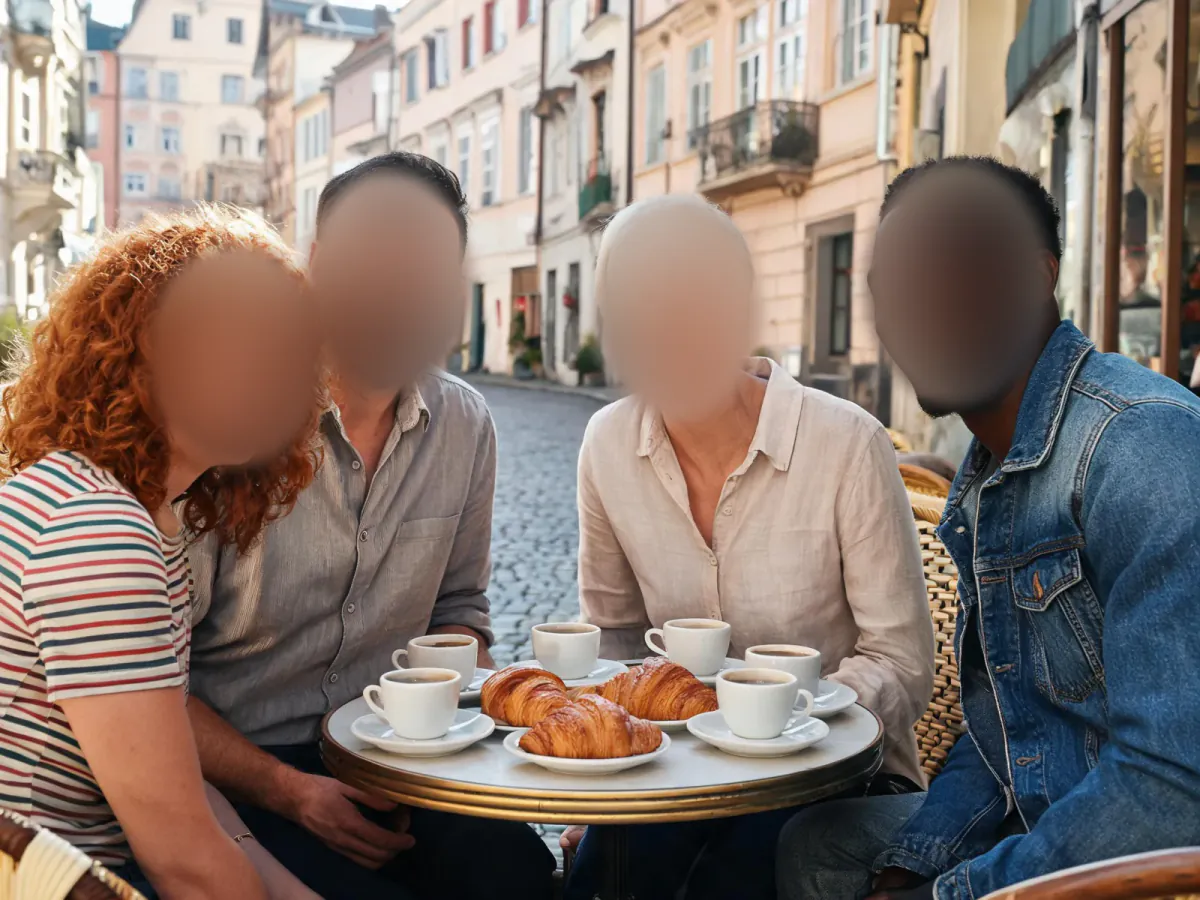
Desfocar rostos numa foto
Desfocar um rosto esconde quem aparece na foto e deixa o resto da imagem igual: desconhecidos no fundo de uma foto de viagem, crianças numa foto da escola que você quer postar ou clientes numa foto da sua loja. Esta ferramenta funciona no seu navegador. Toque em Encontrar rostos para detectá-los automaticamente ou desenhe você mesmo um quadro sobre cada rosto; troque para o pincel para tampar placas de carro, números de casa, crachás ou telas. Escolha um desfoque suave, um mosaico de pixels ou uma tarja de cor, ajuste a intensidade e a borda suave e baixe em PNG ou JPG. Sem upload, sem conta e sem marca d'água.
Perguntas
Como desfoco um rosto numa foto?
Envie a foto e toque em Encontrar rostos, ou desenhe um quadro sobre o rosto. Ele é desfocado na hora. Se ainda der para reconhecer, aumente a intensidade e baixe a imagem em PNG ou JPG.
Ele encontra e desfoca todos os rostos automaticamente?
Sim. Encontrar rostos roda um detector no seu navegador e coloca um quadro em cada rosto que vê. Pode deixar passar perfis, rostos na sombra ou muito distantes, então confira a foto e adicione à mão.
Dá para desfocar outras coisas além de rostos?
Dá. Marque qualquer coisa com um quadro ou use o pincel para tampar placas, endereços, crachás, telas, documentos ou uma tatuagem. Todas as áreas usam o mesmo desfoque, mosaico ou tarja.
A foto é enviada para um servidor?
Não. Seu próprio navegador abre, desfoca e salva a foto. A detecção de rostos também roda no seu aparelho; só o detector é baixado na primeira vez que você toca em Encontrar rostos.
Alguém consegue desfazer o desfoque?
O arquivo salvo só tem os pixels desfocados, não o original. Para dados sensíveis, use Desfoque forte, Mosaico ou Tarja preta, que apagam muito mais informação que um desfoque leve.
É grátis?
É. Sem cadastro, sem limite de fotos e sem marca d'água no download.
Como desfoco rostos numa foto no iPhone ou no Android?
Abra esta página no Safari ou no Chrome, toque em «Enviar foto» e escolha a imagem. Toque em «Encontrar rostos» ou passe o dedo sobre cada rosto, depois toque em PNG ou JPG para salvar a cópia desfocada no aparelho.
Como desfoco todo mundo menos eu?
Toque em «Encontrar rostos», toque no seu próprio quadro e em × para removê-lo, ou desenhe quadros só sobre as outras pessoas. Tudo o que você não marcar continua nítido no download.
O que protege mais: desfocar, pixelar ou tarja preta?
Uma tarja preta ou colorida tira tudo. Mosaico de blocos grandes e desfoque forte também deixam os rostos irreconhecíveis. Um desfoque leve fica mais bonito, mas amigos ainda podem reconhecer um rosto, então use pelo estilo, não pelo sigilo.
Posso desfocar um rosto num vídeo aqui?
Esta ferramenta trabalha com fotos. Para um vídeo, exporte os quadros que precisar ou desfoque uma imagem parada antes de compartilhar. O detector de rostos daqui só funciona com imagens paradas.
Por que «Encontrar rostos» deixou alguém passar?
O detector é ajustado para rostos olhando mais ou menos para a câmera. Pessoas de perfil, de máscara ou capacete, ou muito pequenas na imagem podem ficar de fora. Desenhe um quadro sobre elas e elas ficam escondidas do mesmo jeito.
Posso desfocar uma placa de carro ou o número da casa?
Pode. Mude «Marcar áreas» para Pincel e pinte por cima, ou desenhe um retângulo com a forma Retângulo e o efeito Tarja. O mosaico também funciona bem e fica menos pesado que uma tarja preta.
Aprofunde-se
Antes e depois: o que muda
A imagem que você baixa é a mesma foto com os pontos escolhidos ilegíveis: rostos viram manchas suaves, quadrados grossos ou tarjas chapadas, enquanto a rua, a comida e todo mundo que você não marcou continuam tão nítidos quanto antes.
- O que muda
- Só o interior de cada quadro ou pincelada. O desfoque faz a média dos pixels num raio de 0,6 a 5 % do lado maior, o mosaico troca por blocos de 1 a 6 % e a tarja pinta tudo de uma cor só. A borda suave esfuma o limite para a área se misturar.
- O que continua igual
- Tudo fora das áreas marcadas fica intacto, pixel por pixel, com a mesma largura e altura da foto aberta (na resolução original completa, até cerca de 16 megapixels, o máximo que um canvas de navegador aguenta com segurança). Cores, nitidez e enquadramento não mudam em nenhum outro lugar.
- O que olhar ao comparar
- Alterne entre Antes e Depois e olhe cada rosto escondido à distância de um braço. Se ainda der para reconhecer a pessoa pelo cabelo ou pelos óculos, aumente o quadro ou suba a intensidade; cabelo e orelhas entregam mais que os olhos.
Fotos em que esconder rostos fica limpo, e casos complicados
Funciona bem
- Fotos de grupo e cenas de rua com rostos olhando mais ou menos para a câmera, que a busca automática encontra com segurança.
- Fotos de crianças em eventos da escola, clientes na loja ou vizinhos ao fundo que você quer compartilhar sem mostrar quem são.
- Prints e fotos com placas de carro, números de casa, crachás ou endereços que uma pincelada cobre em segundos.
Melhor evitar
- Rostos de perfil, de costas ou debaixo de um boné: o detector pode pular, então marque à mão.
- Multidões de rostos minúsculos lá longe: a busca deixa alguns passarem, e uma passada de pincel na multidão toda é mais rápida que dezenas de quadros.
- Imagens em que a pessoa é reconhecível por outra coisa, como uma tatuagem marcante, um uniforme ou um nome na camiseta; esconda isso também.
Passo a passo
- Carregue a fotoClique em «Enviar foto», solte um arquivo na página, cole com Ctrl ou Cmd + V ou escolha na sua biblioteca. O exemplo do café abre com quatro rostos já desfocados para você testar cada controle antes.
- Encontre ou marque os rostosToque em «Encontrar rostos» para o detector colocar um oval em cada rosto que enxergar. Depois arraste na foto para acrescentar um quadro onde ele deixou passar; o quadro que você desenha fica selecionado.
- Ajuste os quadrosArraste um quadro para mover, puxe o canto amarelo para mudar o tamanho e toque em × ou Delete para remover. «Desfazer», ou Ctrl ou Cmd + Z, volta um passo; «Limpar tudo» recomeça.
- Pinte as formas irregularesMude «Marcar áreas» para Pincel, ajuste o tamanho do pincel e pinte placas, telas ou uma pessoa lá no fundo. Cada pincelada conta como uma área escondida.
- Escolha o visual e salveEscolha Desfoque, Mosaico ou Tarja, Oval ou Retângulo, depois a intensidade e a borda suave. Confira Antes e Depois e baixe em PNG ou JPG, ou use «Enviar para».
Como funcionam o desfoque e a busca de rostos
- Desfoque de verdade, não prévia de filtro
- A foto é reduzida, suavizada com três passadas de desfoque em caixa e ampliada de novo, o que funciona como um desfoque gaussiano largo e dá o mesmo resultado em qualquer navegador. O arquivo salvo só contém esses pixels desfocados.
- Mosaico e tarjas
- O mosaico faz a média de cada bloco numa cor chapada, então detalhes finos como olhos ou letras não podem ser recuperados. A tarja é a opção mais privada; escolha a cor em «Cor da tarja».
- Detecção de rostos no aparelho
- «Encontrar rostos» usa o detector de rostos de código aberto MediaPipe, do Google, com o modelo BlazeFace short-range, ambos sob licença Apache-2.0. Ele analisa a foto inteira e depois blocos sobrepostos, para achar também rostos menores em fotos de grupo.
- Nada sai do seu aparelho
- Sua foto nunca é enviada: decodificação, detecção, desfoque e salvamento acontecem nesta aba. O único download é o próprio detector, uns 3 MB na primeira vez.
Para onde ir depois