주간 · Nano Banana 2.1예시Nano Banana 2.1
예시 사진
예시 사진

건축가와 디자이너를 위해

화이트 모델로 만드는 AI 건축 렌더링

화이트 매스 모델이나 회색 뷰포트 캡처를 주간, 골든아워, 블루아워의 실사 렌더링으로 바꾸고, 짧은 플라이스루 영상까지 만들어요.

1방식 고르기

2사진

예시 사진깔끔한 뷰포트 내보내기나 클레이 렌더. 카메라는 원하는 위치에.

3화질

보통 약 1분이면 완성 · 신규 계정에 30크레딧 증정

건축가가 초기 단계에 AI 렌더링을 쓰는 이유

설계 초기에 필요한 건 아이디어를 보여 주는 이미지예요. 재질을 세팅하고 렌더링을 기다리는 데 일주일을 쓰는 게 아니라요. 건축주는 화이트 모델보다 빛과 재료에 훨씬 크게 반응하지만, 제대로 된 렌더링은 보통 변경 비용이 커진 뒤에야 나와요.

매스 모델에서 뷰를 하나 내보내고, 카메라를 원하는 곳에 두고, 시간대를 고르세요. 모델이 형태, 비례, 개구부를 유지한 채 그럴듯한 재료, 조경, 하늘을 더해요. 결과물은 설계 협의용 무드 이미지로 쓰고, 최종 재료 표현은 직접 시각화하세요.

PopNow에서 실제로 만든 결과물

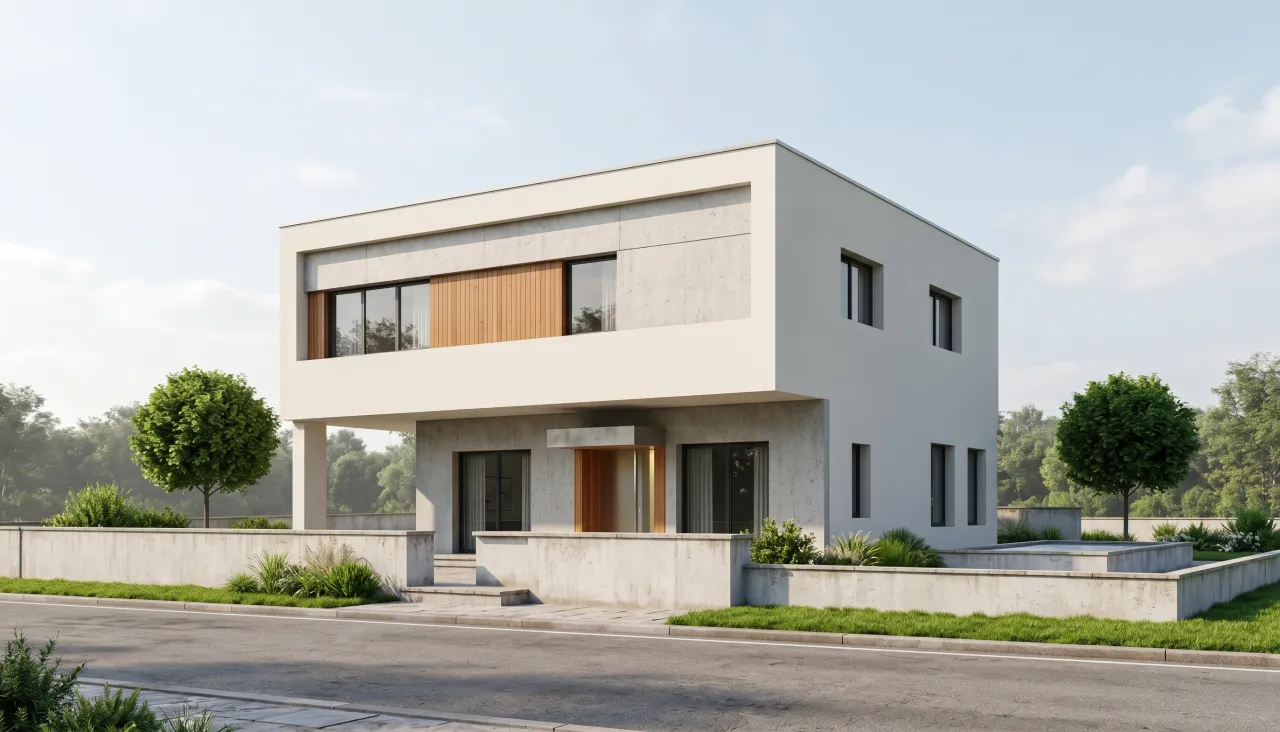
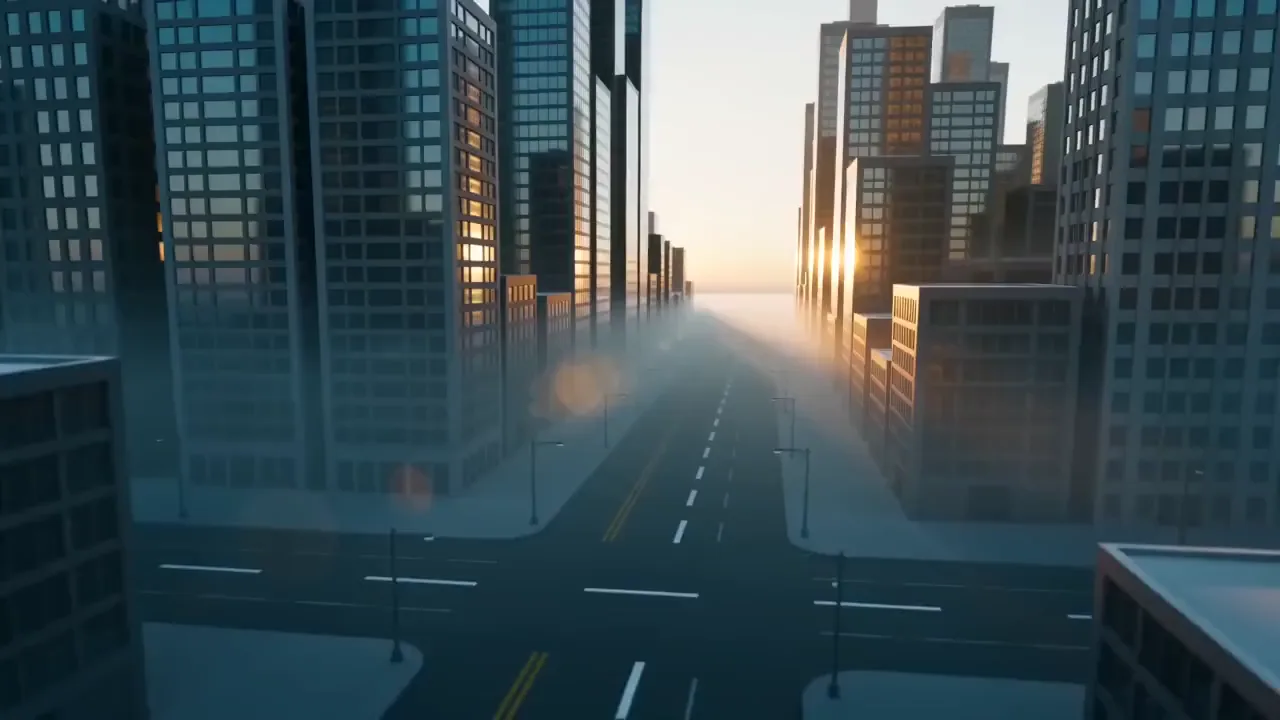
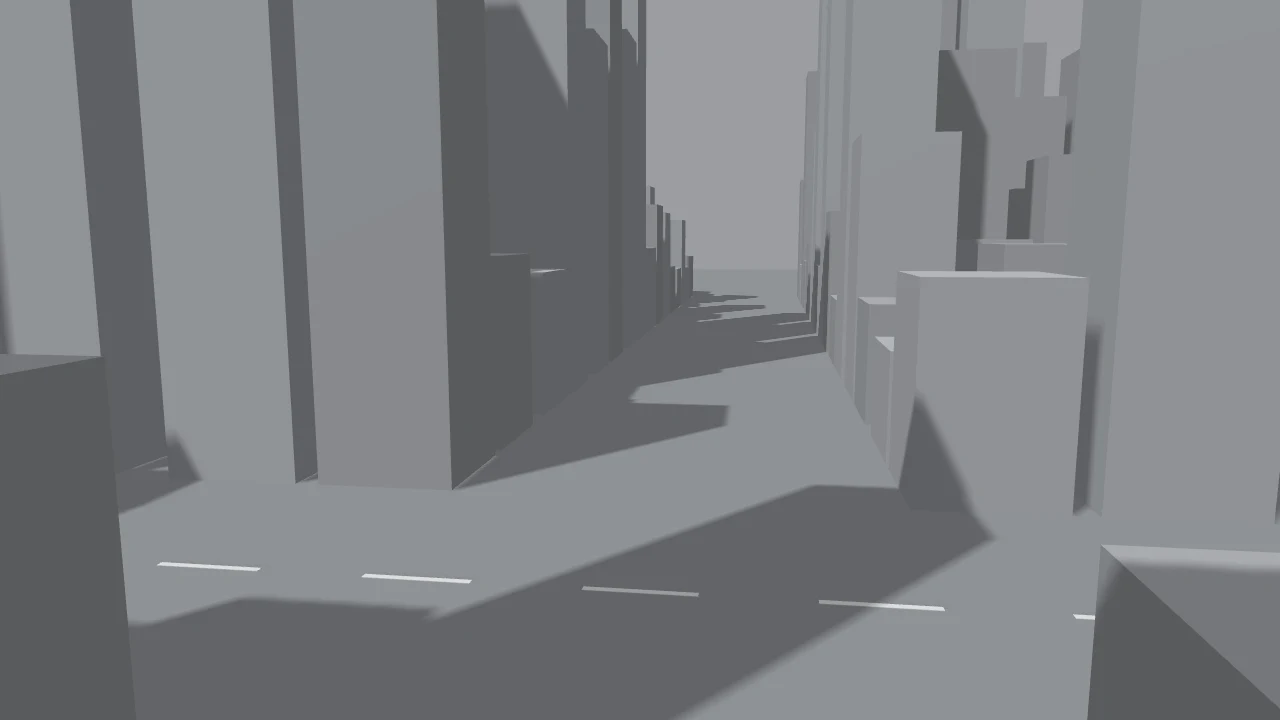
화이트 모델로 만든 실제 결과물이에요. 같은 주택의 주간과 블루아워, 도시 매스의 골든아워, 실내, 그리고 주간 렌더링으로 만든 플라이스루.

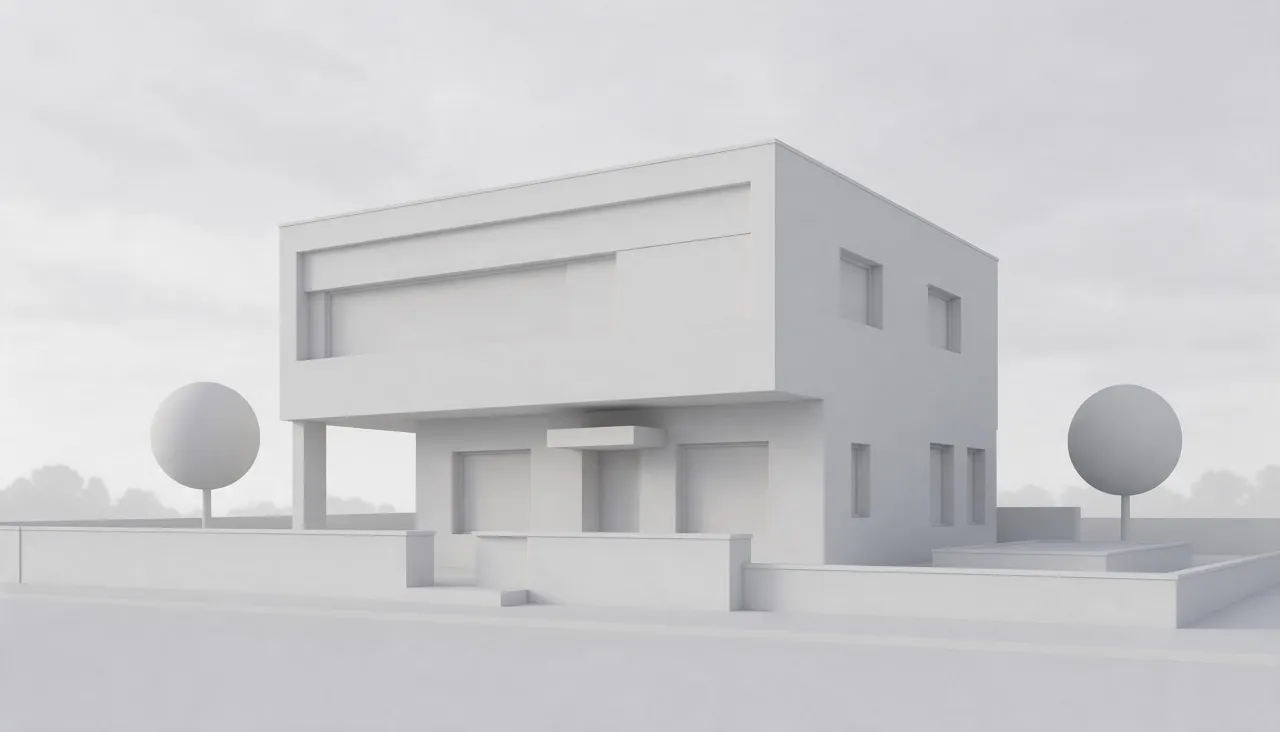
이 페이지의 ‘주간’ 방식 · Nano Banana 2.1원본 사진
Nano Banana 2.1이 페이지의 ‘주간’ 방식
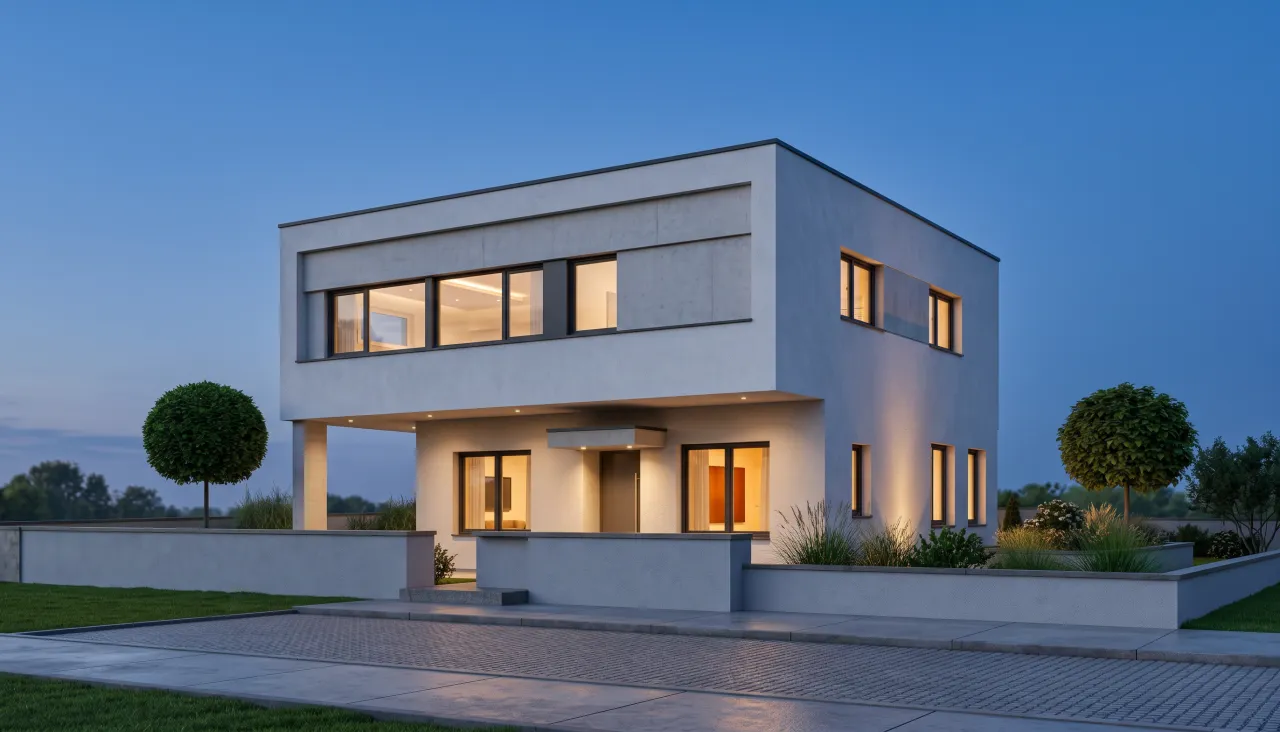
이 페이지의 ‘블루아워’ 방식 · Nano Banana 2.1원본 사진
Nano Banana 2.1이 페이지의 ‘블루아워’ 방식
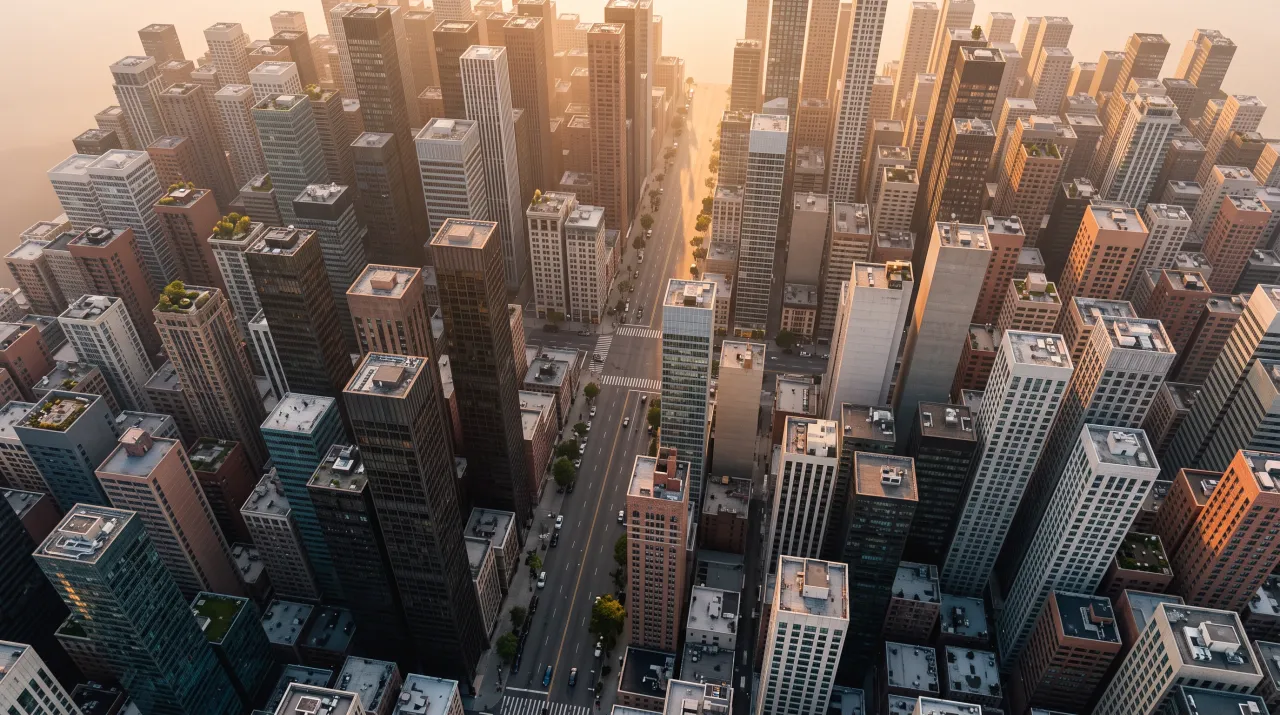
이 페이지의 ‘골든아워’ 방식 · Nano Banana 2.1원본 사진
Nano Banana 2.1이 페이지의 ‘골든아워’ 방식
이 페이지의 ‘실내’ 방식 · Nano Banana 2.1원본 사진
Nano Banana 2.1이 페이지의 ‘실내’ 방식
이 페이지의 ‘플라이스루’ 방식 · MiniMax H3원본 사진
MiniMax H3이 페이지의 ‘플라이스루’ 방식
Clay to Life의 회색 모형에서 · Seedance 2.0 Fast원본 사진
Seedance 2.0 FastClay to Life의 회색 모형에서

이 페이지의 실제 사례

흰색 주택 모델에서 블루아워로

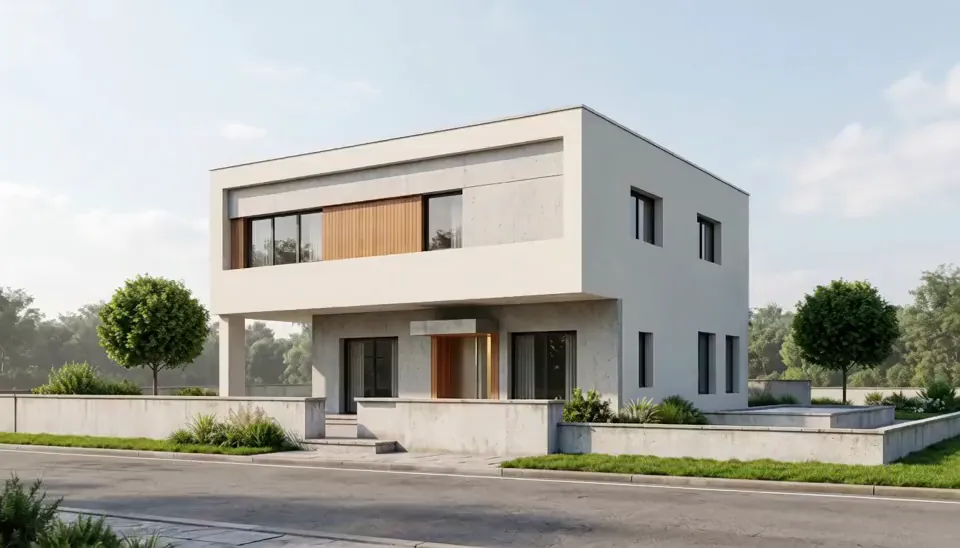
입력은 평범한 흰색 2층 매스 모델이에요. 들어간 1층 위에 돌출한 상층 박스, 공 모양 나무 두 그루, 낮은 정원 담장이 있어요. Nano Banana 2.1은 돌출부, 창의 위치, 카메라 각도를 유지한 채 렌더링된 벽, 어두운 창틀, 따뜻한 실내 조명, 처마 아래 업라이트, 풀, 짙은 푸른 하늘 아래 포장된 앞마당을 더했어요. 같은 내보내기에서 주간 버전도 나왔으니, 두 장을 발표 자료에 나란히 놓을 수 있어요.

실내와 도시 매스

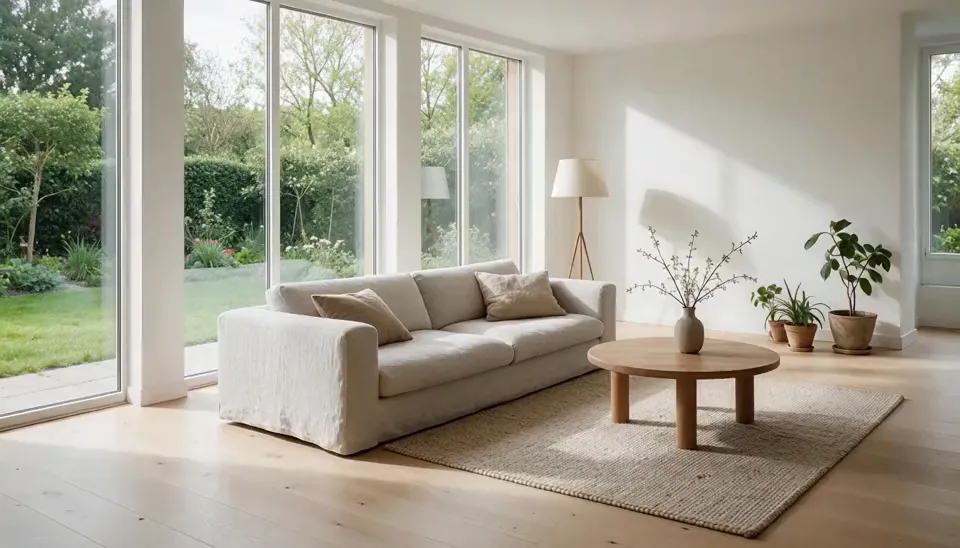
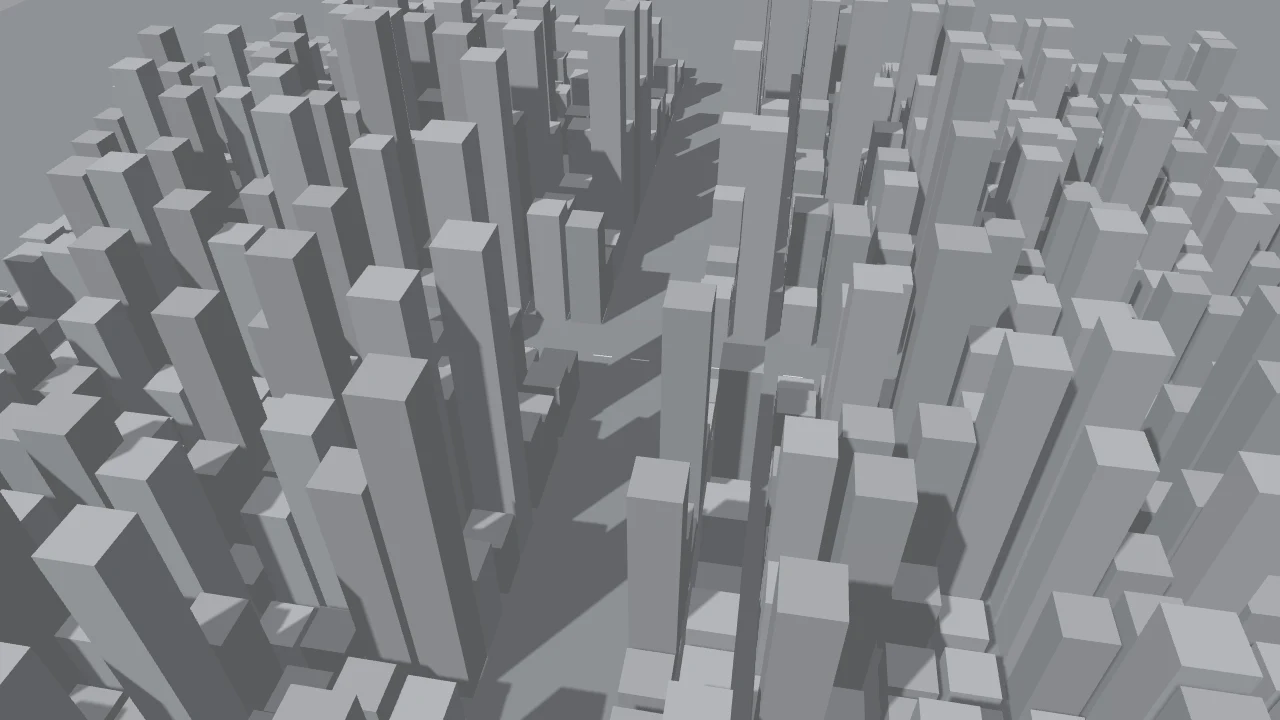
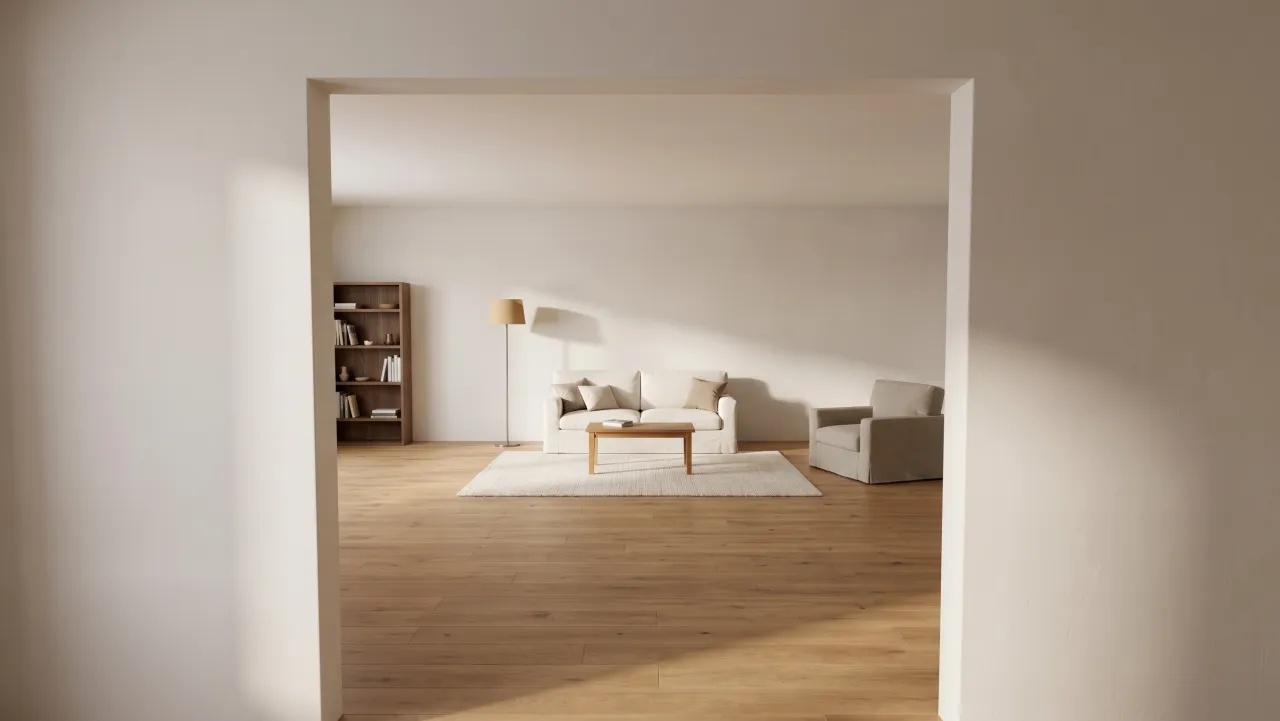
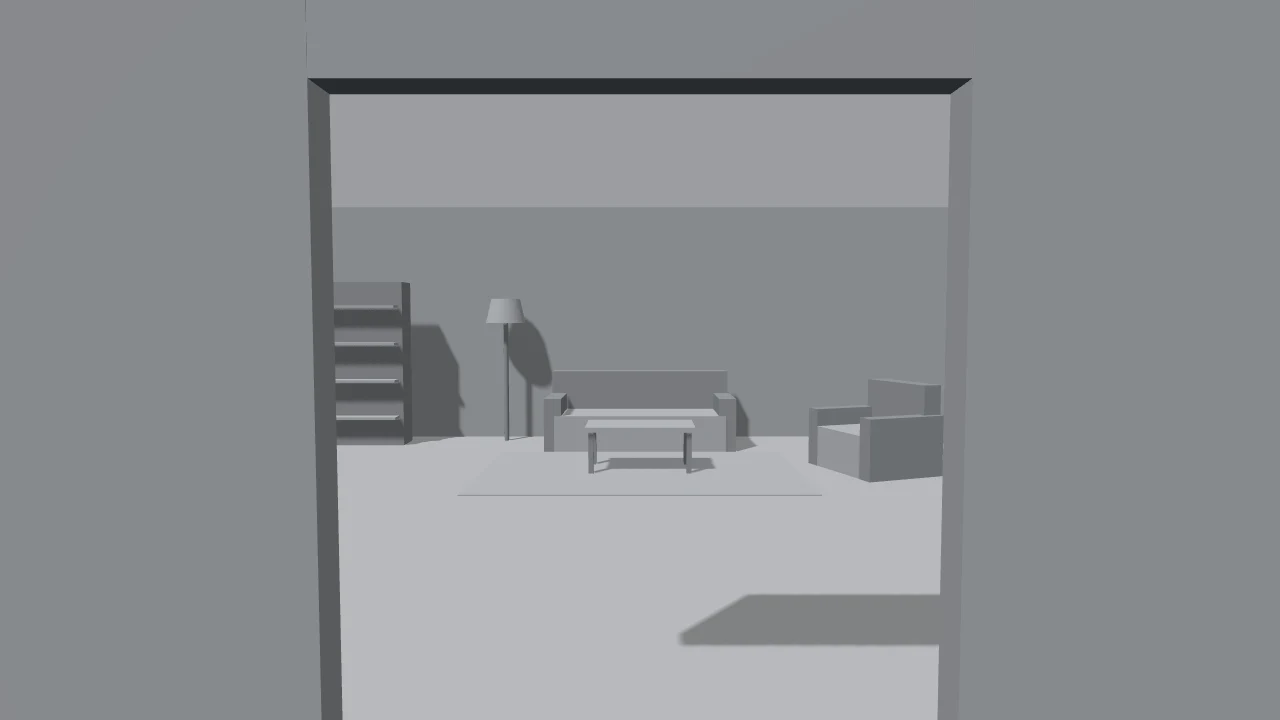
실내 프리셋은 회색 3D 방 모델을 오크 바닥, 린넨 소파, 오후 햇살이 있는 포토리얼한 공간으로 바꿨고, 가구는 모델링한 자리 그대로였어요. 골든아워 프리셋은 Clay to Life에서 가져온, 위에서 본 회색 고층 도시 매스에 실행했고, 낮고 따뜻한 햇살 아래 벽돌, 유리, 옥상 정원이 되어 돌아왔어요. 두 경우 모두 형상이 유지됐어요. 모델이 더하는 건 소재와 빛이고, 설계 초기 논의에 딱 필요한 것이에요.

AI로 화이트 모델을 렌더링하는 3단계

  1. 깔끔한 뷰 내보내기

    SketchUp, Rhino, Revit 뷰포트를 화이트나 클레이 표시로 캡처하세요. 카메라, 렌즈, 구도는 최종 이미지 그대로.

  2. 빛 고르기

    선명함은 주간, 따뜻함은 골든아워, 창에 불이 켜진 저녁은 블루아워, 실내 공간은 실내.

  3. 몇 장 만들고 움직이기

    몇 장 만들어 의도에 가장 가까운 것을 고르고, 5초 플라이스루로 만들어 프레젠테이션에 쓰세요.

오후 한나절에 만드는 콘셉트 프레젠테이션

흰색 매스 모델에서 고객 미팅용 무드 이미지 세트와 짧은 플라이스루까지, PopNow 도구를 순서대로 쓰는 방법이에요.

  1. 핵심 시점 렌더링하기

    가장 좋은 뷰포트를 흰색이나 클레이 스타일로 내보내고, 소재가 가장 분명하게 보이는 주간 프리셋을 먼저 실행하세요.

    AI 건축 렌더링(이 페이지)
  2. 시간대 세트 만들기

    같은 내보내기에 골든아워와 블루아워를 실행하세요. 카메라가 전혀 바뀌지 않으니 세 이미지가 슬라이드에서 정확히 겹쳐요.

    같은 시점, 다른 빛
  3. 다른 시점 시도하기

    모델에서 새 카메라를 설정하기 전에 빠르게 두 번째 각도를 보고 싶다면, 약간 다른 위치에서 렌더링을 다시 찍고 실제 형상과 대조해 확인하세요.

    앵글 바꾸기
  4. 슬라이드 형식에 맞추기

    렌더링을 16:9나 21:9로 넓혀 프레젠테이션 배너로 쓰고, 건물을 자르는 대신 가장자리에 하늘과 풍경을 더하세요.

    이미지 확장
  5. 대표 이미지를 움직이기

    주간 렌더링을 건물을 향해 올라가는 5초 드론 이동으로 만들어서 프레젠테이션의 오프닝에 쓰세요.

    플라이스루 프리셋
  6. 인쇄용 보드

    선택한 프레임을 A1 프레젠테이션 보드와 대형 화면용으로 4K나 8K로 고화질로 키우고, 난간 같은 가는 선이 선명하게 남았는지 확인하세요.

    이미지 고화질

건축 렌더링에 쓸 모델

가장 중요한 건 형태를 지키는 거예요. 저희 테스트에서 선과 개구부를 가장 잘 유지한 모델들이에요.

드는 비용

약 44크레딧

Nano Banana 2.1 렌더링 한 장에 11크레딧이에요. 주간·골든아워·블루아워·실내 4장 세트는 약 44크레딧, 기준 요금 크레딧당 $0.01로 약 US$0.44예요.

가격은 실시간 모델 카탈로그에서 계산하며, 생성 전에 버튼에 표시돼요. 신규 계정에는 30크레딧을 드리고, 생성에 실패하면 크레딧이 자동으로 돌아와요.

크레딧 팩 보기

AI 렌더링을 더 좋게 만드는 팁

  • 충분한 크기로, 모서리가 깔끔하게 내보내고 가이드, 라벨, 치수선은 숨기세요.
  • 렌더링 전에 최종 카메라를 정하세요. AI가 뷰를 유지하니 모델 속 앵글이 좋을수록 이미지도 좋아져요.
  • 개구부, 층수, 지붕선은 도면과 대조하세요. 작은 부재는 단순해질 수 있어요.
  • AI 렌더링은 콘셉트와 무드 이미지로 제시하고, 건축주에게 보여 줄 때는 그렇게 알려 주세요.

자주 묻는 질문

AI로 SketchUp 모델을 실사 렌더링으로 바꿀 수 있나요?

네. 화이트나 클레이 표시의 뷰를 내보내 올리고 주간, 골든아워, 블루아워, 실내 중에서 고르세요. 형태와 카메라 앵글을 유지한 채 재료, 조경, 하늘을 더해요.

디자인이 그대로 유지되나요?

전체 매스, 비례, 개구부는 꼭 붙들지만, 멀리언, 난간, 처마 같은 작은 부재는 단순해지거나 바뀔 수 있어요. 공유 전에 도면과 대조하세요.

재료를 지정할 수 있나요?

이 페이지는 사실적인 재료를 위한 범용 프롬프트를 써요. 특정 재료가 필요하면 같은 모델로 이미지 편집을 열고, 예를 들어 노출 콘크리트와 어두운 목재 외장처럼 적어 주세요.

플라이스루 영상도 만들 수 있나요?

네. 먼저 정지 렌더링을 만든 뒤 그 이미지로 ‘플라이스루’를 고르면, 건물을 렌더링 그대로 유지한 드론 스타일의 5초 영상이 나와요.

AI 건축 렌더링은 비용이 얼마인가요?

모든 이미지는 생성 전에 버튼에 크레딧이 표시돼요. 기본 모델로 한 장 만드는 데 드는 크레딧은 신규 계정에 주는 30크레딧보다 적어요.

AI가 건물의 비례를 유지하나요?

대체로 유지해요. 프롬프트가 모델에게 정확한 형상, 개구부, 카메라 각도를 유지하라고 지시하고, 우리 테스트에서는 Nano Banana 2.1이 가장 잘 유지했어요. 문설주나 난간 같은 작은 요소는 단순화될 수 있으니 도면과 대조해 확인하세요.

벽돌이나 목재 외장재 같은 특정 소재를 고를 수 있나요?

네. '1층은 붉은 벽돌, 그 위는 세로 목재 외장'처럼 평범한 말로 요청에 더하세요. 소재와 위치가 구체적일수록 더 가깝게 따라가요.

이 렌더링을 건축 허가 신청에 쓸 수 있나요?

콘셉트와 무드 이미지로 다루세요. 허가나 마케팅용 이미지는 검증된 시점과 정확한 소재가 필요한 경우가 많고, 그건 여전히 자체 시각화 작업이 필요해요.

함께 쓰면 좋은 도구와 페이지

PopNow를 이렇게도 써 보세요