


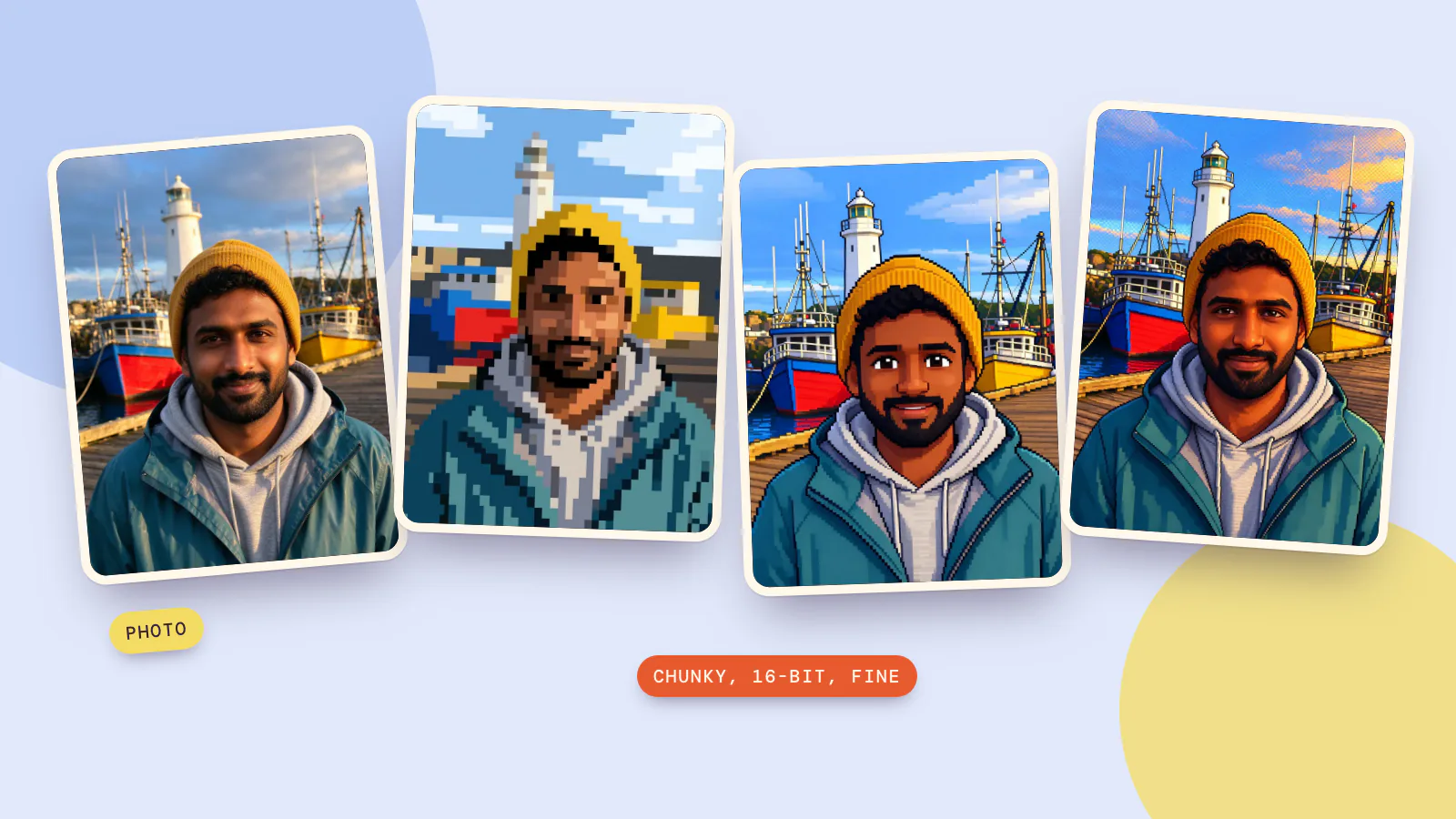
픽셀 아트는 보이는 격자 위에 정사각형 픽셀을 놓고, 적은 색 팔레트에서 색을 골라 만든 디지털 그림이에요. 8비트와 16비트 시대 컴퓨터, 아케이드 기계, 게임기의 저해상도 그래픽에서 자랐고, 오늘날에는 선명하고 레트로한 느낌을 위해 일부러 고르는 스타일이 됐어요. 사진을 픽셀 아트로 바꾸려면 픽셀 아트 효과에 사진을 올리고 내 사진 만들기를 누르면 돼요. 1분이 안 돼 16비트 버전이 나오고, 비용은 29크레딧이에요.
아래에서는 픽셀 아트를 무엇이 만드는지, 8비트와 16비트라는 이름이 어디서 왔는지 알아보고, 2026년 10월 19일에 항구 사진 한 장을 세 가지 픽셀 크기로 바꾼 예시와 짧은 픽셀 효과 영상을 보여 드려요. 사용한 프롬프트도 모두 실었어요.
픽셀 아트란 무엇인가요?
Wikipedia의 픽셀 아트 항목은 이를 "픽셀을 유일한 구성 요소로 삼아 이미지를 만드는" 디지털 예술이라고 설명해요. 이 용어는 1982년 Adele Goldberg와 Robert Flegal의 학술지 편지에서 처음 등장했지만, 사람들은 그보다 약 10년 전부터 이런 방식으로 그림을 그리고 있었어요.
픽셀 아트를 다른 작은 그림과 구분하는 것은 세 가지예요:
- 보이는 격자. 정사각형 하나가 픽셀 하나이고, 그것이 눈에 보이도록 만들어요. 곡선은 작은 계단 모양이 돼요.
- 작은 팔레트. 작가는 일부러 고른 몇 가지 색으로 작업해요. 옛날 픽셀 아트는 아주 작은 팔레트를 쓰는 경우가 많고, 어떤 게임은 두 가지 색만으로 만들어졌어요.
- 의도. 모든 픽셀은 이유가 있어 그 자리에 있어요. 같은 항목은 저해상도 사진이라도 예술적 의도로 픽셀을 배치한 경우에만 픽셀 아트로 볼 수 있다고 짚어요.
어디서나 보게 되는 단어 두 가지가 있어요. 스프라이트는 캐릭터 같은 작은 2차원 이미지로, 더 큰 장면을 이루는 블록이에요. 팔레트는 그림이 쓸 수 있는 고정된 색의 모음이에요.
8비트와 16비트는 어디서 왔나요?
"8비트"와 "16비트"는 예술 스타일이 아니라 하드웨어를 설명하는 말로 시작했어요. 8비트 프로세서는 1970년대와 1980년대의 가정용 컴퓨터, 2세대와 3세대 게임기에 널리 쓰였고, 그 뒤를 이은 16비트 기기는 더 많은 색을 그릴 수 있었어요. 그림이 지금처럼 보이는 이유는 그 기기들이 화면에 띄울 수 있던 것 때문이에요:
| 기기 | 화면 | 색 |
|---|---|---|
| 1980년대 8비트 가정용 게임기 | 256 × 240픽셀 | 한 번에 최대 25색(사용 가능 54색 중), 스프라이트 타일당 최대 3색 |
| 1989년 휴대용 게임기 | 160 × 144픽셀 | 회녹색 4단계 |
| 16비트 가정용 게임기 | 256 × 224픽셀 | 32,768색 팔레트에서 한 번에 최대 256색 |
그래서 요즘 사람들이 "8비트 픽셀 아트"라고 하면 대개 첫 번째 줄의 모습을 뜻해요. 저해상도, 적은 색, 굵고 평평한 형태예요. "16비트"는 한 단계 올라간 모습이에요. 색이 많아지고, 약간의 음영과 캐릭터의 세부가 늘어나요. 둘 다 더 이상 엄격한 기술 규격이 아니에요. 느낌을 줄여서 부르는 말에 가까워요.
격자, 팔레트, 디더링: 픽셀 아트 가까이서 보기
픽셀 아트를 확대하면 쓰인 기법이 쉽게 보여요. 아래 두 확대 사진은 아래에서 만든 그림의 일부예요:
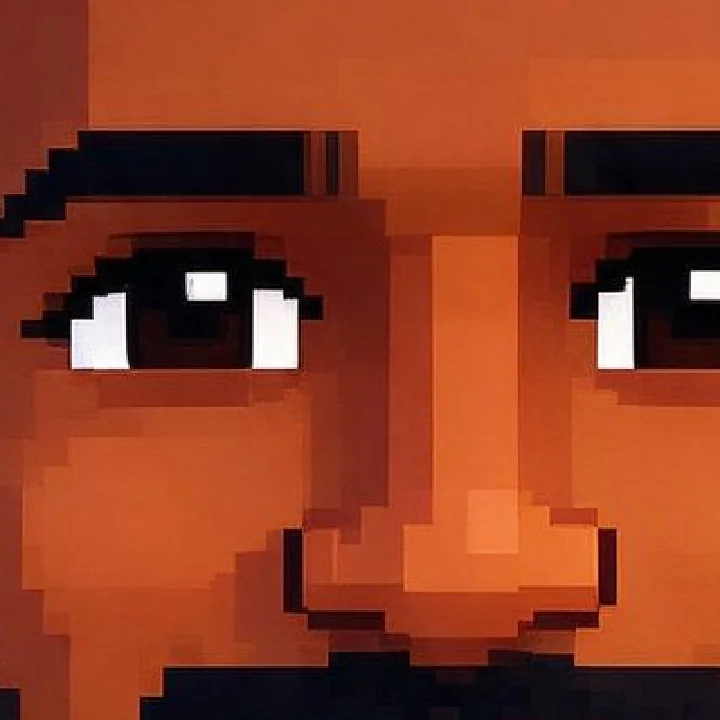 격자와 윤곽선
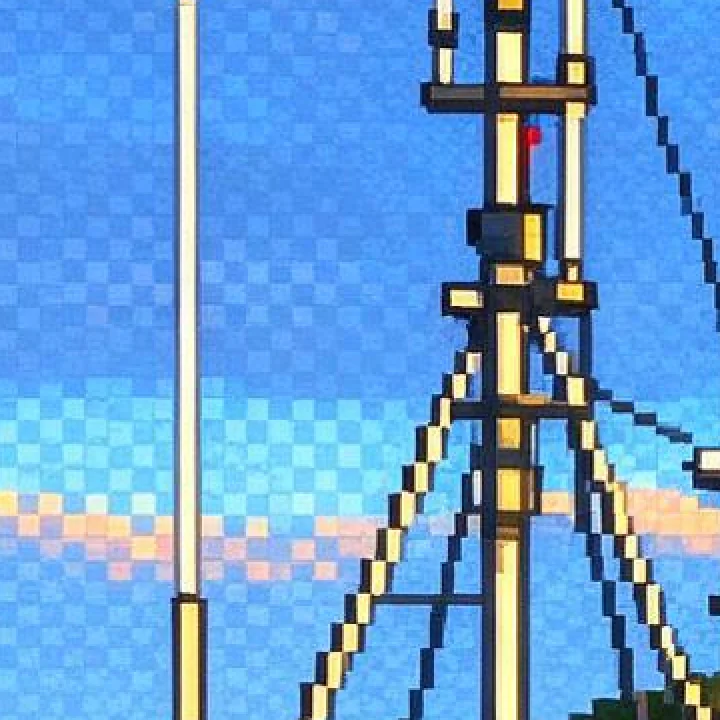 체커보드 디더링
- 윤곽선. 한 픽셀 두께의 어두운 선이 형태를 나눠서, 캐릭터가 아주 작아도 읽혀요.
- 디더링. 색이 몇 개뿐일 때 작가는 두 가지 색을 체커보드 같은 패턴으로 섞어서 눈이 세 번째 색을 보게 해요. 디더링은 제한된 팔레트의 시스템에서 "색 깊이의 착시"를 만드는 일반적인 그래픽 기법이에요.
- 손으로 하는 안티앨리어싱. 들쭉날쭉한 가장자리를 부드럽게 하려고, 작가는 소프트웨어가 흐리게 만들도록 두지 않고 중간 색을 가장자리를 따라 손으로 몇 개 놓아요.
픽셀 아트와 픽셀화된 사진의 차이
많은 이미지 픽셀 변환기는 사진을 그냥 줄였다가 다시 키워요. 그러면 픽셀화된 사진이 나와요. 사각형은 있지만, 각 사각형은 아래 색들의 평균일 뿐이고, 윤곽선이 없고, 팔레트는 사진이 원래 가진 색 그대로예요. 얼굴을 가릴 때 쓰는 모자이크와 같은 방식이에요. 얼굴을 가리는 목적이라면 얼굴 흐리기 도구에 모자이크 옵션이 있어요.
픽셀 아트는 다시 그린 그림이에요. 형태를 단순화하고, 팔레트를 줄이고, 윤곽선을 더하고, 얼굴은 몇 개의 의도된 픽셀로 바뀌어요. AI 픽셀 아트 효과가 하려는 것도 바로 그 다시 그리기예요. 사진을 거칠게 만드는 대신, 장면을 그 스타일로 새로 그려요.
사진을 픽셀 아트로 바꾸는 방법
- 픽셀 아트 효과를 여세요. 프롬프트가 이미 들어 있어서 쓸 것이 없어요.
- 사진을 추가하세요. 얼굴이 분명히 보이고, 머리부터 허리까지 잡히고, 빛이 좋은 사람 한 명이 가장 잘 돼요.
- 모델을 고르세요. Seedream 5.0 Flash가 기본이고 페이지의 미리보기도 이 모델로 만들었어요. 다른 선택지는 Nano Banana 2.1이에요.
- 버튼의 가격을 확인하고 내 사진 만들기를 누르세요. Seedream 5.0 Flash는 29크레딧, Nano Banana 2.1은 48크레딧이 들어요. 실행이 실패하면 크레딧이 돌아와요.
- 그림을 내려받으세요. 사진의 형태를 그대로 유지하고, 보통 1분 안에 준비돼요.
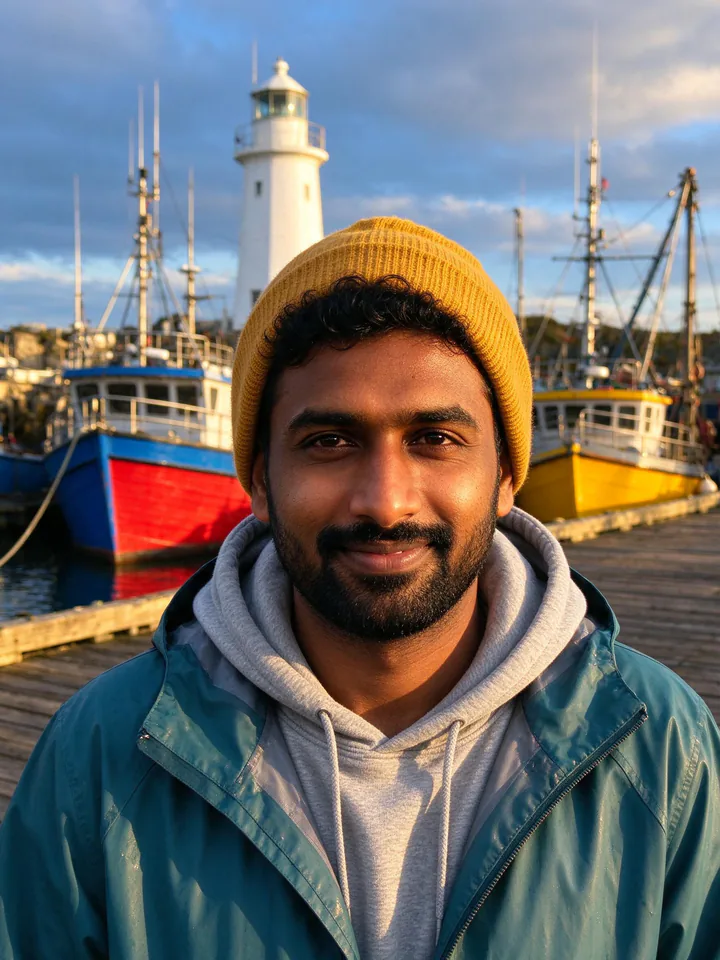
아래는 이번에 사용한 사진이에요. 이 글을 위해 만든 가상의 남자가 항구 부두에 서 있어요.
같은 사진, 세 가지 픽셀 크기
픽셀 아트 효과는 항상 16비트를 요청해요. 더 굵거나 더 섬세한 픽셀을 원하면 프롬프트를 직접 쓰고 이미지 편집기에서 같은 모델로 돌리세요. 아래 카드에서 이 프롬프트 사용해 보기를 누르고 사진을 추가해 생성하면 돼요. 세 가지 모두 2026년 10월 19일에 만들었어요.
거친 픽셀: 가로 약 48픽셀
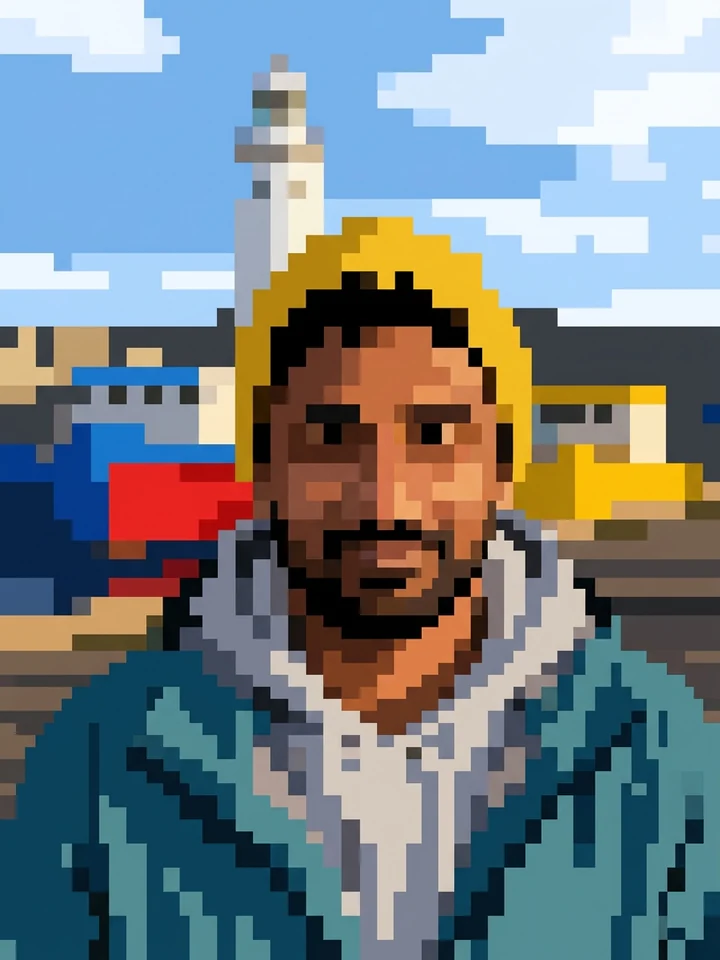
Redraw the entire photo as extremely low-resolution 8-bit pixel art, like a tiny 48 x 60 pixel picture from an early home console blown up to full size: every pixel is a huge square block, about one forty-eighth of the picture's width. The face is only about twelve blocks wide, the eyes are one or two dark blocks each, and there is no fine detail anywhere. Use only about 10 flat colours, with no gradients and no soft shading. Every part of the image, including the person's face, hair, skin and clothes and the whole background, is built from these huge blocks. The person becomes a simple pixel-art character in the same pose and outfit colours, in a blocky pixel version of the same place. Keep the same hairstyle and hair colour, skin tone, facial hair and glasses if they have them. No text, no game interface, no logos, no watermark.
Nano Banana 2.1, 1K, 48크레딧, 약 25초. 이 그림은 정말 저해상도예요. 얼굴은 열두 칸 정도이고, 배는 빨강, 파랑, 노랑의 넓은 덩어리예요. 사람은 이목구비보다 비니, 수염, 재킷으로 알아볼 수 있어요. 초기 게임 캐릭터가 원래 그렇게 만들어졌어요.
클래식 16비트: 효과 자체의 프롬프트
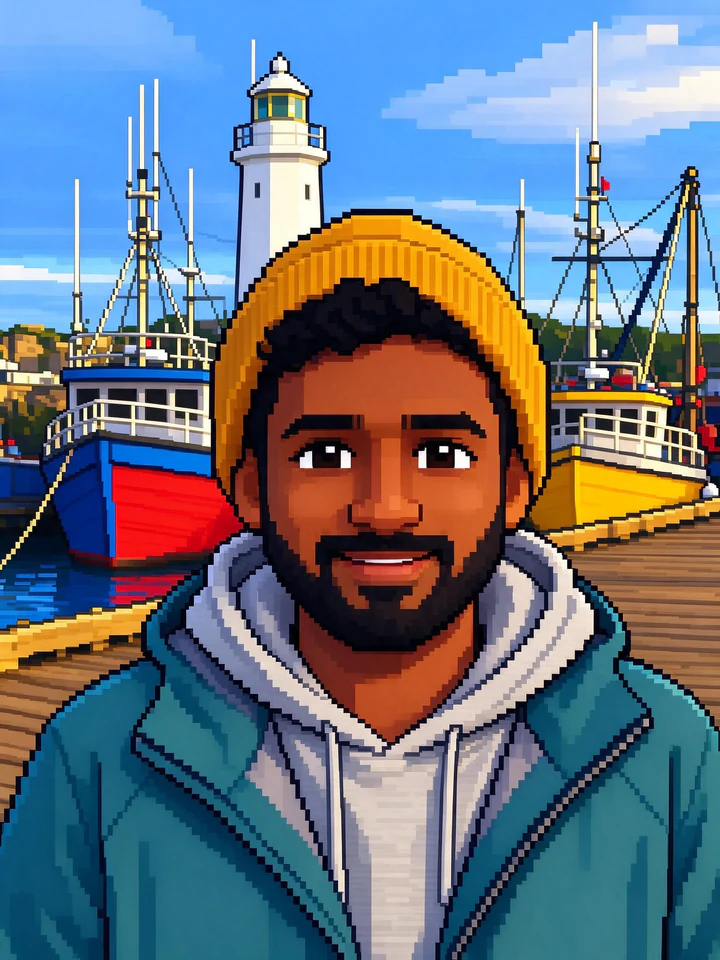
Redraw the entire photo as 16-bit pixel art from a retro video game: every part of the image, including the person's face, hair, skin and clothes and the whole background, is made of chunky visible square pixels with a limited bright palette and crisp dark outlines, with no photographic detail left anywhere. The person becomes a cute pixel-art character in the same pose and outfit colours, standing in a pixel version of the same place. Keep them recognizable: the same hairstyle and hair colour, skin tone, facial hair and glasses if they have them. No text, no game interface, no logos, no watermark.
Seedream 5.0 Flash, 2K, 29크레딧, 약 40초. 픽셀 아트 효과가 주는 결과가 이것이에요. 그는 큰 만화 눈과 비니, 재킷 둘레의 깔끔한 윤곽선을 가진 친근한 게임 캐릭터가 되고, 항구는 스테이지 배경이 돼요. 닮은 점은 수염, 모자, 색에 남아 있어요.
섬세: 현대 인디 게임 스타일 픽셀 아트
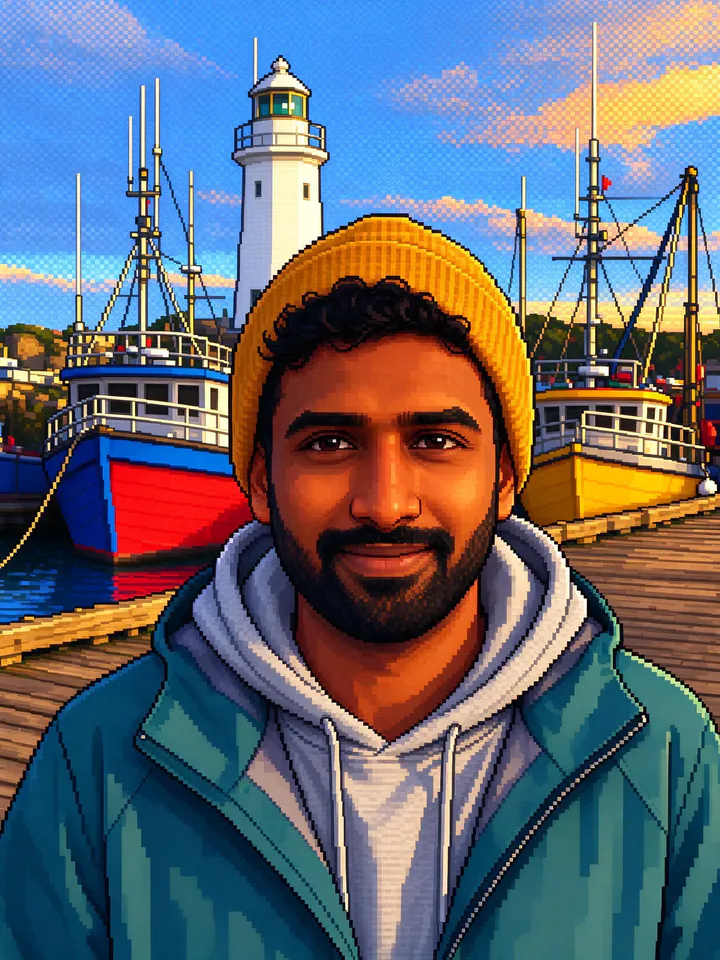
Redraw the entire photo as detailed high-resolution pixel art in the style of a modern indie game: the whole picture is about 320 pixels wide, so the square pixels are small but still clearly visible. Use a richer palette of around 64 colours with careful hand-placed shading, checkerboard dithering in the sky and clean dark outlines. Every part of the image, including the person's face, hair, skin and clothes and the whole background, is made of square pixels, with no photographic detail left anywhere. The person becomes a pixel-art character in the same pose and outfit colours, standing in a pixel version of the same place. Keep them recognizable: the same hairstyle and hair colour, skin tone, facial hair and glasses if they have them. No text, no game interface, no logos, no watermark.
Seedream 5.0 Flash, 2K, 29크레딧, 약 40초. 픽셀이 작아서 그의 실제 얼굴이 드러나고, 하늘에는 위의 확대 사진에서 본 체커보드 디더링을 썼어요. 사진과 가장 닮았고 옛날 게임과는 가장 달라요.
| 거친 픽셀 | 16비트 | 섬세 | |
|---|---|---|---|
| 모델 | Nano Banana 2.1 | Seedream 5.0 Flash | Seedream 5.0 Flash |
| 가로 칸 수(추정) | 약 48 | 약 90 | 약 220 |
| 생성 시간 | 약 25초 | 약 40초 | 약 40초 |
| 그림 한 장 비용 | 48크레딧 | 29크레딧 | 29크레딧 |
| 닮게 하는 요소 | 모자, 수염, 색 | 얼굴의 만화 버전 | 실제 이목구비 |
셋 중 어느 것도 프롬프트가 요청한 가로 칸 수 그대로 나오지는 않았어요. 모델은 숫자를 대략적인 방향으로만 받아들이니, 숫자는 결과를 더 거칠게 또는 더 섬세하게 미는 용도로 쓰고 픽셀 개수를 세는 데 쓰지 마세요.
같은 프롬프트, 다른 모델
처음에는 거친 픽셀 프롬프트를 효과의 기본 모델인 Seedream 5.0 Flash에서 돌렸어요. 실제로는 거칠어지지 않았어요. 얼굴은 흐린 모자이크가 되고, 배와 등대는 여전히 세밀했어요. Nano Banana 2.1은 큰 블록을 그림 전체에 적용했어요.
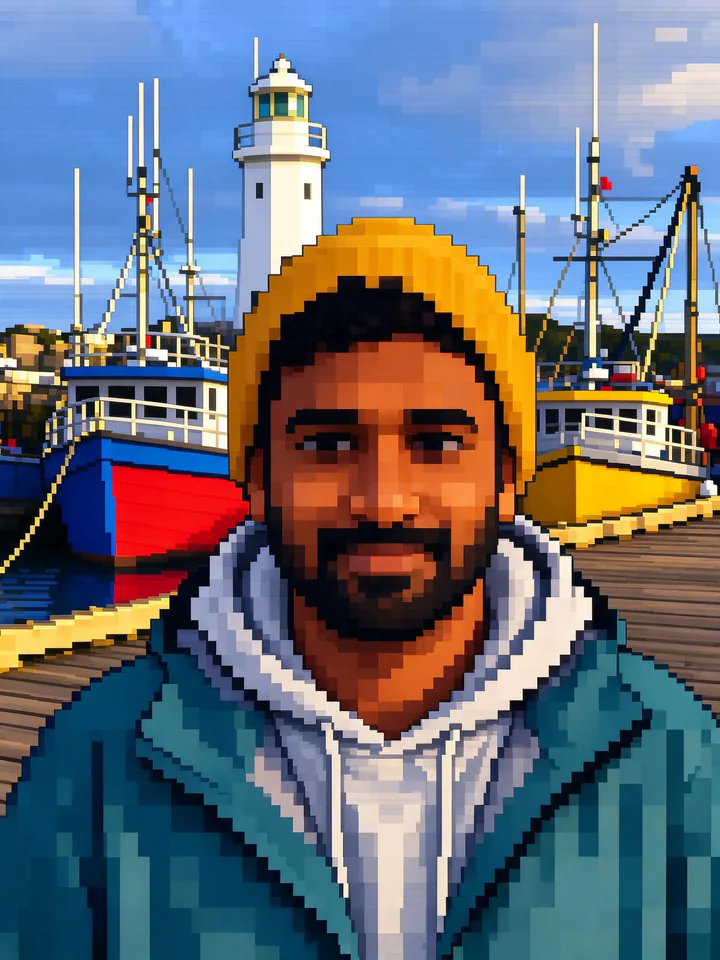 Seedream 5.0 FlashNano Banana 2.1
그래서 픽셀 크기가 중요하다면 결정하기 전에 두 모델 모두에서 프롬프트를 돌려 보세요. 다른 종류의 그림에 대한 모델 나란히 비교도 볼 수 있어요.
움직이게 하기: 픽셀 효과 영상
픽셀도 움직일 수 있어요. 픽셀 흩뿌리기 효과는 사진 한 장을 받아 사람을 빛나는 정사각형 픽셀로 흩어지게 하고, 디지털 바람에 날려 보내요. 같은 항구 사진을 넣었어요:
비니가 첫 1초 안에 정사각형으로 부서지기 시작하고, 클립 중간쯤 얼굴이 지나가고, 끝에는 부두, 배, 등대만 남아요. 픽셀 아트 효과처럼 프롬프트가 이미 들어 있어서 사진만 추가하면 돼요. 클립 한 편은 185크레딧이 들어요.
픽셀 느낌을 내는 다른 방법
- 사진이 없다면? 스타일 라이브러리에 있는 16비트 픽셀 스타일을 사진 대신 글로 쓴 아이디어에 적용할 수 있어요.
- 팔레트만 원한다면. 포스터화는 사진을 내가 고른 네 가지 색의 평면으로 바꿔요. 무료이고 브라우저에서 돌아가요. 격자를 더하지는 않지만, 제한된 팔레트라는 절반의 느낌은 줘요.
- 픽셀 글자. 텍스트 효과에는 제목과 썸네일용 8비트 픽셀 글자가 있어요. 역시 무료이고 브라우저에서 그려져요.
사진으로 더 좋은 픽셀 아트를 만드는 팁
- 단순하고 색이 뚜렷한 사진을 고르세요. 주인공 한 명과 선명한 색이 가장 잘 돼요. 배경이 복잡하면 세부가 사라진 뒤 잡음처럼 보여요.
- 얼굴을 크게, 카메라를 보게 두세요. 16비트에서는 얼굴 전체가 수십 픽셀 너비에 불과해서, 작거나 옆을 본 얼굴은 닮은 점을 가장 먼저 잃어요.
- 눈에 띄는 특징에 기대세요. 모자, 수염, 안경, 머리색은 얼굴형보다 다시 그리기에서 더 잘 살아남아요. 효과의 프롬프트는 모델이 바로 그 부분을 지키도록 요청해요.
- 결과의 성격을 알고 쓰세요. AI 픽셀 아트는 픽셀 스타일로 칠한 큰 그림이에요. 정사각형이 완벽하게 균일한 격자에 놓이지도 않고, 색이 정확한 팔레트에 고정되지도 않아요. 프로필 사진, 포스터, 인쇄물에는 괜찮아요. 게임 스프라이트라면 참고용으로 쓰고, 픽셀 편집기에서 실제 크기로 다시 그리세요.
자주 묻는 질문
쉽게 말해 픽셀 아트가 무엇인가요?
보이는 정사각형 픽셀과 적은 색 모음으로 만든 그림으로, 모든 픽셀이 의도를 가지고 놓여 있어요. 초창기 가정용 비디오 게임의 그래픽이나, 그 모습을 흉내 낸 요즘 게임을 떠올리면 돼요.
8비트와 16비트 픽셀 아트는 무엇이 다른가요?
이름은 게임 하드웨어에서 왔어요. 8비트 기기는 색이 적은 저해상도 그림을 그렸고, 16비트 기기는 더 많은 색과 세부를 보여 줄 수 있었어요. 오늘날 "8비트"는 거칠고 평평한 느낌을, "16비트"는 색이 많고 음영이 있으며 캐릭터의 세부가 많은 느낌을 뜻해요.
아무 사진이나 픽셀 아트로 바꿀 수 있나요?
픽셀 아트 효과는 사람 사진을 기준으로 만들어졌으니, 나 자신이나 동의한 사람의 선명한 사진을 쓰세요. 반려동물, 풍경, 음식 사진이라면 위의 프롬프트 중 하나를 이미지 편집기에서 쓰고 "the person"을 사진 속 대상으로 바꾸세요.
사진을 픽셀 아트로 바꾸는 데 비용이 얼마나 드나요?
그림 단위로 크레딧이 들고 구독은 없어요. 픽셀 아트 효과는 Seedream 5.0 Flash로 29크레딧, Nano Banana 2.1로 48크레딧이에요. 5초짜리 픽셀 흩뿌리기 클립은 185크레딧이에요. 시작하기 전에 버튼에 가격이 표시되고, 실패한 실행은 크레딧이 돌아와요.
AI 픽셀 아트와 손으로 그린 픽셀 아트는 같은가요?
아니요. 손으로 그린 픽셀 아트는 실제 크기에서 한 픽셀씩 고정된 팔레트로 그려요. AI 픽셀 아트는 큰 그림 안에서 그 느낌을 흉내 내요. 아바타, 포스터, 재미용으로는 훌륭하지만, 게임 스프라이트는 실제 크기에서 다듬어야 해요.



