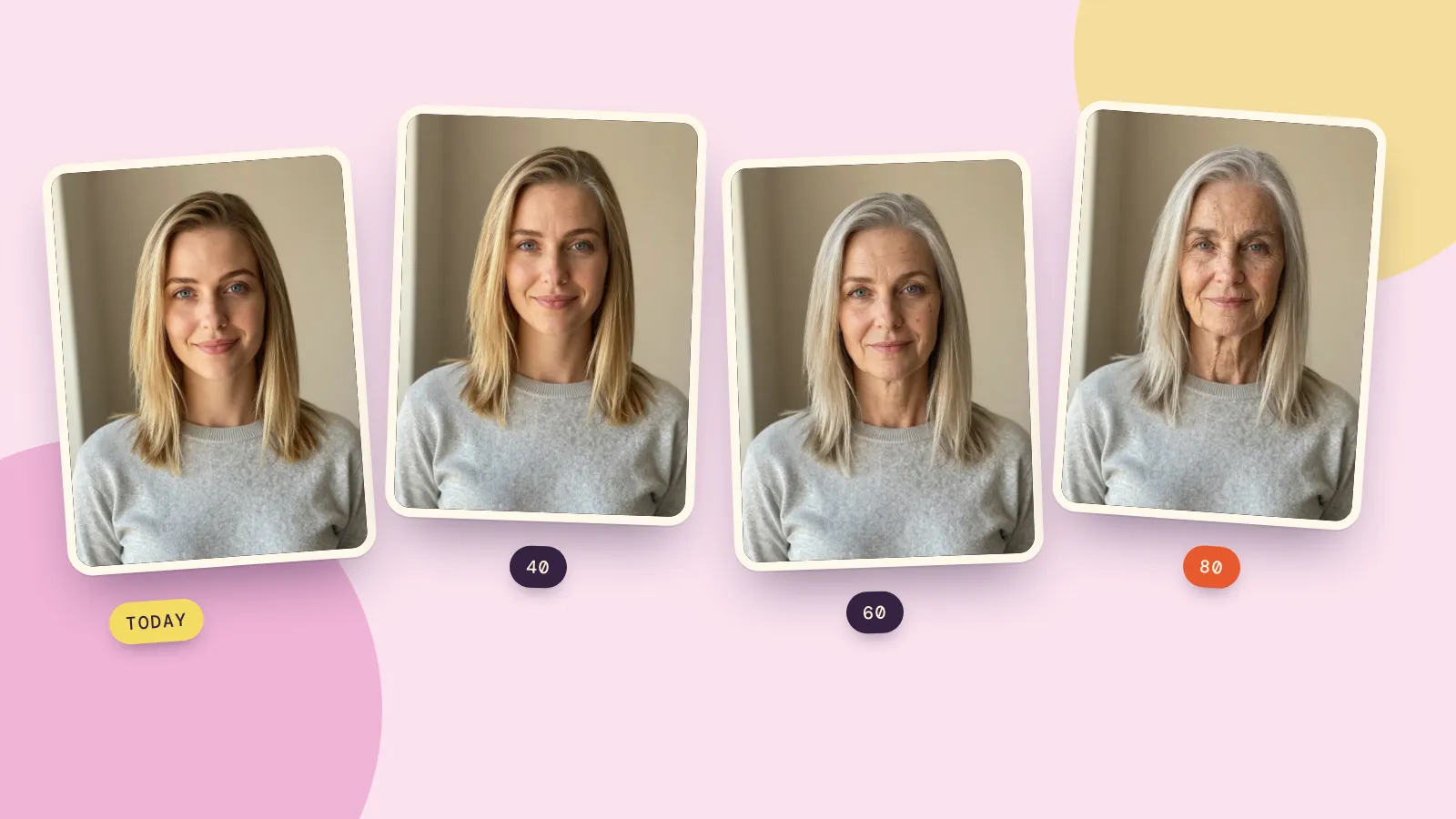
저화질 사진을 고화질로 만들려면 AI 업스케일러에 넣으세요. 픽셀을 단순히 늘리면 가장자리가 뭉개지고 네모난 블록이 생기는데, 업스케일러는 사진을 키우면서 가장자리와 질감을 다시 그려 주기 때문에 커진 상태에서도 선명합니다. PopNow의 이미지 업스케일러에는 두 가지 방식이 있어요. 확대만은 12크레딧에 픽셀만 늘리고, 선명하게 + 확대는 Nano Banana 2.1로 먼저 흐림과 압축 자국을 걷어 낸 뒤 확대하며 72크레딧이 추가로 들어요. 어떤 도구도 작은 파일에 원래 없던 디테일을 되살릴 수는 없어요. 그 한계가 어디인지는 아래 테스트에서 그대로 보여 드립니다.
2026년 10월 17일에 전형적인 저화질 파일 세 개를 만들었어요. 잘라 낸 풍경, 압축이 심한 제품 사진, 작은 프로필 사진입니다. 세 개 모두 4K로 업스케일했어요. 10월 22일에는 두 방식의 차이가 가장 큰 얼굴 사진을 선명하게 + 확대로 한 번 더 돌렸습니다.
"고화질로 만든다"는 실제로 무엇을 하나요
해상도는 픽셀의 개수일 뿐이에요. 400 × 225 픽셀 이미지에는 약 9만 개의 픽셀이 있고, 4K 이미지에는 약 1,700만 개가 있어요. 빈 픽셀을 채우는 방법은 두 가지입니다.
- 크기 조정(이미지 편집기나 휴대폰에서 확대할 때 쓰는 방식)은 새 픽셀마다 이웃 픽셀의 평균을 계산합니다. 새로 생기는 정보는 없어서 결과는 매끄럽지만 흐리고, 압축 블록도 함께 커져요.
- AI 업스케일은 가까이서 본 가장자리, 나무, 피부, 천이 어떻게 생겼는지를 학습해서, 커진 크기에 그럴듯한 디테일을 그립니다. 그래서 결과가 선명하게 보여요. 그리고 그 때문에 틀릴 수도 있어요. 디테일은 원본을 되찾은 것이 아니라 잘 맞힌 추측이기 때문입니다.
PopNow 업스케일러에는 출력 크기가 세 가지 있고 가격은 모두 같아요. 2K(약 400만 화소), 4K(약 1,700만 화소), 8K(약 6,700만 화소)입니다. 사진의 비율은 바뀌지 않고, 픽셀 수만 늘어나요.
확대만 할까, 선명하게 + 확대할까
페이지의 두 방식은 서로 다른 문제를 풀어요.
- 확대만은 사진을 그대로 두고 픽셀만 더합니다. 이미지는 작지만 깨끗할 때 맞아요. AI로 만든 초안, 선명한 스크린샷, 그냥 작게 줄여 저장한 사진이 여기에 해당합니다.
- 선명하게 + 확대가 기본값이에요. 먼저 2K로 사진을 다시 그려서 흐림, 노이즈, JPEG 블록을 없애면서 모든 얼굴은 같은 사람으로 유지하고, 그다음에 확대합니다. 작은 것뿐 아니라 흐리거나 뭉개진 사진에 쓰세요.
선명하게 옵션을 켜면 사진에 무엇이 담겨 있는지도 알려 줘야 해요(사진, 인물, 애니·일러스트, 글자·스크린샷, 옛날 사진 중 선택). 이것은 정리 단계의 지시만 바꾸므로, 얼굴, 선 그림, 글자가 각각 알맞게 처리됩니다.
전후 비교 테스트 세 가지
아래 각 쌍은 같은 부분을 잘라 낸 것입니다. 왼쪽은 작은 파일을 그냥 확대한 것이고, 오른쪽은 4K로 업스케일한 결과예요.
1. 더 큰 사진에서 잘라 낸 디테일. 풍경 사진에서 560 × 315 조각을 잘라 400 × 225로 저장했어요. 확대한 사진을 스크린샷으로 찍으면 생기는 크기입니다.
 변환 전 · 400 × 225
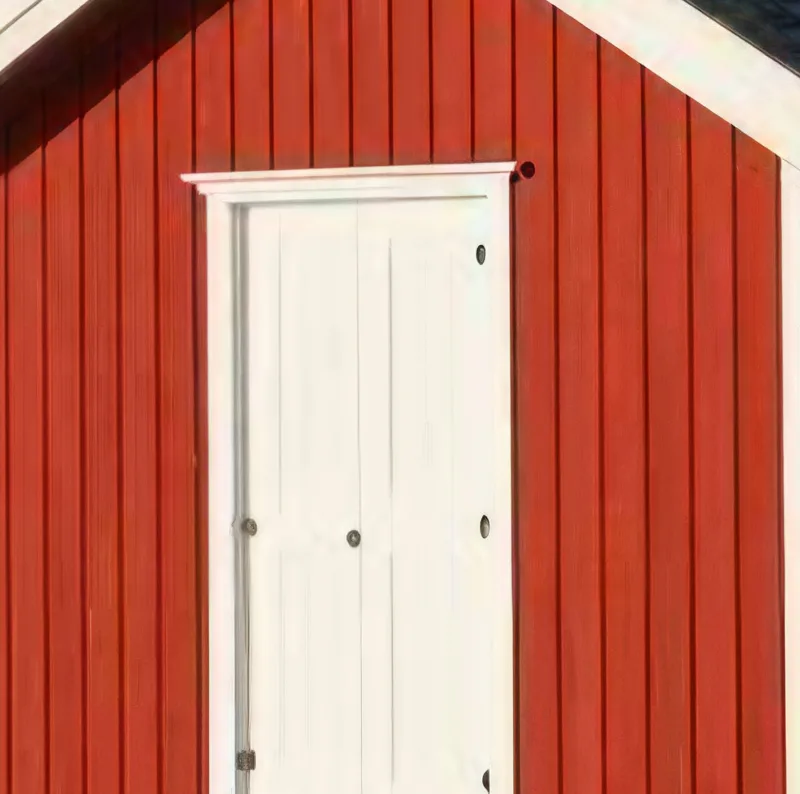 확대만 · 4K
2. 강하게 압축된 제품 사진. 낮은 품질로 저장된 360 × 360 JPEG로, 채팅 앱에서 복사해 온 이미지와 같은 상태예요.
 변환 전 · 360 × 360
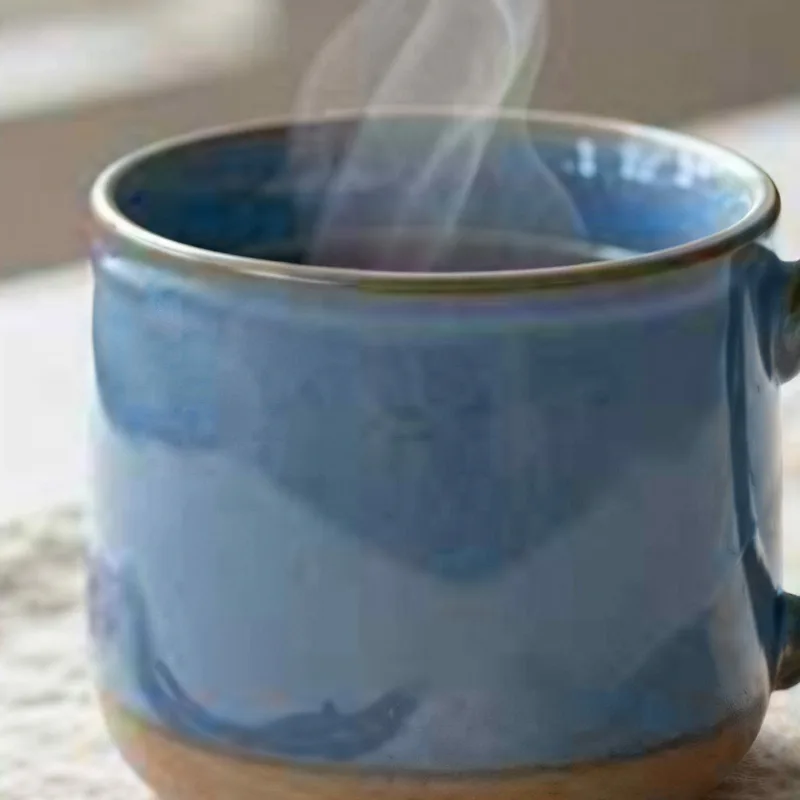 확대만 · 4K
3. 아주 작은 프로필 사진. 240 × 240 픽셀의 상반신 인물 사진으로, 많은 앱이 아바타를 저장하는 크기예요. 이 사진은 두 방식을 모두 돌렸습니다.
 변환 전 · 240 × 240
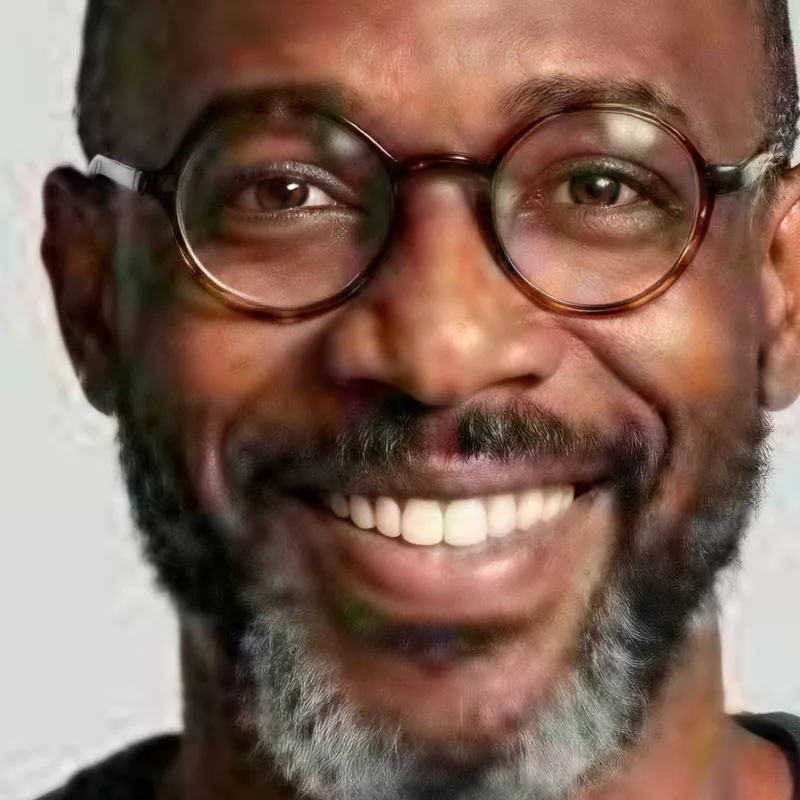 확대만 · 4K
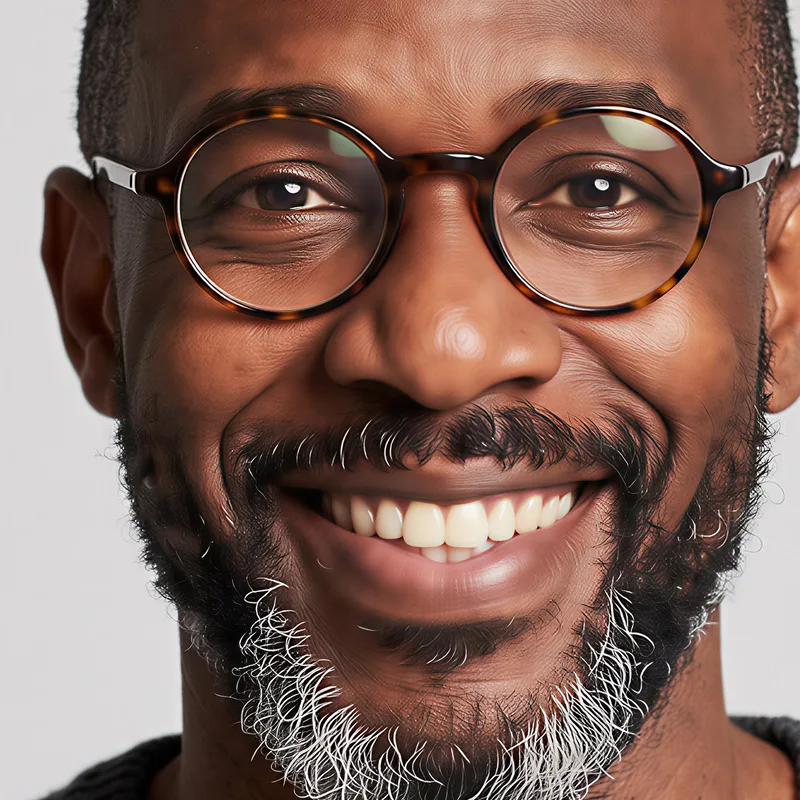 선명하게 + 확대 · 4K
이 테스트에서 얻은 것은 세 가지예요.
- 가장자리와 질감이 가장 많이 좋아져요. 나무, 벽돌, 글자, 제품 윤곽, 천이 선명하게 돌아옵니다.
- 사라진 디테일은 사라진 채로 남아요. 압축 때문에 무늬가 지워졌다면, 업스케일러는 무늬를 추측해 되살리지 않고 그 부분을 매끄럽게 정리합니다.
- 얼굴에는 선명하게 단계가 필요해요. 240 픽셀짜리 얼굴의 눈과 이는 몇 픽셀 폭밖에 안 돼요. 확대만 하면 마지막 크기에서 그것을 추측해야 하지만, 선명하게 단계는 같은 사람을 유지하라는 지시와 함께 얼굴을 먼저 다시 그려 주므로 결과가 훨씬 안정적입니다.
저화질 사진을 고화질로 만드는 방법
- 가진 것 중 가장 큰 파일을 찾으세요. 카메라나 휴대폰의 원본이 스크린샷보다 낫고, 스크린샷은 채팅에서 저장한 이미지보다 낫습니다. 복사본마다 조금씩 손실이 생겨요.
- 이미지 업스케일러를 열고 이미지를 넣으세요. 한 번에 최대 10장까지 넣을 수 있고, 장마다 따로 요금이 나가요.
- 방식을 고르세요. 부드럽거나 노이즈가 있거나 압축된 사진이라면 선명하게 + 확대를 켜 두고 사진 내용을 고르세요. 이미 깨끗하고 픽셀만 더 필요하다면 확대만으로 바꾸세요.
- 출력 크기를 고르세요. 대부분의 인쇄물과 화면에는 4K가 맞아요. 큰 포스터나 나중에 많이 잘라 쓸 계획이라면 8K를 고르세요. 가격은 같아요.
- 파일 형식을 고르세요. 공유할 사진이라면 JPEG, 계속 편집할 것이라면 PNG, 웹용이라면 WEBP가 좋아요.
- 생성을 누르고 비교하세요. 시작 전에 버튼에 가격이 표시되고, 보통 약 45초 걸려요. 내려받기 전에 얼굴과 글자를 확대해서 확인하세요.
더 좋은 결과를 위한 팁
- 자르기는 나중에 하세요. 전체 사진을 업스케일한 뒤에 자르세요. 모델은 주변을 보고 무엇을 보고 있는지 이해하기 때문이에요.
- 두 번 업스케일하지 마세요. 두 번째 작업은 원본 사진이 아니라 첫 번째 작업의 추측을 바탕으로 합니다. 원본에서 시작해서 더 큰 크기를 고르세요.
- 오래되고 긁히거나 바랜 사진은 먼저 복원하세요. 업스케일러는 손상도 다른 부분과 함께 선명하게 만들어요. 옛날 사진 복원으로 긁힘과 색을 먼저 고친 뒤 키우세요.
- 무언가를 지우는 작업도 필요하다면 업스케일한 버전에서 하세요. AI 지우개가 베껴 올 주변 디테일이 더 많기 때문이에요.
자주 묻는 질문
이미지의 해상도를 어떻게 높이나요?
AI 업스케일러에 올리고 더 큰 크기를 고르세요. PopNow에서는 선명하게 + 확대가 확대 전에 흐림과 압축도 함께 없애 주기 때문에, 부드러운 사진이 진짜로 선명해 보입니다. 확대만은 이미지당 12크레딧이고 구독은 없어요. 실행이 실패하면 크레딧은 돌아옵니다.
기존 사진도 고화질로 만들 수 있나요?
네. 가지고 있는 어떤 사진이든 올리고 2K, 4K, 8K 중 고르면 돼요. 결과는 새로 만들어진 더 큰 파일이고, 원본은 그대로 남아요.
낮은 품질의 이미지를 고품질로 만들려면 어떻게 하나요?
선명하게 + 확대를 쓰세요. 픽셀을 더하기 전에 흐림, 노이즈, 블록 압축을 먼저 고쳐 줍니다. 다만 어두운 조명, 손 떨림으로 생긴 심한 모션 블러, 심하게 초점이 나간 얼굴은 고치지 못해요. 그런 경우에는 업스케일러보다 이미지를 다시 그려 주는 AI 사진 편집기가 더 잘 맞아요.
8K는 4K보다 비싼가요?
아니요. 세 가지 크기는 모두 같은 가격이에요. 사진이 고른 크기보다 이미 크다면 결과는 오히려 작아지니, 원본보다 큰 크기를 고르세요.
AI 업스케일이 원본을 더 높은 해상도로 만든 것과 같나요?
아니요. 모델이 세부를 그려 넣은, 선명하고 그럴듯한 버전이에요. 인쇄물과 화면에는 보통 이것으로 충분합니다. 증거용 사진, 신분증 사진처럼 모든 디테일이 실제여야 하는 경우에는 원본을 보관하세요.