사진 글자 지우기는 PopNow의 AI 지우개에서 이미지를 추가하고, ‘글자’를 선택한 뒤 없앨 글자를 표시하고 ‘지우기’를 누르면 됩니다. 모델이 주변을 참고해 가려진 표면을 채우고, 지우개가 그 부분을 원본에 합성합니다. 본인 사진과 스크린샷의 날짜, 문구, 간판 글자에 사용할 수 있지만 가려지기 전의 정확한 픽셀을 되찾는 기능은 아닙니다.
사진에서 글자를 지우는 순서는 어떻게 되나요?
채팅에서 받은 작은 사본보다 가지고 있는 가장 큰 원본을 사용하세요. 10 MB 이하의 JPG, PNG, WebP를 지원합니다. 본인 디자인 파일에서 글자가 아직 편집 가능한 레이어라면 그 레이어를 삭제하면 됩니다. AI 채우기는 이미 이미지에 합쳐진 글자를 처리할 때 사용합니다.
- 사진을 추가합니다. ‘여기에 사진을 놓으세요’ 영역에 놓거나 클릭해 파일을 선택합니다.
- ‘글자’를 선택합니다. 브라우저에서 글자를 찾아 감지된 줄을 표시합니다. 상자를 누르면 해당 줄을 남길 수 있습니다. 아무것도 선택하지 않은 상태로 시작하려면 ‘모두 남기기’를 사용합니다.
- 표시한 영역을 확인합니다. 글자, 숫자, 테두리를 모두 덮고 주변에 약간의 여유도 둡니다. ‘브러시’로 빠진 영역을 추가하고 ‘선택 영역 지우기’로 표시를 지울 수 있습니다. 작은 날짜나 가는 글씨는 확대해서 작업하세요.
- ‘지우기’를 누릅니다. 기본 모델은 Seedream 5.0 Flash 2K이며 한 번에 29크레딧입니다. 실행 전 선택한 모델과 표시 가격을 확인하세요.
- 비교하고 다운로드합니다. 원래 크기로 경계를 확인한 다음 ‘다운로드’를 사용합니다. 저장한 파일을 확인할 때까지 원본을 보관하세요.
글자 감지가 시작되지 않으면 수동 브러시를 사용할 수 있습니다. 브러시만 사용하면 일반 제거 지시로 처리되므로 작은 영역부터 시도하고 꼼꼼히 확인하세요. 가는 획이 남으면 새로운 글자처럼 보일 수도 있으니 다시 실행하기 전에 각 줄의 양 끝을 살펴보세요. 추가로 지울 때마다 크레딧을 사용합니다.
세 가지 전후 비교 테스트 결과는 어땠나요?
2026년 10월 27일 Seedream 5.0 Flash로 원본 세 장을 만들었습니다. 가상의 성인 여성 휴가 사진, 일반 메모 화면을 닮은 이미지, 가상 가게의 간판입니다. 로컬에서 RGB 150, 80, 255의 완전 불투명한 보라색 사각형으로 글자를 덮고, 지우개의 실제 글자 제거 지시를 그대로 사용해 Seedream 5.0 Flash 2K, 자동 비율, PNG 출력으로 처리했습니다. 원본 한 장은 29크레딧, 지우기 한 번은 29크레딧입니다.
아래 각 쌍은 원본과 반환된 이미지의 수정 부분을 로컬에서 부드럽게 합성한 결과입니다. 편집 영역 밖의 원본을 유지한다는 지우개의 방식을 따르지만 브라우저 합성 과정을 픽셀 단위로 재현한 것은 아닙니다. 여기 실린 이미지는 압축한 WebP입니다. 실제 결과물이 중요할 때는 도구에서 제공하는 PNG를 다운로드하세요.
1. 호수 위에 찍힌 날짜
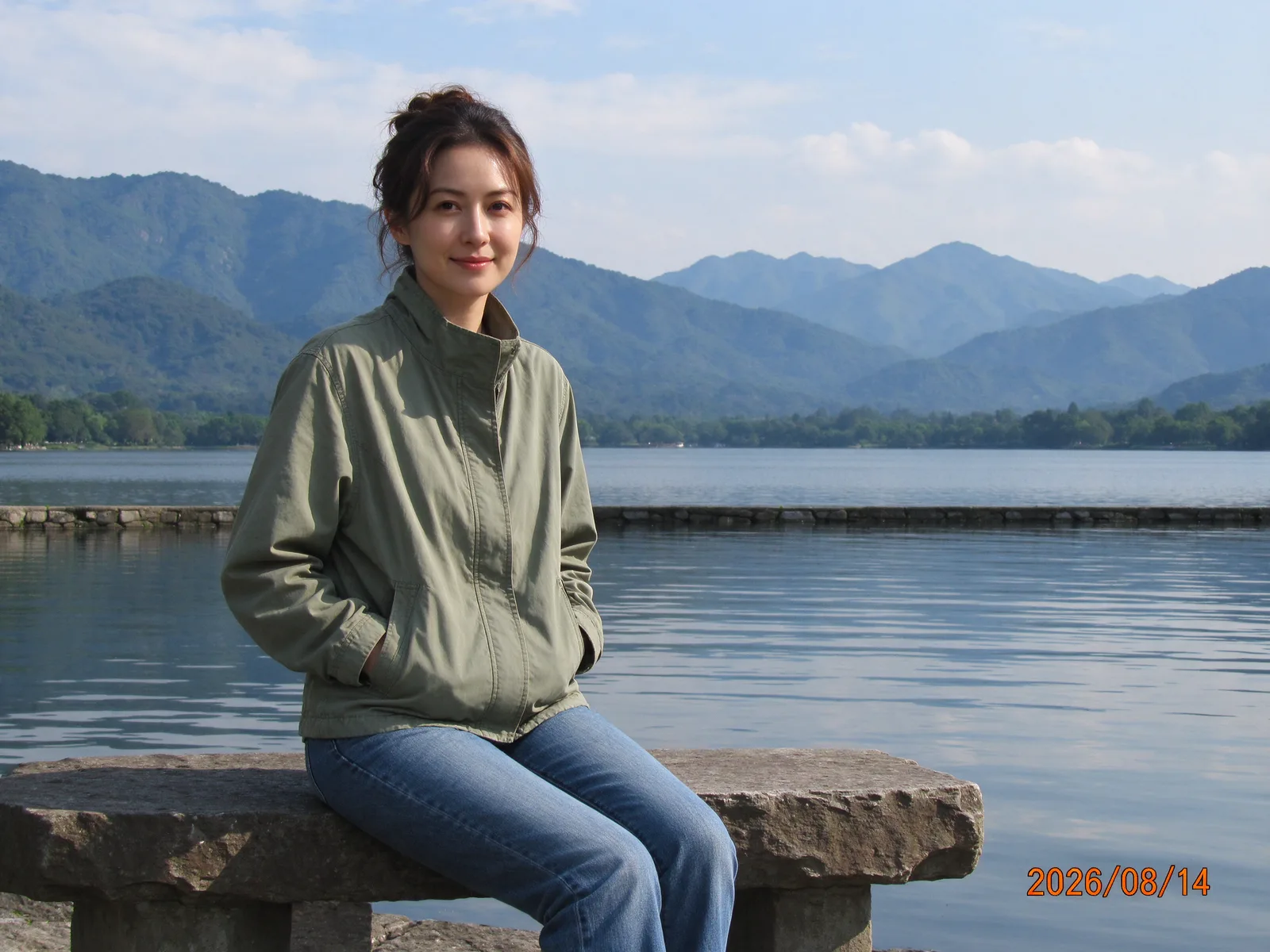
생성한 휴가 사진 오른쪽 아래에는 이미지에 합쳐진 주황색 날짜가 있습니다. 짙은 테두리까지 날짜 전체를 덮자 모델이 그 자리를 호수로 채웠습니다. 수정 영역은 가상 여성의 얼굴과 멀리 떨어져 있으므로 인물을 선택 범위에 넣을 이유가 없습니다.
 편집 전
편집 전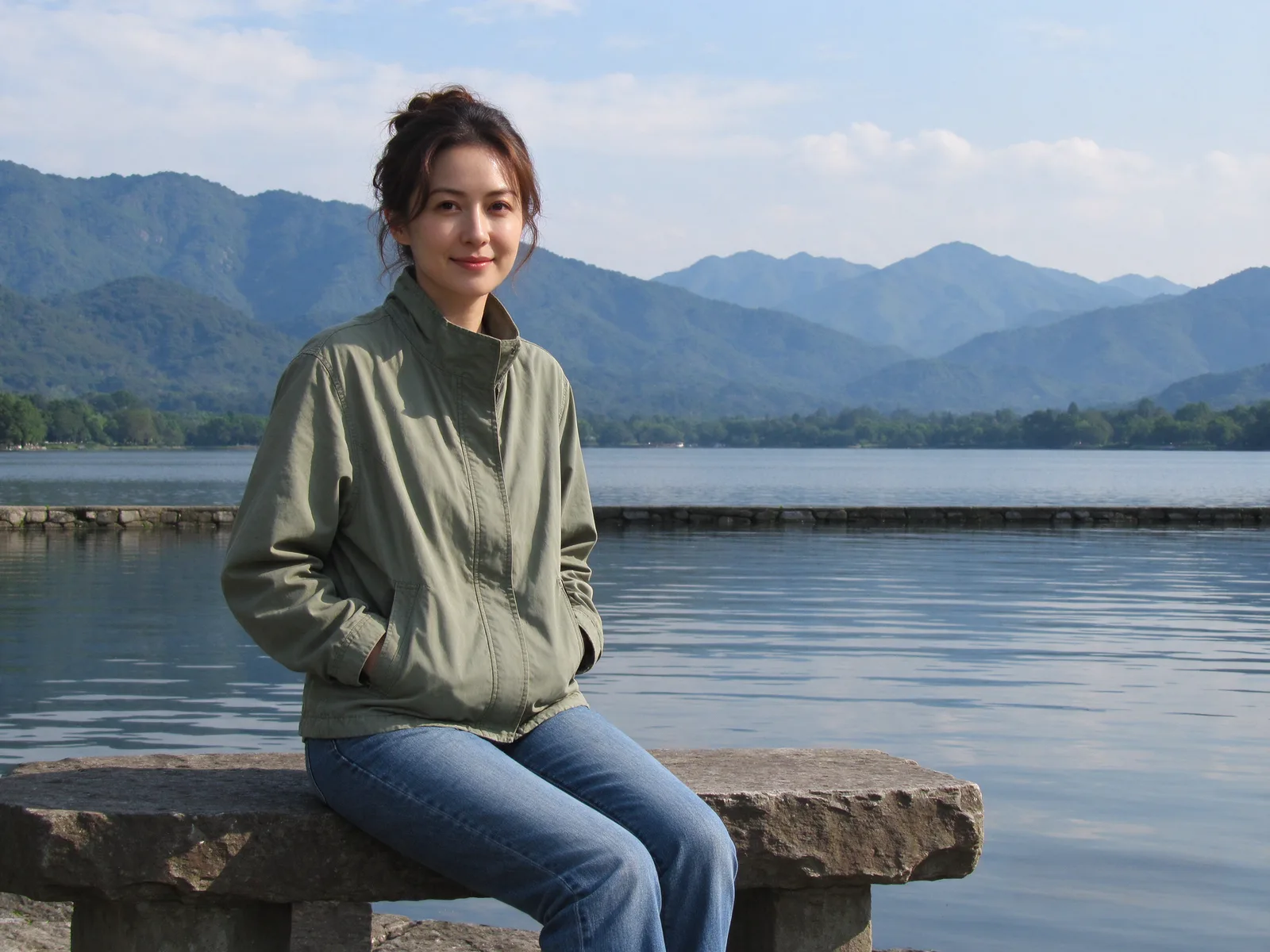 편집 후
편집 후잔잔한 수면은 모델이 참고할 수 있는 주변 색과 질감을 제공합니다. 날짜가 난간에 걸쳐 있다면 글자를 세심하게 표시하고 복구한 난간이 잘 이어지는지 확인하세요. 그럴듯한 채우기라도 구조를 잘못 만들 수 있습니다.
2. 메모 화면을 닮은 이미지의 글자
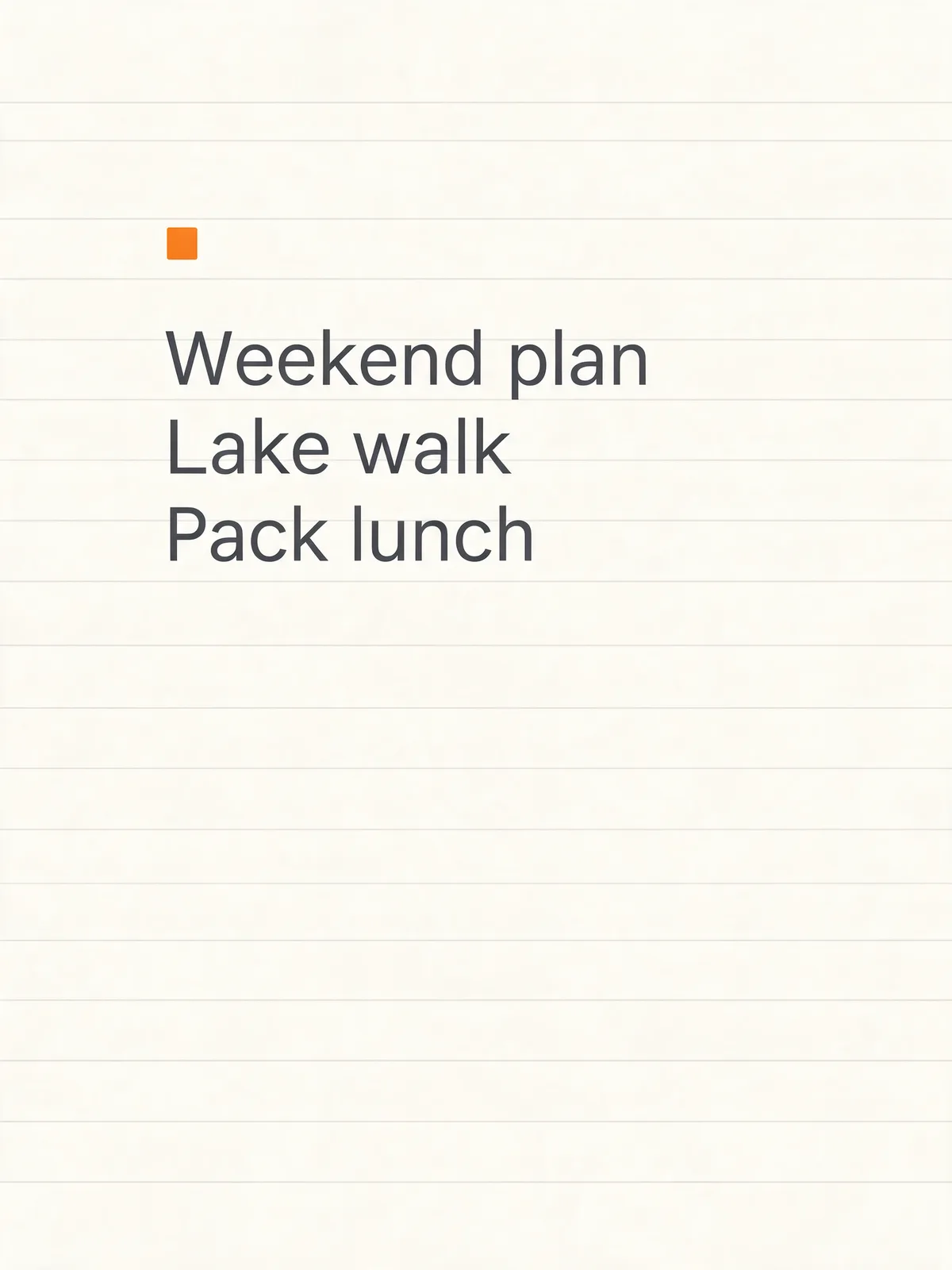
원본은 가상 메모 레이아웃이며 실제 앱의 스크린샷이나 누군가의 개인 메모가 아닙니다. 줄이 그어진 종이에 읽을 수 있는 문구 세 줄이 있습니다. 글자 전체를 덮자 문구는 사라지고 가로선이 이어졌습니다. 주황색 사각형은 수정 영역 밖에 그대로 남았습니다.
 편집 전
편집 전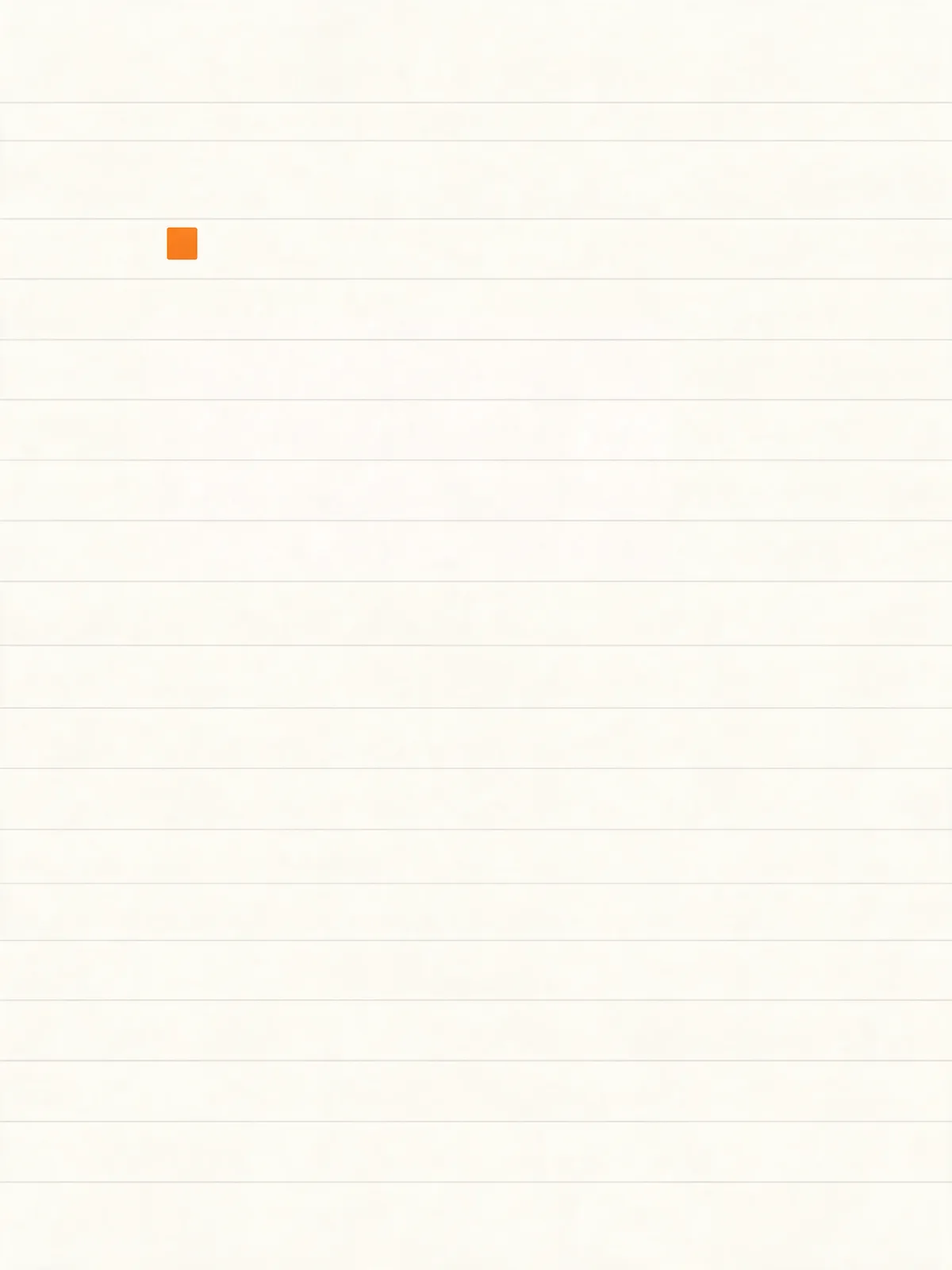 편집 후
편집 후본인 스크린샷에서는 필요한 메뉴 이름, 아이콘, 구분선을 표시하지 마세요. 원래 메모가 남아 있다면 메모를 수정한 뒤 새로 캡처하는 편이 모델에 배경 복구를 맡기는 것보다 레이아웃을 더 확실하게 제어할 수 있습니다.
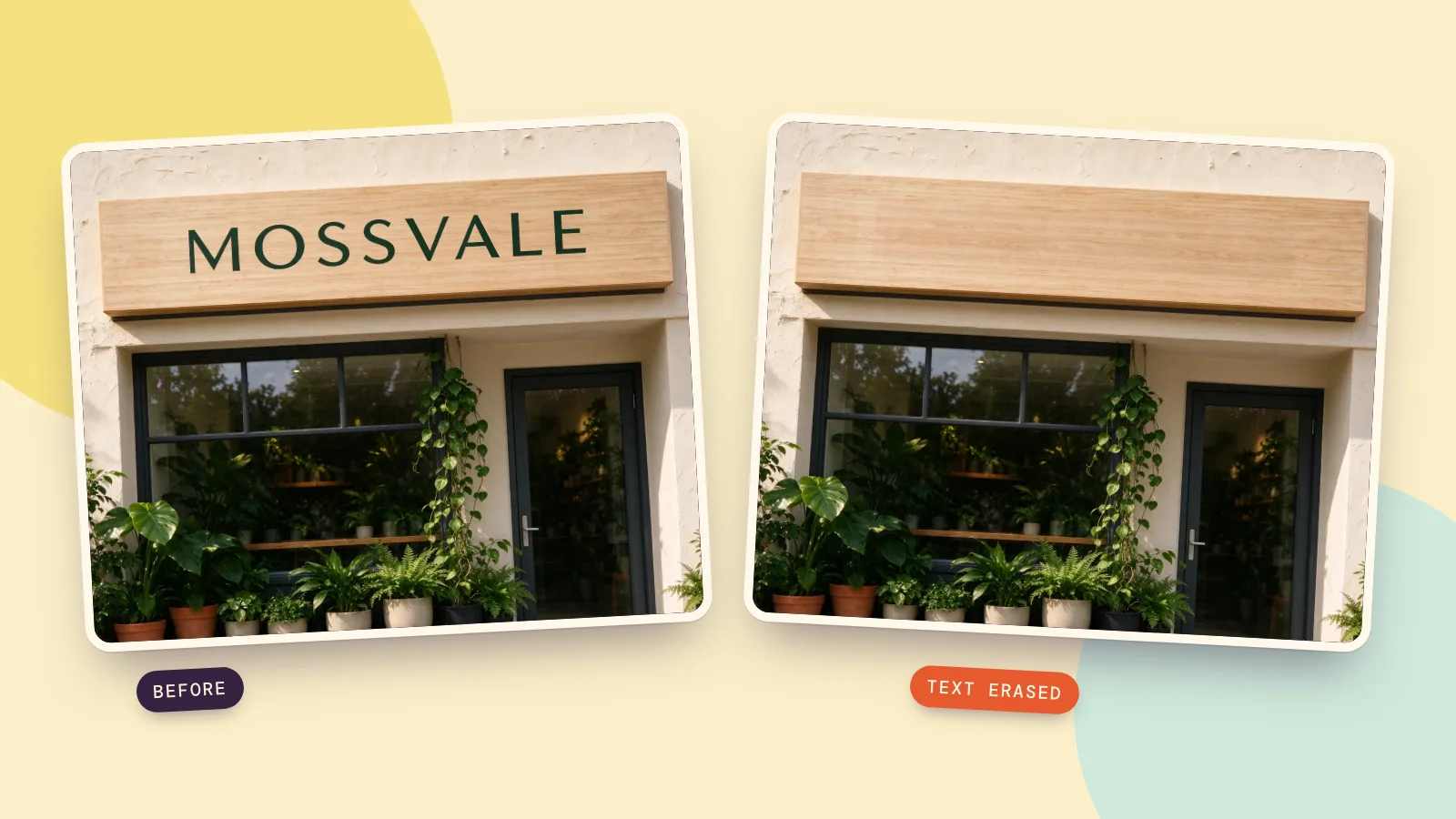
3. 가상 나무 간판의 글자
간판의 MOSSVALE은 이 예시를 위해 만든 가상의 이름입니다. 나무판 안쪽의 글자만 표시했습니다. 편집 결과 가로 나뭇결이 보이는 빈 간판이 되었고, 표시하지 않은 틀과 창문, 식물은 원본 그대로 남습니다.
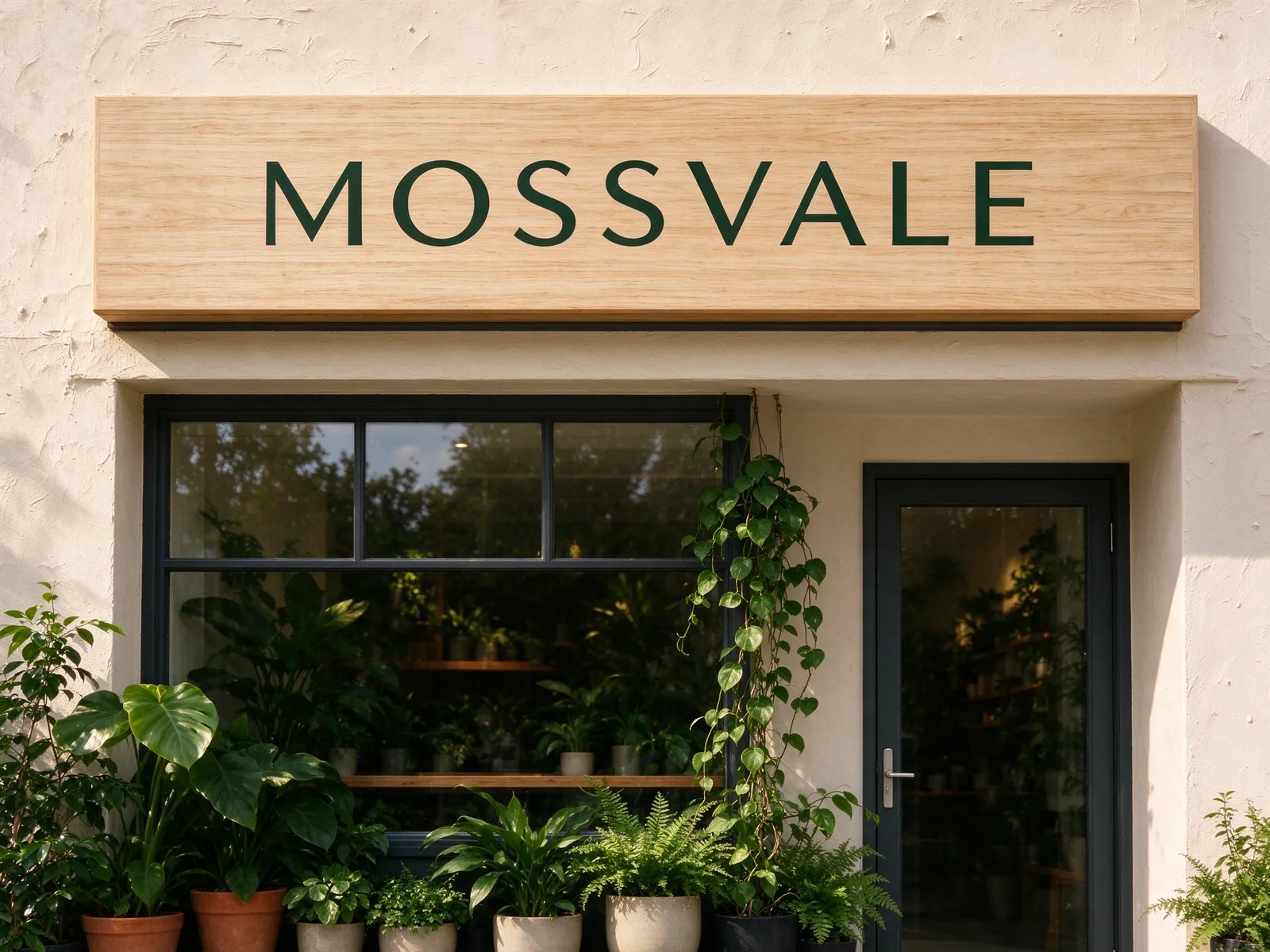 편집 전
편집 전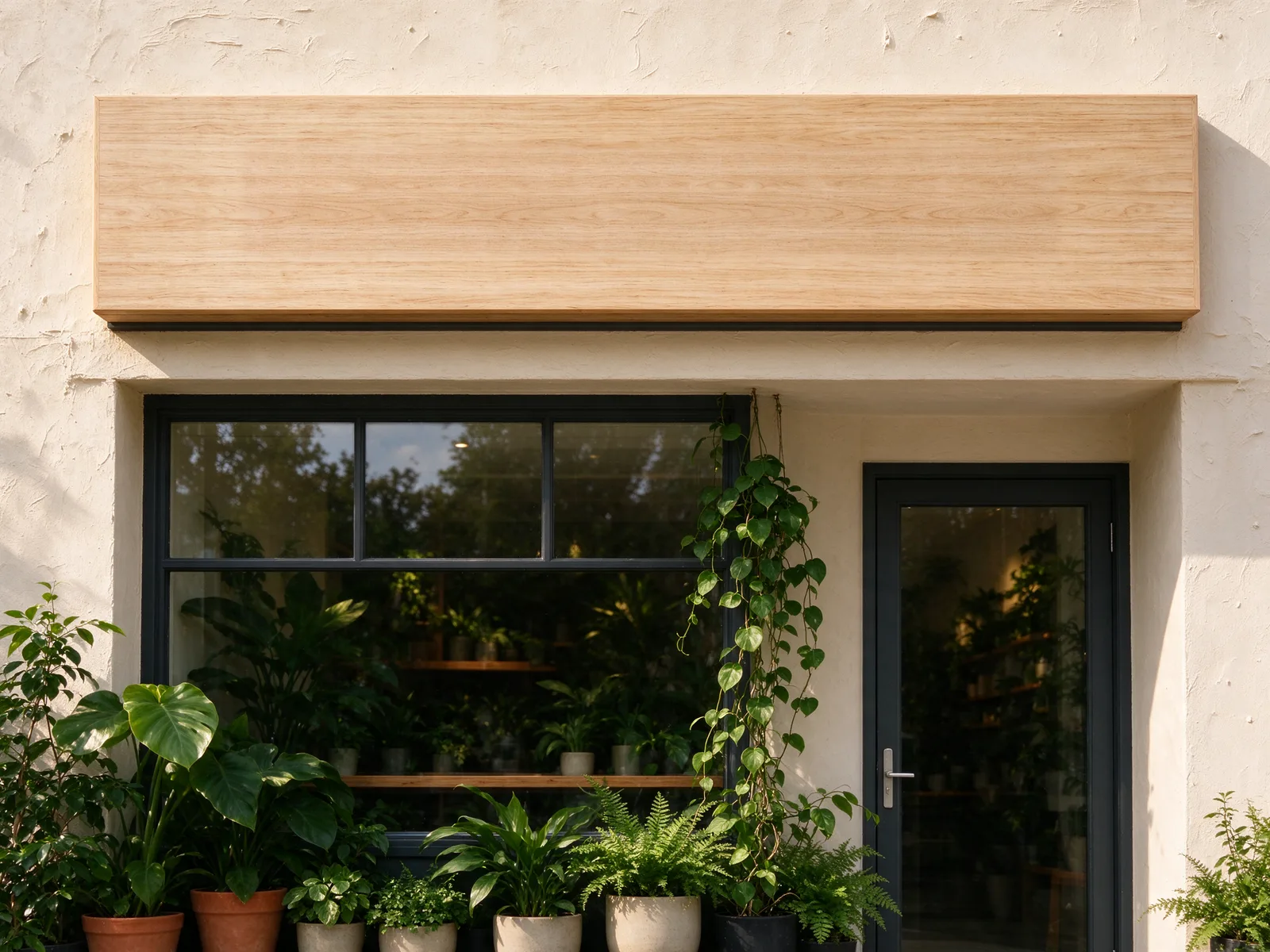 편집 후
편집 후아래는 세 번의 편집에 모두 실제로 사용한 지시입니다. 이 프롬프트 카드로 표시된 입력 실험을 재현하려면 목표 글자를 불투명한 보라색으로 덮은 사본부터 제공하세요. 일반적인 사용에서는 지우개가 이 입력을 준비합니다.
Remove all the text covered by the purple highlight: every letter, number, symbol and handwritten mark. Restore the surface underneath so it continues naturally from the surrounding area, with the same material, color, texture, pattern, lighting and edges (for example a blank sign board, plain paper, an empty label or a clean screen background). Do not write any new text, letters or symbols, and do not add new objects. Remove the purple highlight completely. Keep every other part of the image exactly the same.
휴대폰에 있는 기본 도구로도 글자를 지울 수 있나요?
2026년 10월 27일 확인한 Apple의 iPhone 안내서 Use Apple Intelligence in Photos on iPhone은 Clean Up 사용법을 설명합니다. 사진을 열고 편집과 Clean Up을 누른 다음, 제거할 대상을 누르거나 칠하거나 원으로 둘러싸고 완료를 누릅니다. 사용 가능 여부는 지원 하드웨어, 언어, 지역에 따라 다릅니다. 일반적인 방해 요소 제거 기능이며 글자 밑의 화면을 완벽하게 복원한다고 보장하지는 않습니다.
같은 날 확인한 Google 포토 도움말 Edit your photos는 Android에서 사진을 열고 편집을 선택한 다음 검색으로 Magic Eraser를 찾아 영역을 선택하고 지우는 방법을 안내합니다. 사본으로 저장하면 별도의 결과를 남길 수 있습니다. 기기 요구 사항은 기능에 따라 다릅니다. 작은 영역부터 시험하고 복구한 표면을 비교하세요. 특히 글자가 무늬를 가로지르는 경우 주의해서 확인하세요.
복잡한 배경은 어떻게 처리하고 글자를 바꿀 수 있나요?
무늬가 있는 천, 벽돌, 원근감이 있는 간판에서는 한 줄부터 처리한 뒤 무늬가 이어지는지 확인하세요. 선택 영역은 가능하면 복구할 표면 안에 유지합니다. 채우기 결과가 이상하면 실행을 취소하거나 원래 버전으로 돌아가 선택을 조정한 후 다음 처리에 크레딧을 사용하세요. 더 큰 방해 요소와 그림자는 별도의 사진 속 불필요한 물체 제거 안내에서 설명합니다.
다른 문구로 바꾸려면 이미지 편집에 교체할 글자를 따옴표로 적고 글자 스타일과 주변 이미지를 유지하라고 요청하세요. 이는 간판을 비우는 것과 다른 작업입니다. 이 안내에서는 글자 교체 예시를 실제로 실행하지 않았으므로 결과는 직접 꼼꼼히 읽고 확인하세요.
같은 작업을 다른 모델로 처리하면 어떨까요?
지우개는 Nano Banana 2.1도 제공하므로 까다로운 채우기를 다른 해석으로 시도할 수 있습니다. 여기의 세 제거 예시는 모두 Seedream 5.0 Flash로 만들었으며 모델 사이의 우열을 주장하지 않습니다. 모델을 고를 때 모델 비교를 이용해 보세요. 같은 이미지와 선택 영역으로 비교하고 전체 장면의 인상보다 질감 연결과 경계를 살펴보세요.
자주 묻는 질문
워터마크를 지워도 되나요?
이 안내는 본인 사진과 스크린샷에 있는 글자를 대상으로 합니다. 다른 사람의 워터마크를 제거하면 저작권을 침해할 수 있으며 이 도구는 그런 용도가 아닙니다.
사진의 다른 부분도 바뀌나요?
보통 지우개는 칠한 영역만 부드러운 경계로 원본에 붙이고 나머지는 원래 사진을 유지합니다. 브라우저가 합성하지 못하면 모델의 전체 이미지를 보여 준다는 안내가 표시됩니다. 다운로드하기 전에 비교하세요.
복잡한 배경 위의 글자는 어떻게 되나요?
모델은 글자 밑에 무엇이 있어야 할지 추정하며 원래 표면을 드러내는 것은 아닙니다. 작은 구역으로 나누어 작업하고 직선, 반복 무늬, 전환 부위를 원래 크기로 확인하세요.
삭제하지 않고 글자를 바꿀 수 있나요?
네. 이미지 편집에 정확한 교체 문구와 유지할 내용을 요청하세요. 지우개의 ‘글자’ 모드는 표시한 표면을 비우도록 설계되었으므로 이름이나 날짜를 바꾸는 지시에는 맞지 않습니다.
글자 제거 비용은 얼마인가요?
기본 Seedream 5.0 Flash 2K로 한 번 지우면 29크레딧입니다. 두 번째 실행은 별도의 요청입니다. ‘지우기’ 옆 가격은 선택한 모델을 반영합니다.