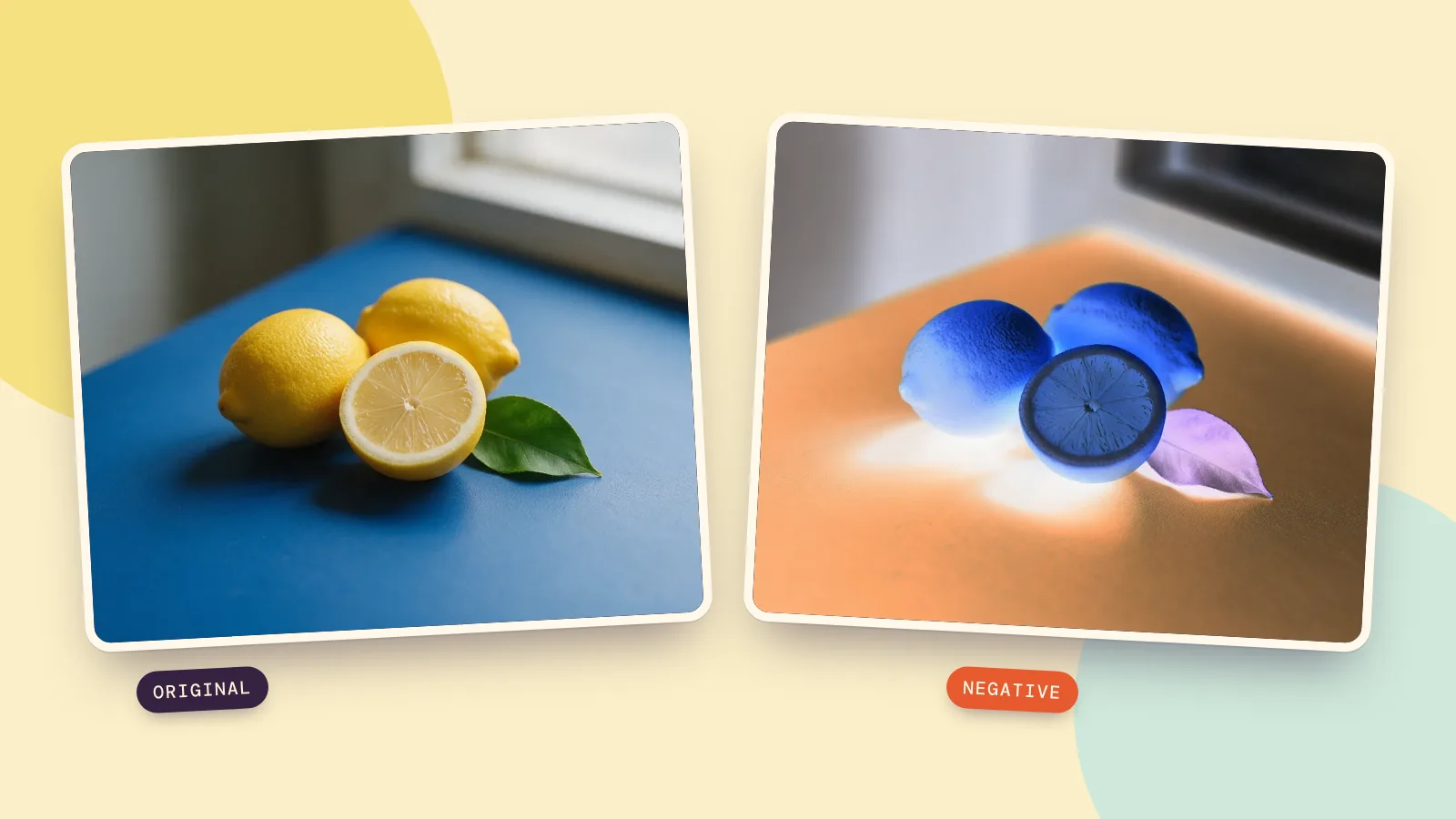
사진 색 반전하는 방법은 간단합니다. 이미지 반전 도구를 열고 사진을 추가한 뒤 네거티브 프리셋을 그대로 두세요. 빨강, 초록, 파랑 값을 각각 반대로 바꾸므로 어두운 부분은 밝아지고 색도 반전됩니다. PNG로 내려받으면 결과가 저장되며, 이 도구는 브라우저 안에서 무료로 처리합니다.
밝기만 반전하거나 흑백 네거티브를 만들 수도 있습니다. 아래에서 세 가지 전후 비교와 각각의 정확한 설정을 확인하고, 사진 파일을 바꾸는 것과 휴대폰이나 컴퓨터의 화면 표시를 바꾸는 것의 차이를 알아보세요.
사진을 반전하고 저장하려면 어떻게 하나요?
- 사진을 추가합니다. 사진 색 반전을 열고 사진 업로드를 선택합니다. 파일을 끌어다 놓거나 사진을 붙여넣어도 됩니다.
- 프리셋을 고릅니다. 전체 색 반전은 네거티브로 시작하세요. 가장 기본적인 결과를 얻으려면 양을 100, 대비를 0으로 둡니다.
- 양쪽을 비교합니다. 구분선을 가장자리나 그림자 위로 움직여 보세요. 구분선은 미리보기만 바꾸며, 저장한 사진에서 반전되는 픽셀의 범위를 정하지 않습니다.
- 결과를 내려받습니다. 계산된 픽셀과 투명도를 유지하려면 PNG를 고릅니다. 투명도가 필요 없고 파일 크기를 줄이려면 JPG를 선택합니다. 원본 파일은 그대로 유지됩니다.
이 로컬 반전 작업에는 계정이나 크레딧이 필요하지 않습니다. 처리하는 동안 사진은 기기에 남습니다. 보내기를 선택해 다른 도구를 사용하는 것은 별도 작업입니다. 프롬프트를 작성하거나 생성 대기열을 기다릴 필요도 없습니다.
전체 색 네거티브는 어떻게 보이나요?
2026년 10월 26일에 Seedream 5.0 Pro로 원본 이미지 세 장을 생성했습니다. 각각 한 번씩 호출했으며 설정은 1K, 4:3, PNG입니다. 원본 생성은 한 장당 36크레딧이며 이후 반전은 무료입니다. 결과에는 도구와 동일한 픽셀 계산을 적용했지만 이 페이지의 이미지는 웹용으로 압축되어 있으므로, 정확한 픽셀 값이 필요하다면 도구에서 직접 처리한 이미지를 PNG로 다운로드하세요.
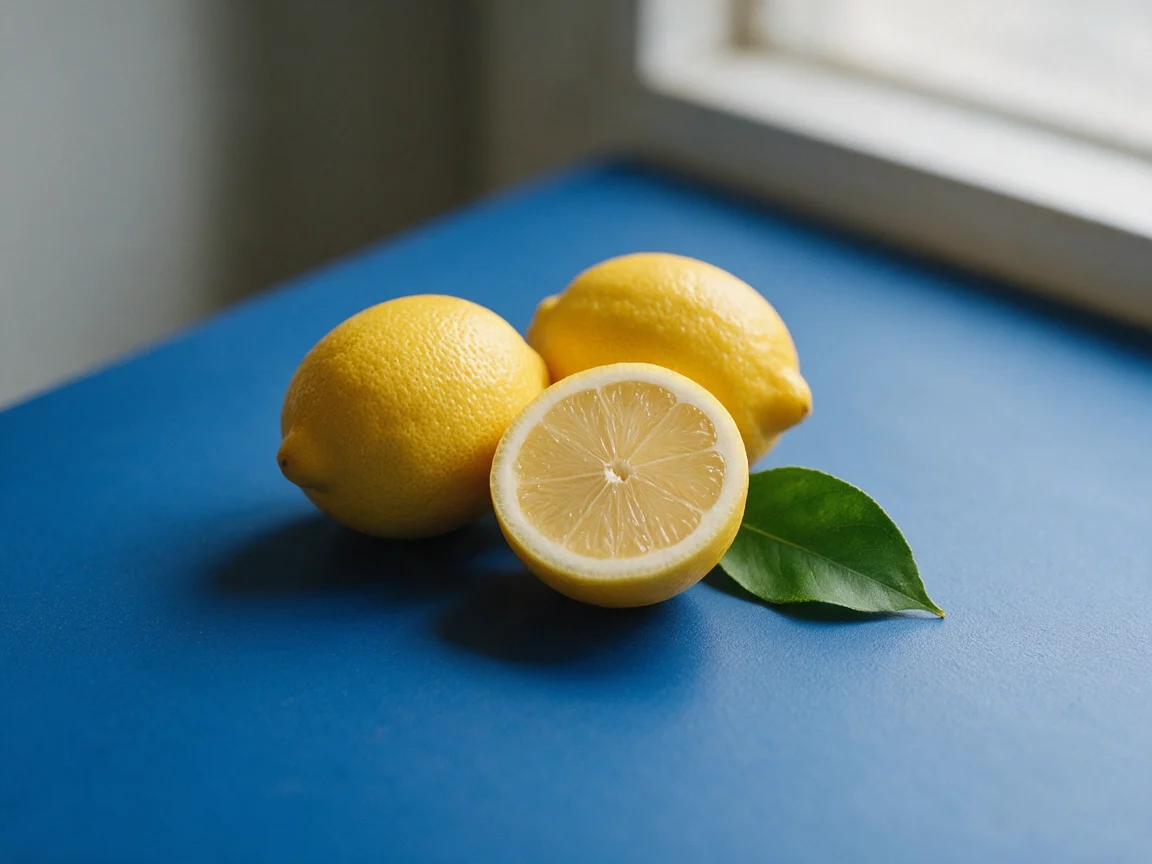 원본
원본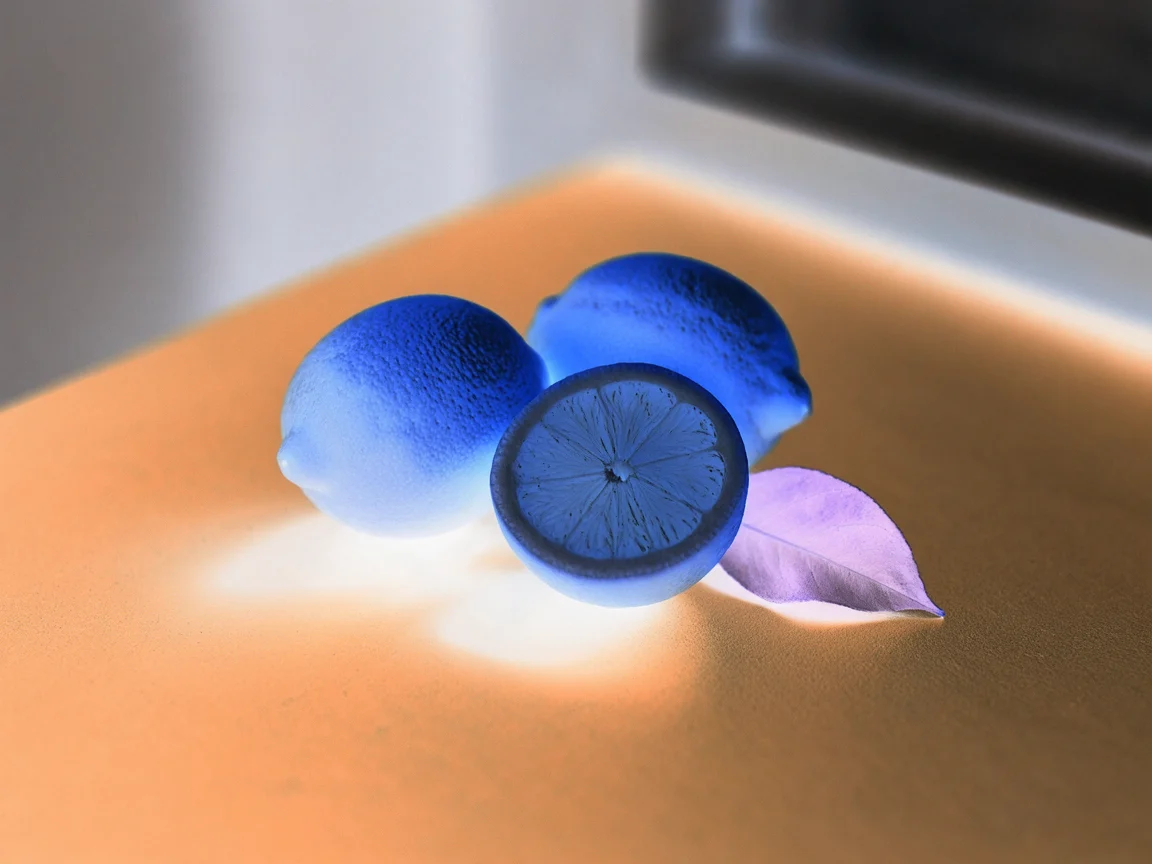 네거티브
네거티브레몬은 파랗게, 테이블은 주황색으로 바뀌고 어두운 그림자는 밝아집니다. 모양과 껍질 질감의 위치는 그대로입니다. 모델이 다른 장면을 그리는 것이 아니라 기존 픽셀을 계산하기 때문입니다. 8비트 RGB 채널에서는 새 값 = 255에서 원래 값을 뺀 값이므로 0은 255로, 200은 55로 바뀝니다.
이 전체 반전에서 양을 50으로 두면 모든 RGB 채널이 중간 회색으로 섞입니다. 양을 낮춘다고 단순히 반대색이 은은해지는 것은 아닙니다. 나중에 다시 반전해 되돌릴 수 있는 네거티브가 필요하다면 100으로 유지하세요.
Realistic still-life photograph of two whole yellow lemons, one halved lemon and one green leaf on a matte cobalt blue tabletop, soft side window light, clean simple composition, fine natural peel texture, no text, no logos, no people.
모든 색을 뒤집지 않고 밝기만 반전하려면 어떻게 하나요?
밝기만 반전을 선택합니다. 이 프리셋은 반전에서 밝기를 선택하고, 흑백은 끄며 대비는 0으로 유지합니다. 원래의 색 정보를 계산 과정에서 보존하면서 밝기 성분만 반전합니다.
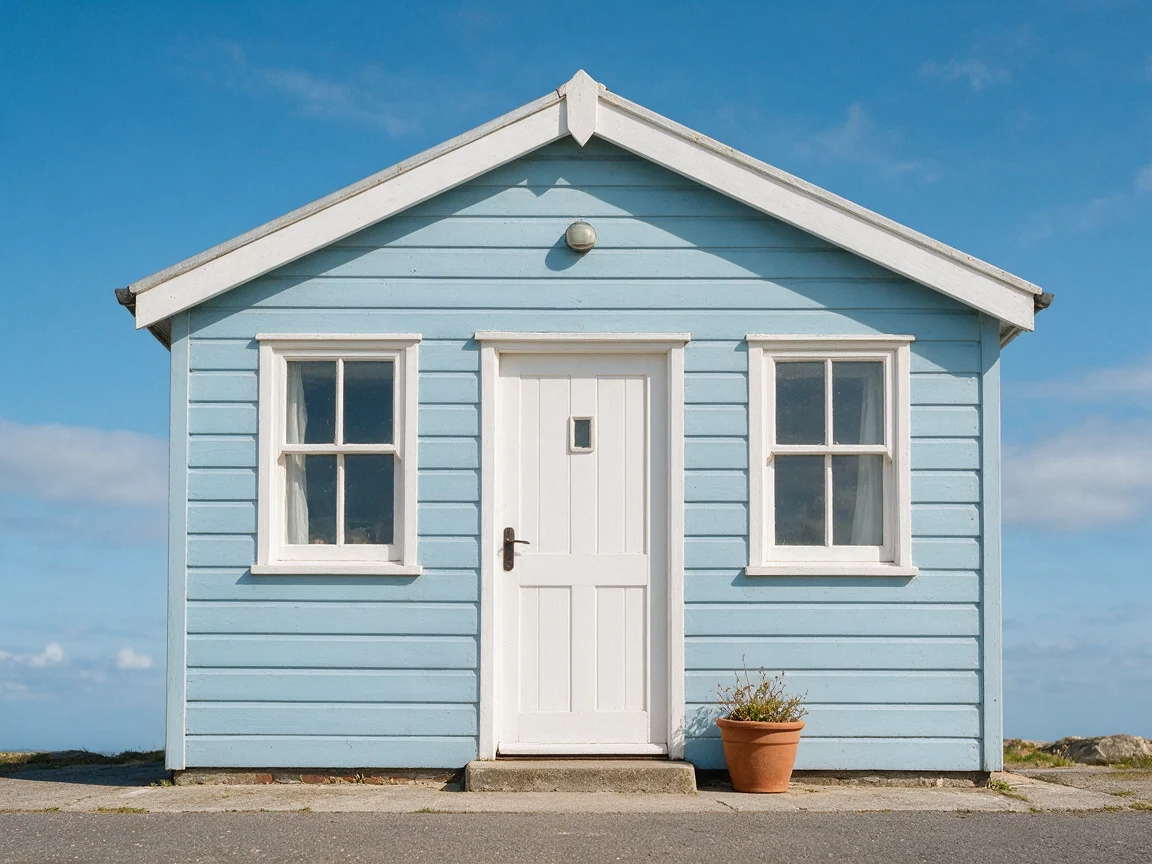 원본
원본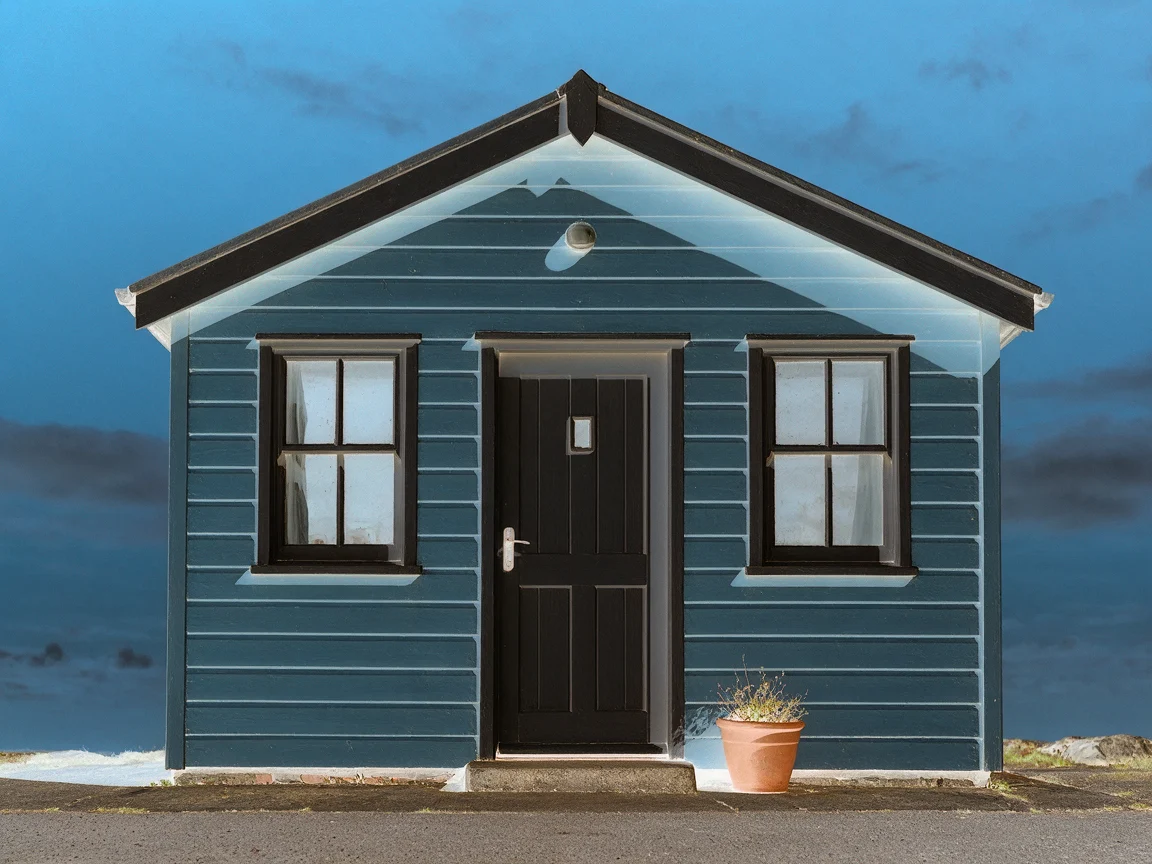 밝기만 반전
밝은 문과 장식은 어두워지지만, 오두막은 전체 네거티브처럼 주황색이 되지 않고 여전히 파란색으로 보입니다. 도구는 YCbCr 색 공간에서 Y를 255에서 Y를 뺀 값으로 바꾸고, 두 색 성분은 유지한 뒤 RGB로 되돌립니다. 일부 값이 채널의 허용 범위 끝에 도달하므로 채도가 높은 색은 세부 정보가 줄어들 수 있습니다. 색 정보를 유지한다고 눈에 보이는 색까지 완전히 같다는 뜻은 아닙니다.
Realistic architectural photograph of a small pale blue wooden seaside cottage with a white door and white window frames, a terracotta plant pot beside the door, bright blue sky above, soft daylight, straight-on composition, no signs, no text, no logos, no people.
흑백 네거티브는 어떻게 만드나요?
대비를 더한 단색 네거티브를 만들려면 엑스레이를 고르세요. 설정은 양 100, 전체 색, 흑백 켜기, 대비 25입니다. 이름은 시각 효과를 뜻하며 물체 내부가 보이는 것은 아닙니다.
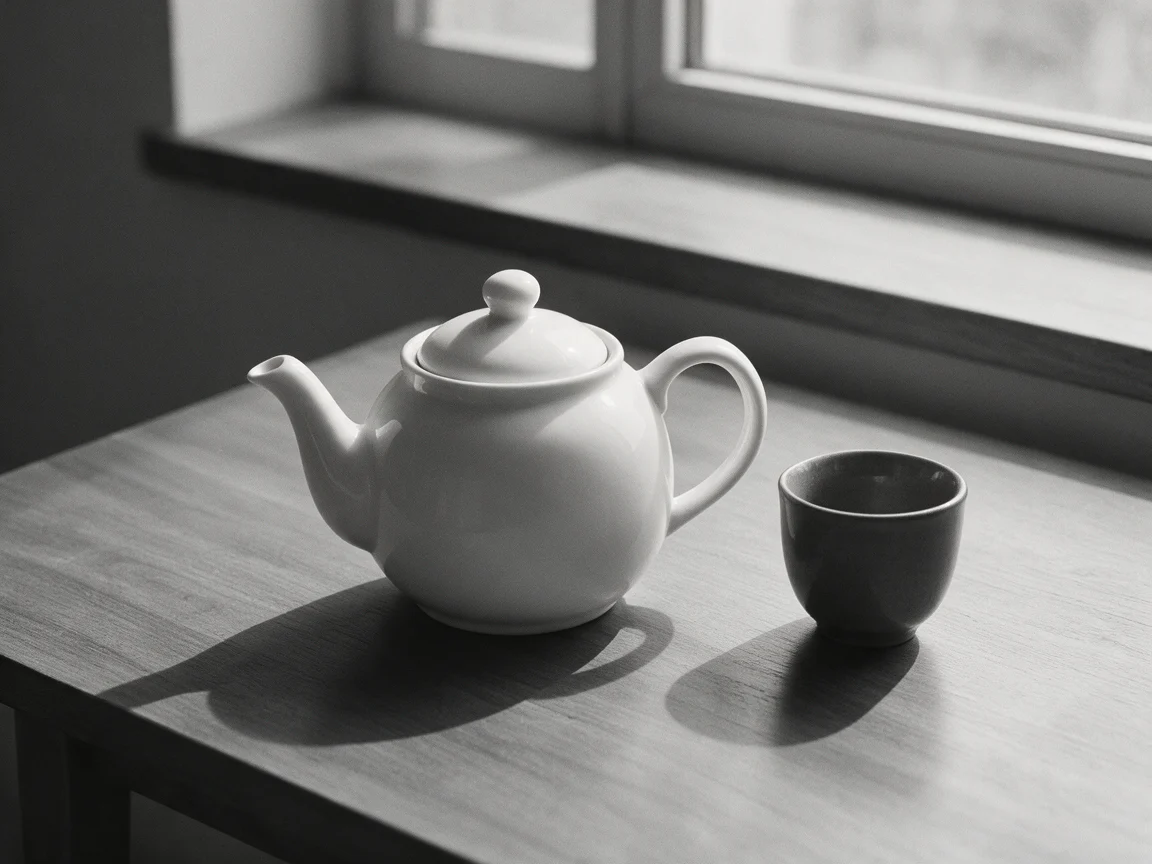 원본
원본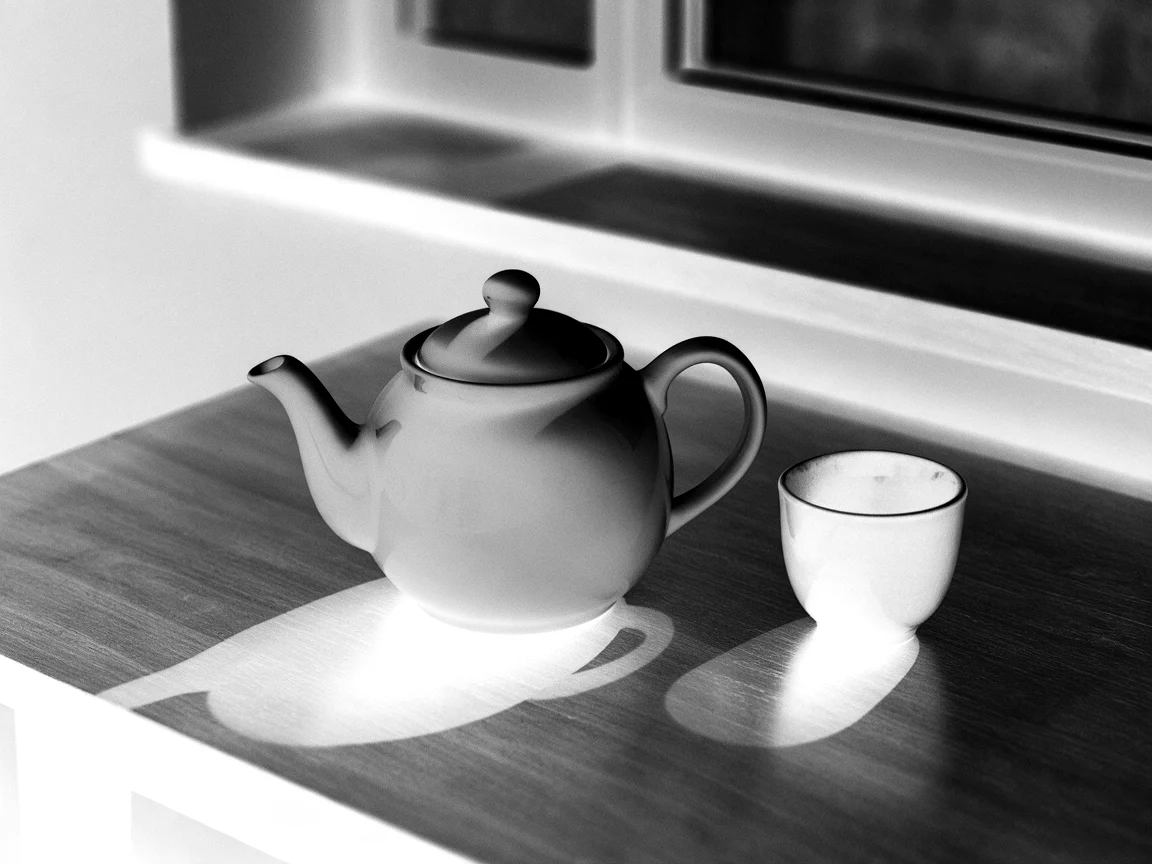 엑스레이
엑스레이흰 주전자는 어두워지고 어두운 컵은 밝아집니다. RGB를 반전한 다음 빨강 0.2126, 초록 0.7152, 파랑 0.0722의 가중치로 채널을 합치고, 128을 중심으로 대비를 높입니다. 추가 대비가 없는 일반 흑백 네거티브를 원한다면 대비를 0으로 낮추세요. 강한 윤곽보다 희미한 질감을 보존하는 편이 중요할 때 유용합니다.
Realistic monochrome black and white still-life photograph of a plain white ceramic teapot and one dark gray cup on a wooden table by a window, clear soft shadows and subtle wood grain, simple uncluttered composition, no text, no logos, no people.
나머지 반전 모드는 어디에 쓰나요?
채널 하나는 빨강, 초록, 파랑 중 하나만 바꾸므로 특정 색의 변화를 실험하기 좋습니다. 빨강 채널 프리셋은 대비를 0으로 두고, 파랑 채널은 대비도 10으로 설정합니다. 이는 모든 색을 반대색으로 바꾸는 것과 다릅니다. 사진 일부의 색을 직접 지정해 바꾸려면 이미지 색 바꾸기를 사용하세요.
필름 네거티브 복원은 필름 네거티브를 선택합니다. 사진을 반전한 다음, 표본의 0.5%와 99.5% 지점을 기준으로 각 채널을 늘립니다. 스캔한 컬러 네거티브의 주황색 기운을 줄일 수 있습니다. 필름 테두리를 먼저 자르고, 균일한 배경 조명으로 촬영한 뒤 미리보기를 꼼꼼히 확인하세요. 자동 보정이므로 필름의 색을 정확히 복원한다고 보장하지는 않습니다.
iPhone과 Windows 기본 설정으로도 색을 반전할 수 있나요?
iPhone에서는 설정 > 손쉬운 사용 > 디스플레이 및 텍스트 크기를 열고 일반 반전을 켜면 화면 색이 반전됩니다. 스마트 반전은 여러 경우에 이미지와 다른 미디어를 원래 색으로 유지하므로 사진을 네거티브로 보는 용도에서는 같은 선택이 아닙니다. 출처: Apple 지원의 iPhone 디스플레이 색상을 변경하여 화면을 보기 쉽게 만드는 안내, 2026년 10월 26일 확인.
Windows에서는 Windows + 더하기 (+) 를 눌러 돋보기를 연 다음, 돋보기가 켜진 상태에서 Ctrl + Alt + I 로 색 반전을 전환할 수 있습니다. Windows + Esc 는 돋보기를 닫습니다. 출처: Microsoft 지원의 부록 A: 돋보기 바로 가기 키, 2026년 10월 26일 확인.
이 접근성 기능은 다른 표시 방식으로 내용을 보는 데 유용하지만, 편집한 이미지 파일을 내보내지는 않습니다. 네거티브 사진을 다른 사람에게 보내려면 자신의 화면에 보이는 상태에 의존하지 말고, 이미지 편집기에서 반전한 파일을 만들어 내려받으세요.
AI 모델이 다르면 반전 결과도 달라지나요?
이 도구는 AI 모델을 쓰지 않습니다. 같은 원본 픽셀과 설정이면 같은 결과가 나옵니다. 이번 원본 세 장은 생성했지만, 자신의 사진도 그대로 사용할 수 있습니다. 다른 시작 이미지를 만들고 싶다면 같은 프롬프트로 이미지 모델을 비교해 보세요. 이는 원본 이미지의 비교이며 반전 알고리즘의 비교는 아닙니다.
자주 묻는 질문
사진 반전은 무료인가요?
네. 브라우저 안에서 로컬로 계산하며, 가입이나 워터마크가 없습니다. AI 모델로 원본 이미지를 생성하는 것은 크레딧을 쓰는 별도 작업입니다. 기존 파일을 반전하는 데에는 크레딧이 들지 않습니다.
원래 색으로 되돌릴 수 있나요?
양 100, 흑백 끄기, 대비 0으로 전체 네거티브를 만들고 픽셀 변경 없이 저장했다면 다시 반전해 되돌릴 수 있습니다. JPEG 압축, 대비 변경, 밝기 잘림, 흑백 변환으로는 정보가 사라질 수 있으므로 원본 파일을 보관하세요.
투명 PNG의 투명도는 유지되나요?
네. RGB 값만 바꾸고 알파 채널은 그대로 둡니다. 투명도를 보존하려면 PNG로 내려받으세요. JPG는 투명한 부분을 흰색으로 채웁니다.
반전되지 않고 회색으로 보이는 이유는 무엇인가요?
양을 확인하세요. 전체 색에서 양을 50으로 두면 원래 색과 반대색이 중간 회색으로 섞입니다. 양 100, 흑백 끄기, 대비 0으로 설정하면 일반적인 전체 컬러 네거티브가 보입니다.
선택한 부분만 반전하나요?
아닙니다. 사진 전체를 반전합니다. 구분선은 전후 비교용 미리보기 조절선이지 선택 영역 마스크가 아닙니다. 움직여도 저장한 효과를 한쪽에만 제한하지 않습니다.