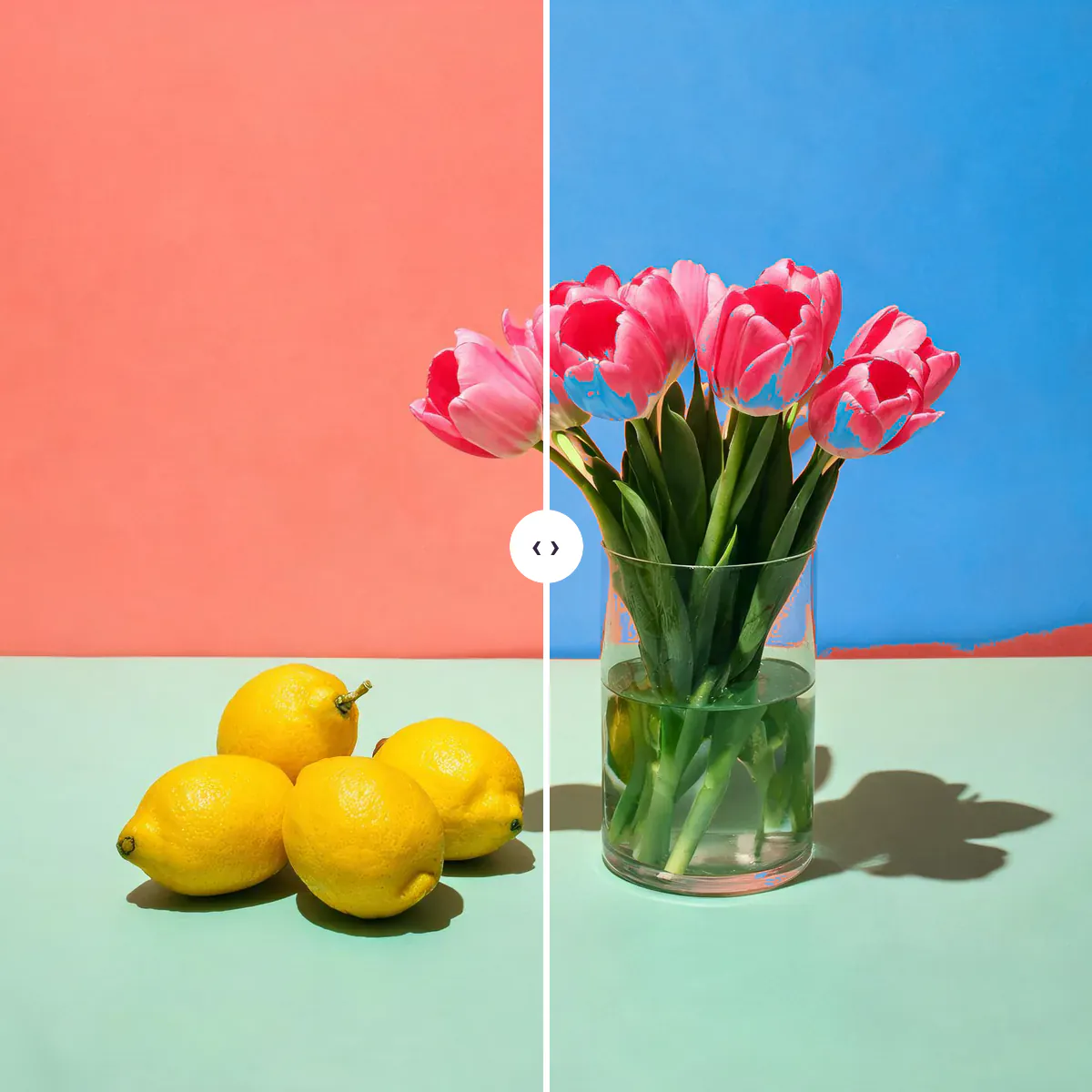
이미지 색 바꾸기
소파를 초록색으로, 차를 파란색으로, 벽을 다른 페인트 색으로 사기 전에 미리 보고 싶나요? 이 도구는 사진 속 한 가지 색을 빛과 그림자는 그대로 둔 채 바꿔요. 사진에서 바꿀 색을 직접 누르고 새 색을 고르면 비슷한 색의 영역이 모두 다시 칠해지는데, 하이라이트와 주름, 질감은 그대로예요. 평평한 색을 덧칠하는 게 아니라 색조와 색의 강도만 옮기고 픽셀마다의 밝기 패턴은 지키기 때문이에요. ‘허용 범위’는 얼마나 비슷한 색까지 바꿀지, ‘부드러운 가장자리’는 경계를 얼마나 매끄럽게 할지 정하고, ‘선택 영역 보기’는 바뀔 곳을 정확히 밝혀 줘요. 사진의 나머지 부분을 흑백으로 바꿔 컬러 스플래시를 만들거나, 사진 전체의 색조, 채도, 따뜻함을 돌릴 수도 있어요. 모든 작업은 브라우저에서 이뤄져요.
자주 묻는 질문
이미지 색을 바꾸려면 어떻게 하나요?
이미지를 올리고 바꿀 색을 누른 뒤 새 색을 고르세요. 원하는 부분만 바뀔 때까지 ‘허용 범위’를 조절하고 결과를 다운로드하세요.
한 색을 다른 색으로 바꾸려면?
사진에서 색을 눌러 ‘바꿀 색’을 정하고 ‘새 색’을 고르면, ‘허용 범위’ 안의 모든 영역이 빛과 그림자를 지킨 채 바뀌어요.
한 가지 색만 남기고 사진을 흑백으로 만들 수 있나요?
네. 남길 색을 누르고 ‘나머지 부분’을 ‘흑백’으로 바꾸세요. ‘컬러 스플래시’ 프리셋이 샘플의 노란 레몬으로 바로 이렇게 해요.
새 색이 자연스러워 보일까요?
원래 밝기 패턴을 지켜서 주름, 그림자, 하이라이트가 남아요. 아주 반짝이는 물체나 어두운 색에서 밝은 색으로 크게 바꿀 때는 ‘양’을 낮춰야 할 수 있어요.
사진이 업로드되나요?
아니요. 색은 내 기기의 브라우저에서 바뀌어요. 무료이고 계정도 필요 없으며 워터마크도 붙지 않아요.
사진 속 옷 색을 바꿀 수 있나요?
네, 옷이 주로 한 가지 색이라면요. 천을 누르고 새 색을 고른 뒤 주름과 그림자까지 바뀔 때까지 ‘허용 범위’를 올리세요. 무늬 있는 옷은 색마다 한 번씩 해야 해요.
흰색이나 검은색 물체를 다른 색으로 바꾸려면?
평소처럼 누르고 새 색을 고르세요. 순수한 흰색과 검정은 쓸 수 있는 색 정보가 적어서 결과가 견본보다 밝거나 어두워 보여요. ‘양’을 낮추거나 더 진한 색을 골라 보정하세요.
여러 색을 바꿀 수 있나요?
한 색을 바꿔 결과를 다운로드한 뒤, 그 파일을 다시 열어 다음 색을 바꾸세요. 매번 앞에서 바꾼 내용이 유지돼요.
‘색조’와 색 바꾸기는 뭐가 다른가요?
색 바꾸기는 고른 색과 가까운 영역만 바꿔요. ‘사진 전체’의 ‘색조’는 사진 속 모든 색을 한꺼번에 돌려서, 물체 하나를 다시 칠하기보다는 개성 있는 분위기를 낼 때 어울려요.
AI가 대신 색을 바꿔 줄 수도 있나요?
네. 물체를 고르기 어렵다면 AI 사진 편집기에 ‘차를 짙은 초록색으로’처럼 바꿀 내용을 설명하세요. 그쪽은 크레딧이 들고, 이 도구는 무료로 브라우저에서 실행돼요.
더 자세히 알아보기
전후 비교: 무엇이 달라지나요
여기서 색을 바꾸는 건 조명을 켠 채로 다시 칠하는 것과 같아요. 고른 영역의 색조와 색의 강도는 바뀌지만, 하이라이트, 그림자, 주름, 질감은 원본 사진에서 그대로 가져와요.
- 달라지는 점
- 고른 색과 가까운 영역만 바뀌어요. 코랄색 벽은 파랗게, 노란 레몬은 초록으로, 분홍 꽃잎은 보라로요. ‘컬러 스플래시’는 나머지 전부에서 색을 빼고, ‘사진 전체’ 슬라이더는 모든 색을 한꺼번에 옮겨요.
- 그대로인 점
- 밝기 패턴, 경계, 크기, 투명도예요. 고른 색과 거리가 먼 영역은 손대지 않고, 다운로드는 원본 해상도로 처리돼서 원래 사진과 크기가 같아요.
- 비교할 때 볼 점
- ‘전’과 ‘후’를 번갈아 보며 다시 칠한 물체의 경계를 살펴보세요. 옛 색이 가는 선으로 남았다면 ‘허용 범위’나 ‘부드러운 가장자리’가 조금 낮은 거고, 주변 물체로 색이 번지면 ‘허용 범위’가 너무 높은 거예요.
새 색이 진짜처럼 보이는 사진, 잘 안 되는 사진
잘 되는 경우
- 벽, 자동차, 소파, 옷, 가방, 과일, 꽃처럼 다른 색 배경 앞에 있는 뚜렷하고 고른 단색 물체.
- 같은 제품을 여러 색으로 보여 주고 싶은 제품 사진.
- 피사체에 강한 색 조명이 비치지 않는, 밝고 고르게 빛이 든 사진.
피하는 게 좋은 경우
- 베이지색 벽 앞의 베이지색 코트처럼 배경과 색이 같은 물체. 둘 다 함께 바뀌어요.
- 무늬가 있거나 여러 색이 섞인 천. 색마다 따로 골라야 해요.
- 검은 가죽이나 크롬처럼 아주 어둡거나 반짝이는 표면. 바꿀 색이 거의 남아 있지 않아요.
단계별로 따라 하기
- 사진 열기페이지에 놓거나, Ctrl 또는 Cmd + V로 붙여넣거나, ‘사진 업로드’를 누르거나, 내 소재에서 고르세요. 정물 샘플은 벽 색이 이미 바뀐 채로 열리고, 프리셋에서 다른 변화도 볼 수 있어요.
- 바꿀 색 고르기사진 속 물체를 누르세요. 튀는 픽셀을 피하려고 작은 영역의 평균을 내서 ‘바꿀 색’으로 정해요. 컴퓨터에서는 작은 견본이 포인터를 따라다니며 무엇이 골라질지 미리 보여 줘요.
- 새 색과 범위 고르기견본을 누르거나 ‘새 색’에서 아무 색이나 고르세요. 물체 전체가 바뀔 때까지 ‘허용 범위’를 올리고, ‘부드러운 가장자리’로 경계를 매끄럽게 하고, ‘선택 영역 보기’를 켜서 정확한 범위를 보세요.
- 마무리하고 저장더 은은하게 하려면 ‘양’을 낮추고, 컬러 스플래시를 원하면 ‘나머지 부분’을 ‘흑백’으로 바꾸고, 사진 전체의 ‘색조’, ‘채도’, ‘따뜻함’을 조절한 뒤 PNG나 JPG로 다운로드하세요.
색이 바뀌는 원리
- 이 작업에 맞춘 색 공간
- 픽셀마다 Oklab으로 변환해요. 밝기, 색의 강도, 색조가 서로 분리되고 고르게 배치된 색 공간이라, 색조를 바꿔도 색이 갑자기 밝아지거나 탁해 보이지 않아요.
- 영역 찾기
- 모든 픽셀이 고른 색에서 얼마나 떨어져 있는지 재는데, 밝기의 비중을 낮춰서 물체의 그늘진 쪽도 밝은 쪽과 함께 찾아요. 흰색과 회색은 밝기를 온전히 반영해요.
- 다시 칠하기
- 선택된 픽셀은 작은 색조 차이를 유지한 채 새 색조를 받고, 색의 강도는 새 색에 맞춰 조정되고, 밝기는 옛 색과 새 색의 차이만큼 옮겨져요.
- 원본 해상도
- 미리 보기는 슬라이더가 즉시 반응하도록 작은 사본으로 계산해요. 다운로드할 때는 원본 크기 사진을 띠 단위로 나눠 다시 처리해서 휴대폰에서도 메모리를 적게 써요.
다음에 가 볼 곳