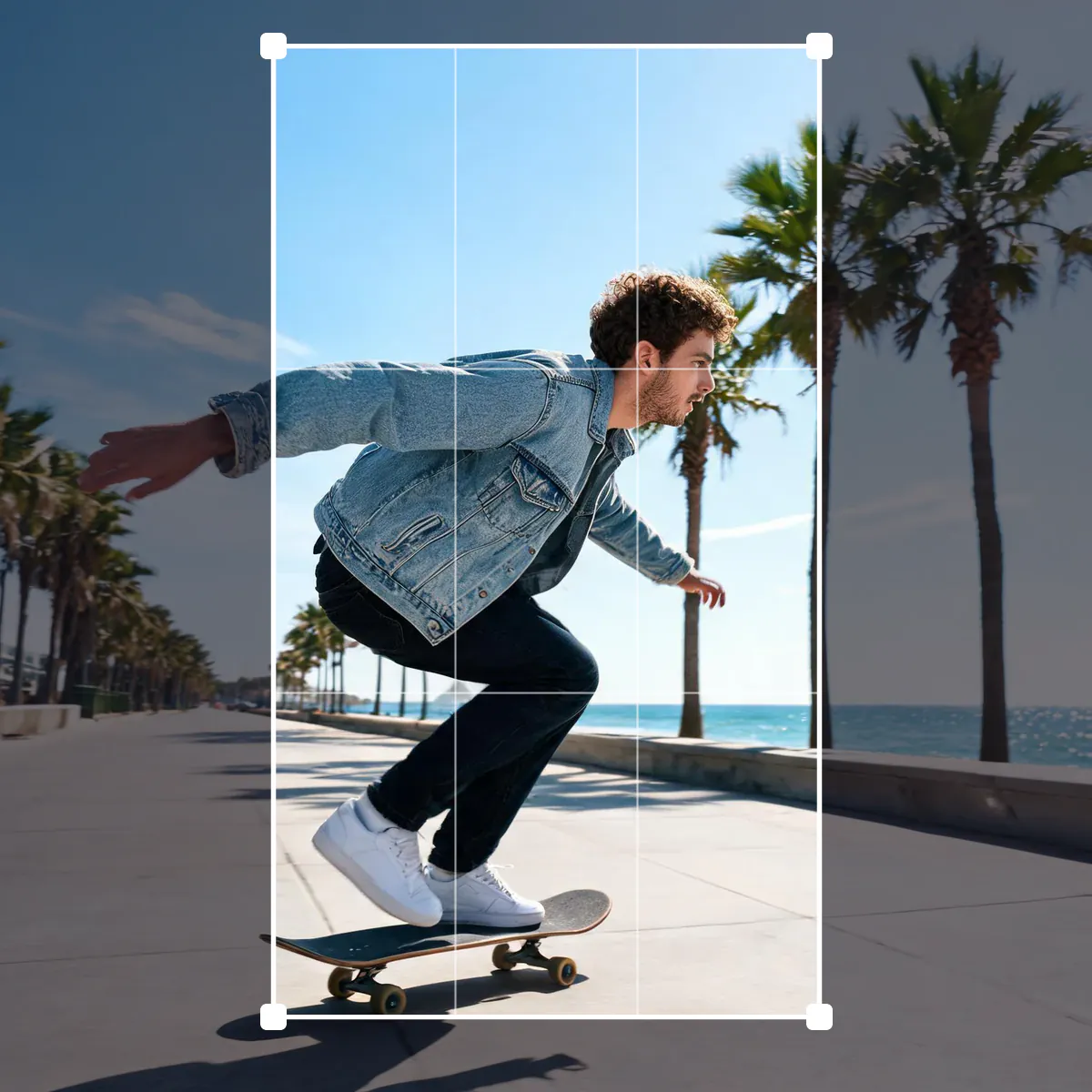
원하는 크기로 사진 자르기
플랫폼마다 원하는 모양이 달라요. Instagram 게시물은 정사각형이나 4:5 세로형, 스토리·릴스·TikTok은 길쭉한 9:16, YouTube 썸네일은 넓은 16:9, X나 LinkedIn 헤더는 긴 띠 모양이에요. 이 자르기 도구에는 그 크기가 모두 들어 있어요. 하나를 고르면 자르기 상자가 그 모양이 되고, 원하는 부분 위로 끌어 옮기고 모서리를 당겨 확대한 뒤, YouTube 썸네일의 1280 × 720처럼 플랫폼이 요구하는 크기 그대로 내려받으면 돼요. 자유롭게 자르거나, 원본 비율을 유지하거나, 3:2나 4:3 같은 기본 비율을 고르거나, 픽셀 값을 직접 입력하거나, 배경이 투명한 원형 프로필 사진을 만들 수도 있어요. 모든 작업은 브라우저에서 이뤄지고, 다운로드에는 원본 해상도 사진이 쓰여요.
자주 묻는 질문
Instagram용으로 사진을 자르려면?
사진을 올리고 1080 × 1080 정사각형은 ‘Instagram 게시물’, 1080 × 1350은 ‘Instagram 세로형’을 고르세요. 상자를 끌어 구도를 잡고 ‘다운로드’를 누르세요.
YouTube 썸네일 크기는 얼마인가요?
YouTube 권장 크기는 1280 × 720픽셀, 16:9 비율이에요. ‘YouTube 썸네일’을 고르면 정확히 그 크기로 저장돼요.
정확한 픽셀 크기로 이미지를 자를 수 있나요?
네. ‘출력 크기’에서 ‘크기 지정’을 고르고 원하는 너비와 높이를 입력하거나, ‘자르기 영역’에 위치와 크기를 픽셀로 입력하세요.
사진을 원형으로 자르려면?
‘프로필 사진’을 고르거나 ‘모양’을 ‘원형’으로 바꾸세요. 내려받은 PNG에서 원 바깥은 투명해져요.
자르면 사진 화질이 떨어지나요?
아니요. 원본 해상도에서 잘라내요. JPG를 낮은 화질로 저장하거나 작게 자른 부분을 큰 크기로 키울 때만 화질이 달라져요.
이 자르기 도구는 무료인가요?
네. 가입도 워터마크도 없이 브라우저에서 처리되고, 사진은 업로드되지 않아요.
휴대폰에서 사진을 자르려면?
휴대폰 브라우저에서 이 페이지를 열고 ‘사진 업로드’를 누른 뒤 손가락으로 상자를 끄세요. 모서리 손잡이가 커서 잡기 쉬워요. ‘다운로드’를 누르면 자른 사진이 저장돼요.
Instagram에는 어떤 비율을 써야 하나요?
피드 게시물은 화면을 가장 많이 차지하는 4:5 세로형, 클래식한 정사각형은 1:1, 스토리와 릴스는 9:16을 쓰세요. 프리셋이 맞는 픽셀 크기까지 정해 줘요.
화질 손실 없이 이미지를 자르려면?
‘출력 크기’에서 ‘자른 크기’를 고르고 ‘저장 형식’을 ‘원본 형식’이나 PNG로 하세요. 상자 안 픽셀이 크기 변경도 추가 압축도 없이 그대로 저장돼요.
여러 사진을 같은 크기로 자를 수 있나요?
네. 사진을 여러 장 추가하고 크기를 한 번 고른 다음, 필요하면 줄에서 사진마다 상자를 조정하세요. ‘모두 다운로드’로 자른 사진 전부를 ZIP 하나에 저장해요.
자른 이미지가 흐릿해 보이는 이유는?
상자가 목표 크기보다 적은 픽셀을 담아서 이미지가 확대됐기 때문이에요. 상자를 키우거나, 더 큰 원본을 쓰거나, 결과에 AI 고화질화를 돌리세요.
더 자세히 알아보기
전후 비교: 무엇이 달라지나요
자르기는 중요한 부분만 남기고 나머지를 없애요. 플랫폼 크기를 고르면 비율과 정확한 픽셀 크기까지 정해져서 앱이 게시물을 다시 잘라 내지 않아요.
- 달라지는 점
- 프레임이에요. 상자 밖은 모두 사라지고, 플랫폼 크기를 고르면 그 크기에 정확히 맞춰져요. 예를 들어 스토리는 1080 × 1920, YouTube 썸네일은 1280 × 720이에요. 원형으로 자르면 모서리가 투명해져요.
- 그대로인 점
- 상자 안의 색과 디테일이에요. 다운로드는 미리 보기가 아니라 원본 해상도에서 잘라내고, ‘자른 크기’는 픽셀을 늘리거나 줄이지 않고 그대로 남겨요.
- 다운로드 전에 볼 점
- 사진 아래 크기를 읽어 보세요. 확대됐다고 나오면 상자가 플랫폼이 원하는 것보다 적은 픽셀을 담고 있어서 결과가 흐릿할 수 있어요. 머리나 손이 어색한 곳에서 잘리지 않았는지도 확인하세요.
잘 잘리는 사진, 프레임과 씨름하는 사진
잘 되는 경우
- 피사체 주변에 여유가 있는 사진. 한 장으로 정사각형 게시물, 긴 스토리, 넓은 배너를 모두 잡을 수 있어요.
- 해상도가 높은 휴대폰·카메라 사진. 바짝 잘라도 너비 1080이나 1280픽셀이 나와요.
- 단체 사진에서 한 사람만 잘라 프로필 사진으로 쓰고 싶을 때.
피하는 게 좋은 경우
- 메신저나 썸네일에서 받은 작은 이미지. 큰 플랫폼 크기로 자르면 확대할 수밖에 없어요.
- 9:16 스토리용 넓은 풍경 사진. 장면 대부분을 버려야 해요. 대신 AI 확장으로 위아래 공간을 늘릴 수 있어요.
- 포스터처럼 가장자리 가까이에 글자가 있는 사진. 비율을 바꾸는 순간 글자가 잘려요.
단계별로 따라 하기
- 사진 열기페이지에 놓거나, Ctrl 또는 Cmd + V로 붙여넣거나, ‘사진 업로드’를 누르거나, 내 소재에서 고르세요. 스케이트보드 샘플에 자르기 상자가 바로 보여요.
- 크기 고르기‘Instagram 게시물’, 스토리, ‘YouTube 썸네일’, ‘X 헤더’, ‘LinkedIn 배너’, ‘Facebook 커버’, ‘Pinterest 핀’, ‘프로필 사진’ 중에서 고르거나, ‘비율’에서 기본 비율을 고르세요. 바꾸기 버튼은 가로를 세로로 바꿔요.
- 구도 잡기상자 안을 끌어 옮기고 모서리나 변을 끌어 크기를 바꾸세요. 비율은 고정돼요. 화살표 키로 조금씩 옮길 수 있고, ‘자르기 영역’에 위치를 픽셀로 입력할 수도 있어요.
- 출력 고르고 다운로드‘자른 크기’는 자른 그대로의 픽셀을, ‘크기 지정’은 정확한 너비와 높이로 저장해요. ‘저장 형식’을 고르고 다운로드하거나, 줄에 있는 모든 사진을 ZIP으로 받으세요.
프리셋에 들어 있는 크기
- Instagram
- 게시물은 너비 1080픽셀이에요. 정사각형은 1080 × 1080, 4:5 세로형은 1080 × 1350으로, 피드에서 잘리지 않고 보이는 가장 긴 모양이에요. 스토리와 릴스는 1080 × 1920이에요.
- YouTube와 TikTok
- YouTube 썸네일은 1280 × 720, 16:9 프레임이고 2 MB 이하여야 하는데 화질 92 JPG면 넉넉해요. TikTok과 Shorts 커버는 스토리와 같은 9:16 프레임을 써요.
- 헤더와 커버
- X 헤더는 1500 × 500, LinkedIn 프로필 배너는 1584 × 396, Facebook 커버는 851 × 315, Pinterest 핀은 1000 × 1500이에요. 앱이 가장자리를 프로필 사진으로 가리니 얼굴과 글자는 가운데 쪽에 두세요.
- 원형 자르기
- ‘프로필 사진’은 모서리가 투명한 800 × 800 PNG로 저장해요. 어차피 앱이 프로필 사진을 원형으로 자르니까, 여기서 원 안에 얼굴을 맞추면 사람들이 보게 될 모습 그대로예요.
다음에 가 볼 곳