이미지 회전과 좌우 반전
옆으로 누워 보이는 사진, 좌우가 뒤집혀 나온 셀카, 몇 도 비뚤어진 스캔. 이 도구는 브라우저에서 전부 바로잡아요. 이미지를 왼쪽이나 오른쪽으로 90도, 또는 180도 돌리고, 좌우 반전이나 상하 반전을 하고, 기울어진 수평선은 0.5도 단위 슬라이더로 맞추세요. 수평을 맞추면서 생기는 빈 모서리는 자동으로 잘라내 사진 모양을 유지하거나, 투명하게 두거나, 색으로 채울 수 있어요. 휴대폰 사진은 회전 정보가 파일 속 태그로만 저장돼서 휴대폰에서는 똑바로 보여도 웹사이트에서는 옆으로 누워 보이곤 해요. 이 도구는 올바른 방향을 픽셀에 직접 기록하니까 어디서나 똑바로 보여요. PNG와 WebP는 투명도가 유지되고, 여러 장을 한꺼번에 돌려 ZIP으로 받을 수 있어요.
자주 묻는 질문
이미지를 회전하려면 어떻게 하나요?
이미지를 올리고 ‘오른쪽으로 90° 회전’이나 ‘왼쪽으로 90° 회전’을 누르세요. 누를 때마다 90도씩 돌아가요. 작은 각도는 ‘수평 맞추기’ 슬라이더로 맞춘 뒤 다운로드하세요.
사진 좌우 반전은 어떻게 하나요?
사진을 올리고 ‘좌우 반전’을 누르세요. 거울에 비친 모습처럼 왼쪽과 오른쪽이 바뀌어요. 다시 누르면 취소되고, 반전된 사진을 다운로드하면 돼요.
휴대폰 사진이 어떤 웹사이트에서는 옆으로 누워 보이는 이유는?
휴대폰은 일부 사진을 옆으로 저장하고 어떻게 돌려야 하는지 태그를 붙여 둬요. 이 태그를 무시하는 사이트에서는 사진이 누워 보여요. 여기서 저장하면 회전이 픽셀에 기록돼서 어디서나 똑바로 보여요.
원하는 각도로 이미지를 회전할 수 있나요?
네. 크게 돌릴 때는 90도 버튼을, −45도에서 45도 사이의 어떤 각도든 ‘수평 맞추기’ 슬라이더를 쓰세요. 정확한 값이 필요하면 슬라이더 옆 칸에 숫자를 입력하세요.
회전하면 화질이 떨어지거나 투명도가 사라지나요?
90도 회전과 반전은 픽셀을 하나도 잃지 않아요. PNG와 WebP는 투명도가 유지되고, ‘저장 형식’을 ‘원본 형식’으로 두면 원래 형식 그대로 저장돼요. JPG는 설정한 화질로 저장돼요.
여러 이미지를 한 번에 회전할 수 있나요?
네, 최대 30장까지요. ‘모두에 적용’을 켜면 회전과 반전이 전체에 적용되고, ‘모두 다운로드’로 ZIP을 저장해요.
사진을 좌우로 뒤집으려면?
사진을 올리고 ‘좌우 반전’을 누르세요. 거울에 비친 것처럼 왼쪽과 오른쪽이 뒤집혀요. 위아래로 뒤집으려면 대신 ‘상하 반전’을 누르세요.
좌우 반전은 180도 회전과 같은가요?
아니요. 180도 회전은 사진을 거꾸로 세우지만 고개를 돌리면 글자를 읽을 수 있어요. 좌우 반전은 왼쪽과 오른쪽을 바꿔서 글자가 거울 글씨처럼 보여요.
비뚤어진 사진의 수평을 맞추려면?
수평선이나 세로 경계가 격자와 맞을 때까지 ‘수평 맞추기’ 슬라이더를 끄세요. ‘모서리’를 ‘잘라내기’로 두면 빈 삼각형이 자동으로 잘려 나가요.
PDF나 동영상도 여기서 회전할 수 있나요?
아니요. 이 도구는 JPG, PNG, WebP, GIF, HEIC 같은 이미지용이에요. 동영상은 무료 ‘영상 크기 변경’ 도구로 세로형이나 정사각형 게시물에 맞게 화면 모양을 바꿀 수 있어요.
휴대폰에서는 멀쩡한데 올리면 옆으로 눕는 이유는?
휴대폰은 파일 속 회전 태그를 읽지만 그 웹사이트는 읽지 않아서예요. 이 도구로 한 번 저장하면 회전이 픽셀의 일부가 돼서 어디서나 똑바로 보여요.
더 자세히 알아보기
전후 비교: 무엇이 달라지나요
회전과 반전은 새 픽셀을 지어내지 않고 기존 픽셀을 옮기기만 해요. 90도 회전이나 반전은 완전히 무손실이고, 몇 도 수평을 맞출 때만 이미지를 다시 계산한 뒤 남은 모서리를 잘라내거나 채워요.
- 달라지는 점
- 방향, 그리고 90도 돌리면 모양도 바뀌어요. 1200 × 1280 세로 사진은 1280 × 1200이 돼요. ‘잘라내기’로 수평을 맞추면 빈 모서리가 보이지 않게 사진이 조금 작아지고, ‘투명’이나 ‘색 채우기’는 더 큰 캔버스에 사진 전체를 남겨요.
- 그대로인 점
- 90도 회전과 반전에서의 선명도, 색, 그리고 PNG와 WebP의 투명도예요. ‘저장 형식’을 ‘원본 형식’으로 두면 JPG는 JPG로, PNG는 PNG로 저장돼서 원래 있던 자리에 그대로 넣을 수 있어요.
- 비교할 때 볼 점
- ‘전’과 ‘후’를 눌러 보세요. 좌우 반전 뒤에 글자가 바르게 읽히는지, 수평을 맞춘 뒤 수평선과 문틀이 격자와 맞는지, 모서리에서 중요한 부분이 잘리지 않았는지 확인하세요.
쉽게 바로잡히는 사진, 신경 써야 하는 사진
잘 되는 경우
- 웹사이트, 이메일, 문서에서 옆으로 눕거나 거꾸로 보이는 휴대폰 사진과 스크린샷.
- 전면 카메라로 찍어 글자, 로고, 가르마가 뒤집혀 보이는 셀카. ‘좌우 반전’으로 되돌려요.
- 살짝 비스듬히 찍은 스캔이나 문서 사진. 슬라이더로 깔끔하게 수평이 맞아요.
피하는 게 좋은 경우
- 아래에서 올려 찍은 포스터처럼 원근 때문에 기울어진 사진. 회전으로는 한데 모이는 선을 바로잡을 수 없어요.
- 피사체가 가장자리에 닿은 빡빡한 사진. ‘잘라내기’로 수평을 맞추면 모서리와 함께 피사체도 잘릴 수 있어요. ‘투명’이나 AI 확장을 쓰세요.
- 움직이는 GIF. 첫 프레임만 회전해서 저장돼요.
단계별로 따라 하기
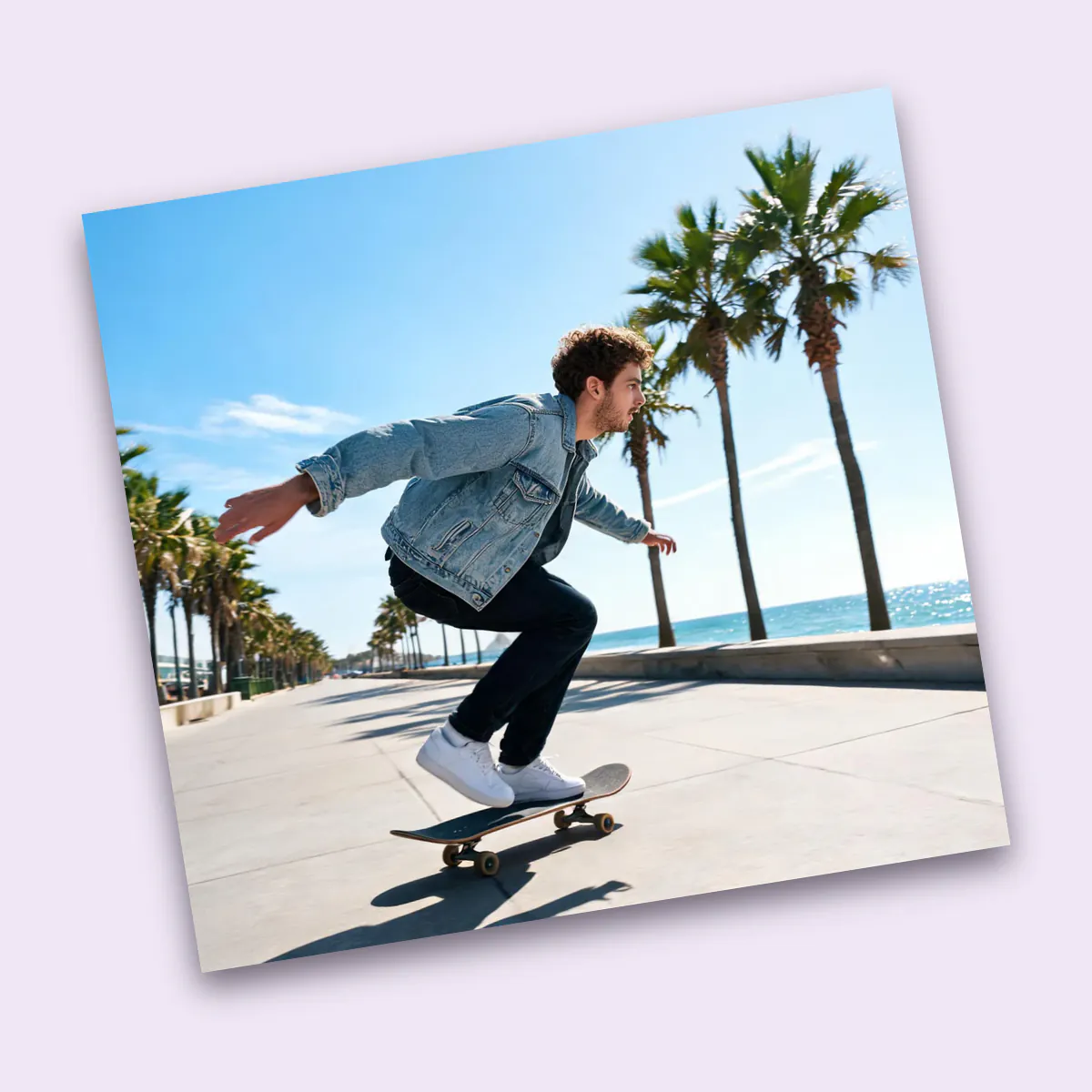
- 사진 열기페이지에 놓거나, Ctrl 또는 Cmd + V로 붙여넣거나, ‘사진 업로드’를 누르거나, 내 소재에서 고르세요. 옆으로 누운 스케이트보드 샘플이 이미 똑바로 세워져 있어서 어떻게 되는지 바로 볼 수 있어요.
- 돌리고 뒤집기사진 아래 ‘왼쪽’, ‘오른쪽’, ‘좌우 반전’, ‘상하 반전’ 버튼이나 ‘오른쪽으로 90° 회전’ 같은 프리셋을 쓰세요. 여러 장이면 ‘모두에 적용’ 덕분에 누를 때마다 전체에 적용돼요.
- 필요하면 수평 맞추기‘수평 맞추기’를 끌거나 각도를 입력하세요. 격자가 나타나서 수평선을 맞추기 쉬워요. ‘모서리’에서 잘라 내려면 ‘잘라내기’, 전부 남기려면 ‘투명’, 모서리를 채우려면 ‘색 채우기’를 고르세요.
- 저장‘저장 형식’을 고르고 JPG나 WebP라면 화질을 정한 뒤, 사진 한 장 또는 전체를 ZIP으로 받으세요. 파일 이름 뒤에 -rotated가 붙어요.
사진이 옆으로 눕는 이유와 바로잡는 원리
- 카메라 회전 태그
- 휴대폰은 센서가 찍은 그대로 이미지를 저장하고, 보는 앱에 어떻게 돌릴지 알려 주는 1에서 8까지의 EXIF Orientation 값을 붙여요. 태그를 읽는 앱은 똑바로 보여 주지만, 많은 업로드 양식과 오래된 프로그램은 그렇지 않아요.
- 방향을 픽셀에 새기기
- 이 도구는 태그를 적용한 뒤, 태그 없이 똑바로 선 픽셀만 기록해요. 썸네일 줄에서 태그가 있던 사진을 표시해 주고, 저장된 사본은 어느 앱에서나 똑같이 보여요.
- 90도 회전과 반전
- 90도나 180도 회전, 좌우 반전은 픽셀 위치만 옮겨서 흐려지는 곳이 없어요. 반전은 화면에 보이는 그대로의 사진에 적용되니까, ‘좌우 반전’은 언제나 화면 기준으로 왼쪽과 오른쪽을 바꿔요.
- 수평 맞추기
- 작은 각도는 리샘플링이 필요해서 고품질 보간으로 처리해요. ‘잘라내기’는 원래 비율을 지키면서 돌아간 사진 안에 들어가는 가장 큰 사각형을 써요.
다음에 가 볼 곳