


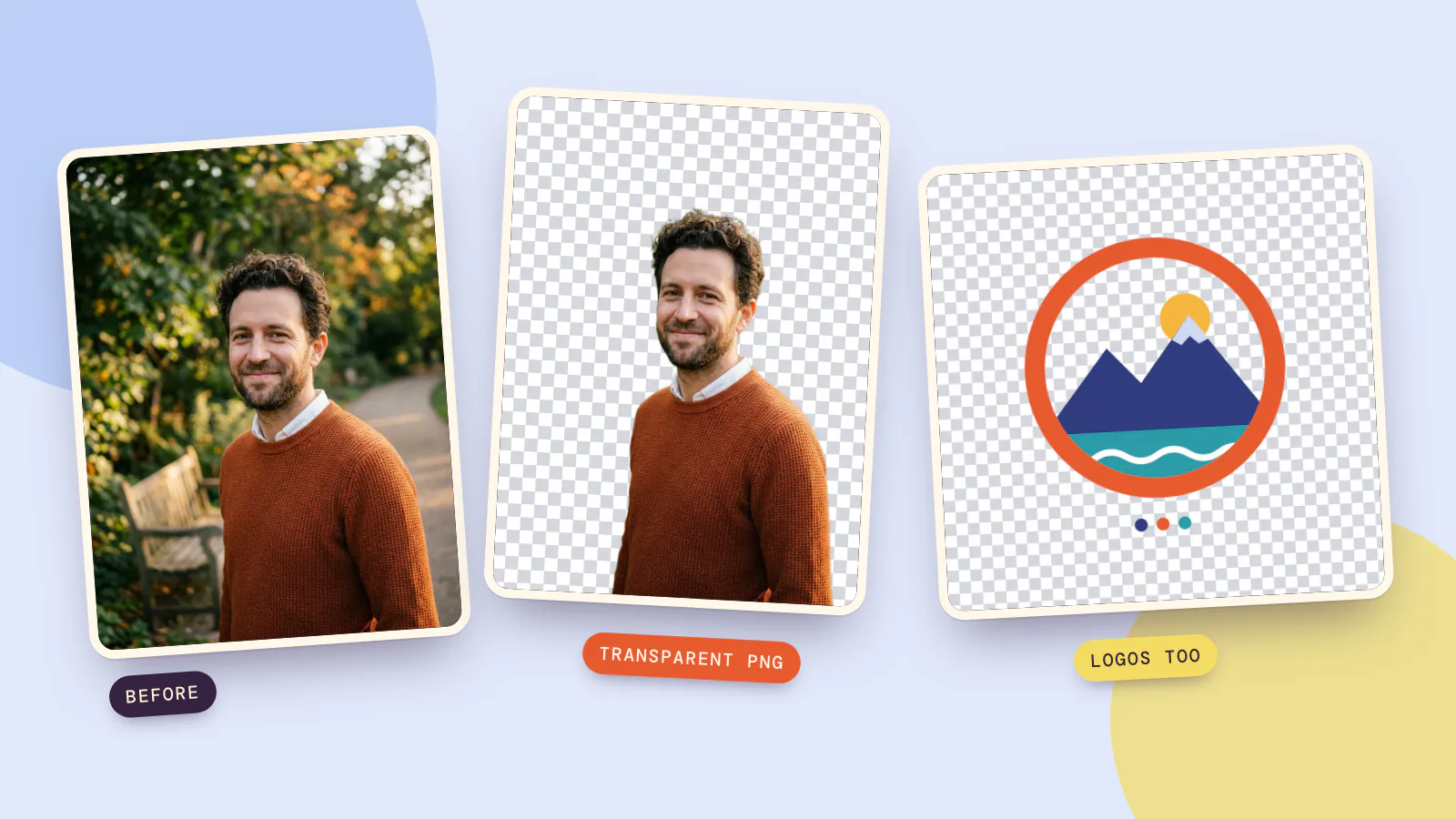
사진 배경을 지우려면 AI 배경 제거기에 사진을 올리고 버튼을 한 번 누른 뒤 결과를 PNG로 받으면 돼요. AI가 주인공을 찾아 픽셀은 그대로 두고 주변만 투명하게 만들기 때문에, 결과물을 어떤 색 바탕, 슬라이드, 상품 페이지에도 깔끔하게 올릴 수 있어요. PopNow의 배경 제거기는 이미지 한 장에 5크레딧이 들고, 테스트한 작업은 각각 10초에서 30초 사이에 끝났어요.
2026년 10월 19일에 전형적인 작업 세 가지를 돌려 봤어요. 사람이 많은 공원에서 찍은 인물 사진, 주방 조리대 위의 머그컵, 흰 배경 위의 로고입니다. 아래에 나온 결과를 그대로 보여 드리고, 투명한 부분은 회색 체크무늬로 표시했어요. 오린 이미지를 쓰기 전에 확인할 점도 함께 정리했어요.
이미지 배경은 어떻게 제거하나요?
- 배경 제거기 열기. PopNow 배경 제거기로 가세요. 골라야 할 설정은 없어요.
- 사진 추가하기. JPG, PNG 또는 WebP, 10MB까지 올릴 수 있어요. 한 번에 최대 10장까지 추가할 수 있고, 장마다 따로 요금이 나가요.
- 생성 누르기. 누르기 전에 버튼에 가격이 표시돼요. 피사체는 자동으로 찾아지니 따로 윤곽을 그릴 필요가 없어요.
- 가장자리 확인하기. 전후 비교 슬라이더를 끌어서 머리카락, 손잡이 안쪽 틈, 로고의 가는 선처럼 까다로운 곳을 살펴보세요.
- 배경을 고르고 다운로드하기. 투명으로 두면 배경이 전혀 없는 PNG를 받아요. 여덟 가지 색, 직접 고른 색, 흐리게 처리한 원본 사진, 또는 직접 올린 이미지 중에서 고르면 그 배경을 넣은 평면 이미지를 받아요.
5번 단계의 배경 변경은 브라우저 안에서 이뤄지니 크레딧을 더 쓰지 않고 색을 몇 번이든 바꿔 볼 수 있어요. 사진을 여러 장 올렸다면 전체 다운로드를 눌러 고른 배경이 적용된 묶음을 ZIP 파일로 받을 수 있어요.
예시 1: 곱슬머리 인물 사진
햇살이 번진 나뭇잎 앞의 곱슬머리는 전형적인 까다로운 경우예요. 머리카락 가닥이 배경과 겹치고, 곱슬 한 가닥마다 뒤의 색이 달라져요. 이 사진의 남자는 가상의 인물이에요. 이번 테스트를 위해 Nano Banana 2.1로 사진을 만들었으니, 이 페이지에는 실제 사람의 사진이 들어 있지 않아요.
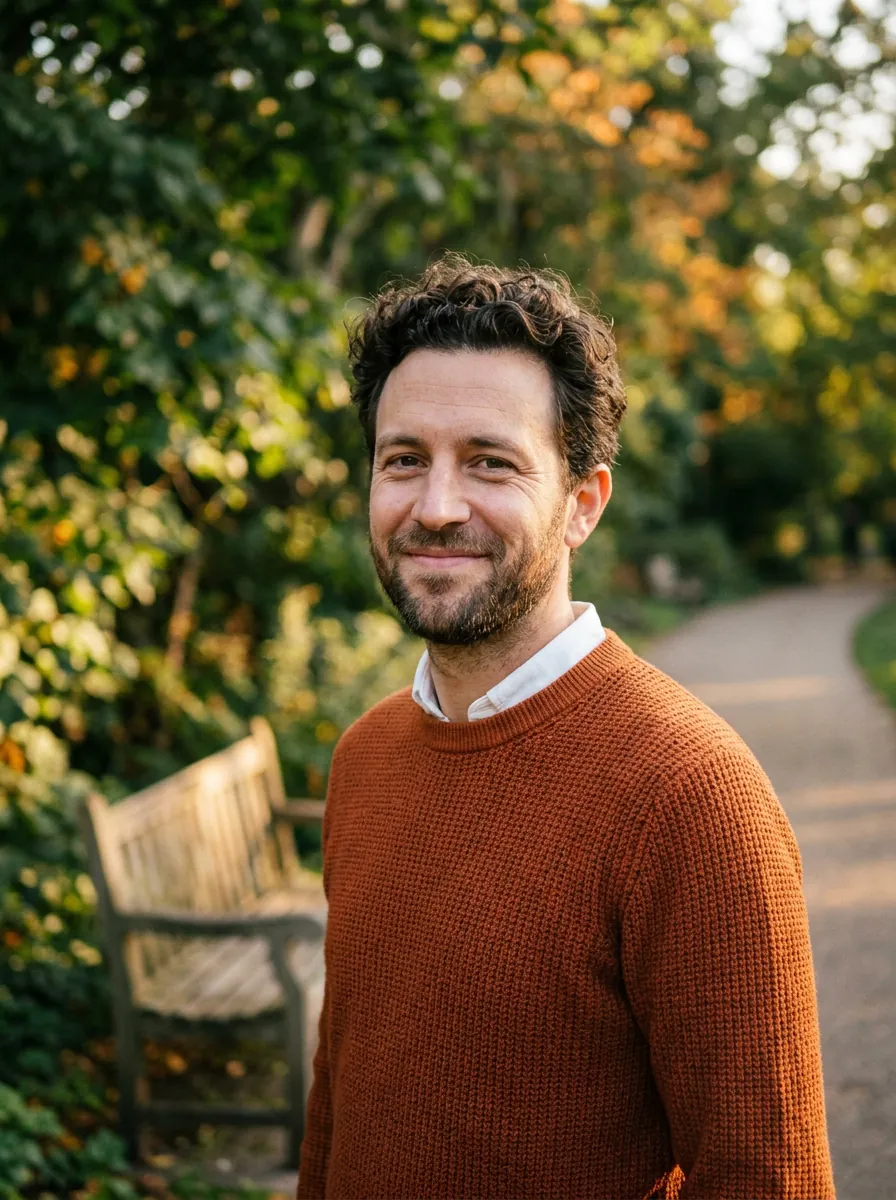 원본
원본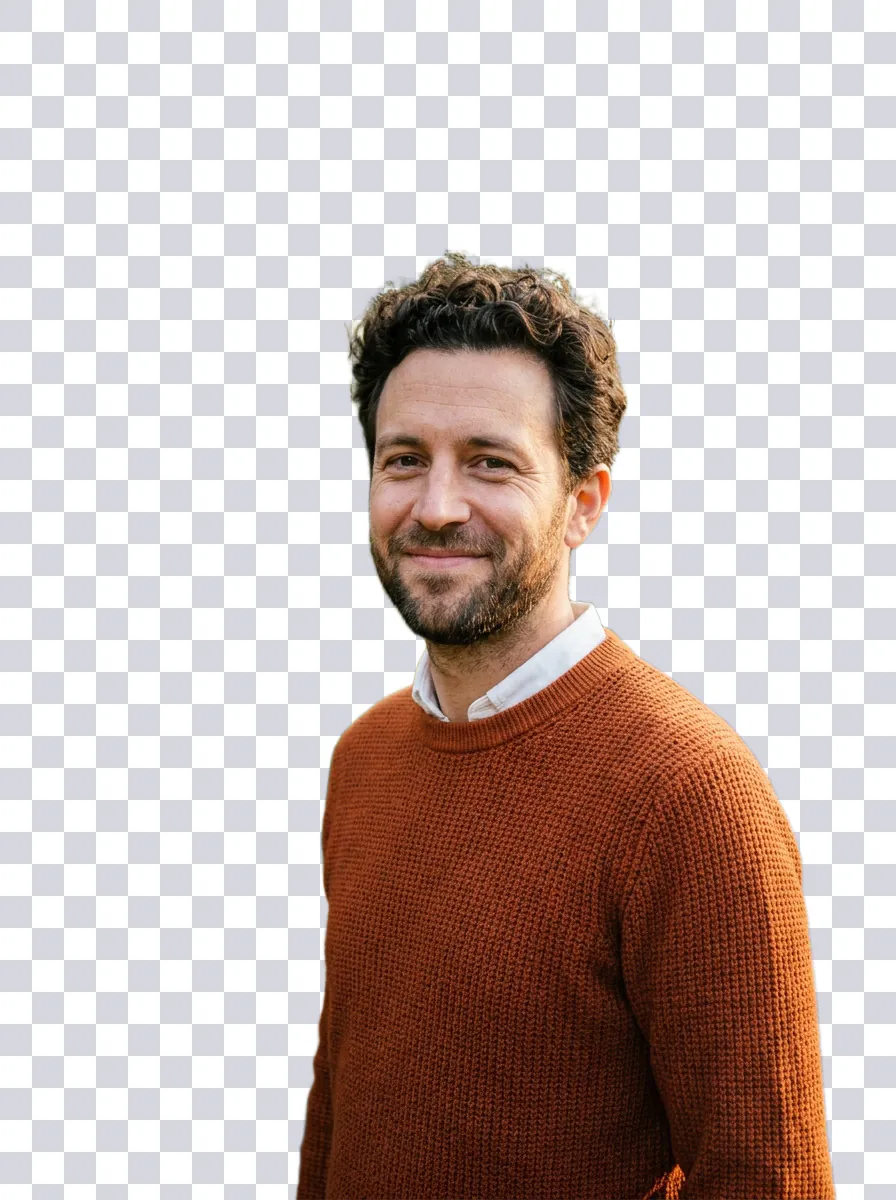 결과
결과결과는 이랬어요:
- 머리카락. 정수리의 곱슬 가닥이 하나하나 모두 남았고, 흩어진 가닥까지 그대로예요. 나뭇잎에서 묻은 초록빛 테두리도 없어요.
- 옷깃과 스웨터. 흰 옷깃은 밝은 배경 앞에서도 모양을 지켰고, 니트 질감이 스웨터 가장자리까지 이어져요.
- 배경. 벤치, 길, 나무가 완전히 사라졌고, 나뭇잎 사이로 비치던 밝은 빛 얼룩까지 함께 없어졌어요.
예시 2: 쇼핑몰에 올릴 제품 사진
제품 사진은 대부분의 사람이 이 기능을 필요로 하는 곳이에요. 테스트 대상은 세이지 그린 머그컵이에요. 나무 손잡이가 달렸고, 뒤에는 선반, 화분, 창문이 있는 주방 조리대 위에 놓여 있었어요.
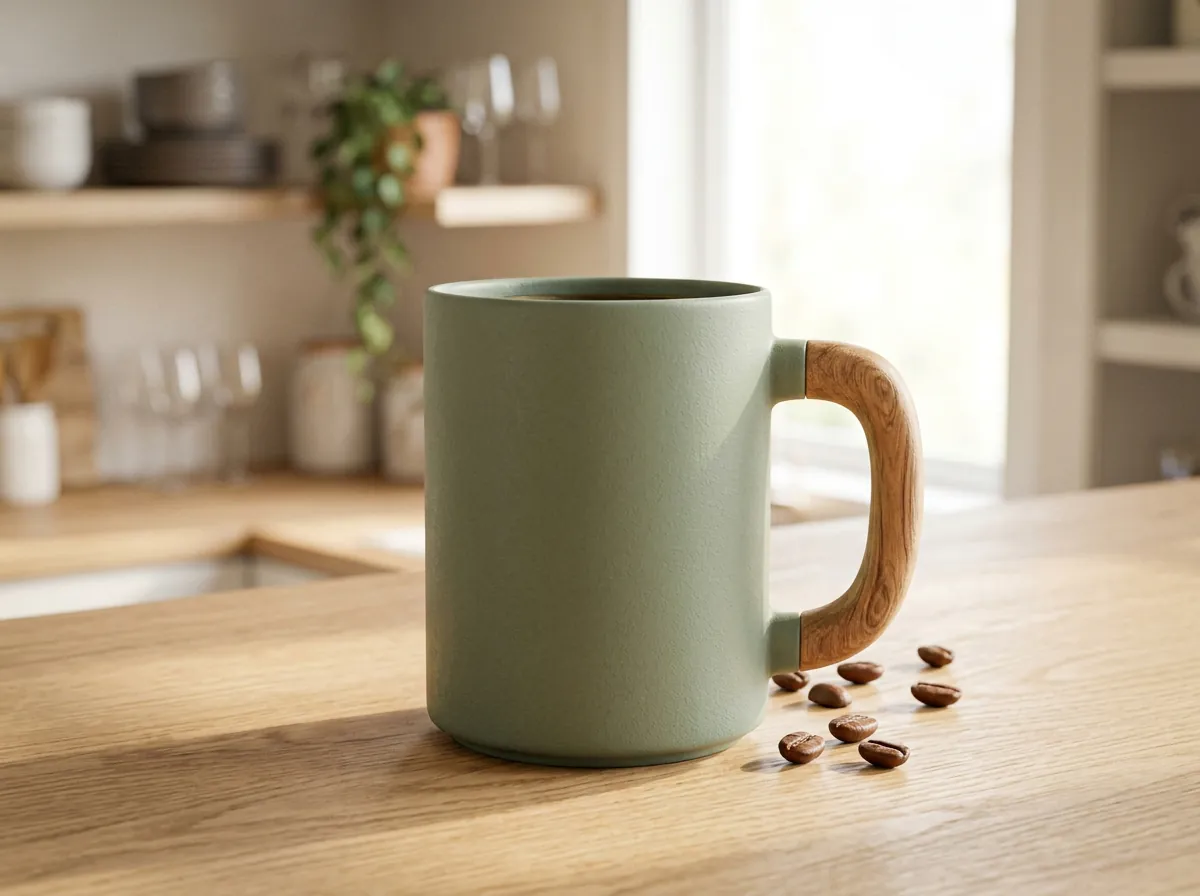 원본
원본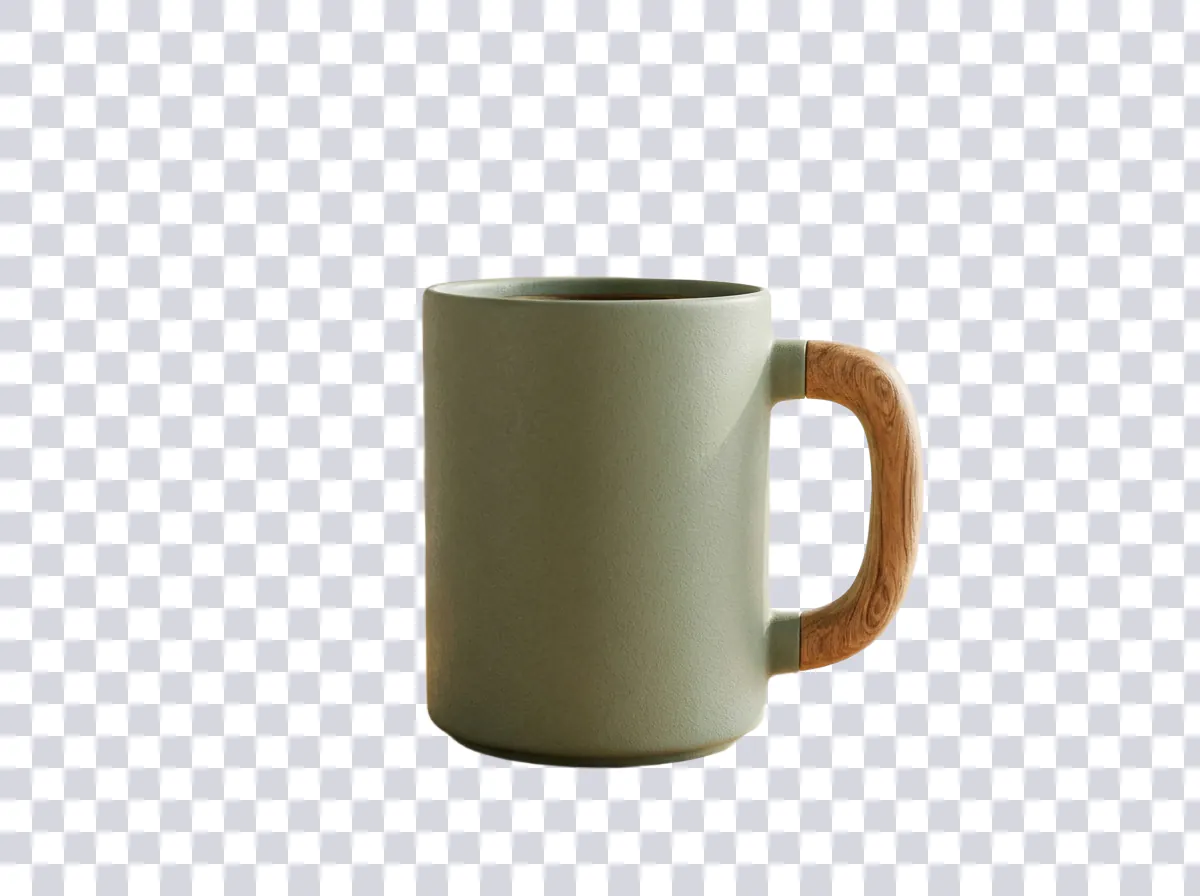 결과
결과머그컵 가장자리는 전체가 매끄럽고, 손잡이와 몸통 사이의 틈도 투명하게 나왔어요. 손으로 따야 했던 부분이 바로 그 틈이에요. 이런 오린 이미지를 쓰기 전에 두 가지를 확인하세요:
- 작은 소품은 사라질 수 있어요. 배경 제거기는 머그컵을 주인공으로 보고 커피콩을 조리대와 함께 지웠어요. 소품이 중요하다면, 제품을 새 장면에 넣을 때 소품을 함께 두고 찍은 사진을 쓰세요.
- 그림자도 사라져요. 흰 바탕에서는 그림자가 없는 제품이 떠 보일 수 있어요. 아래에서 설명하는 흰 배경 상품 내보내기는 제품 밑에 옅은 접촉 그림자를 다시 넣어 줘요.
제품을 판매하는 중이라면 상품 사진이 한 걸음 더 나가요. 같은 배경 제거기로 제품을 오린 뒤, 대리석 조리대나 스튜디오 세트 같은 장면 사진 최대 4장에 넣어 줘요.
예시 3: 로고의 흰 배경 지우기
로고는 특별한 경우예요. 평면 색에 날카로운 모서리가 있고, 디자인 안쪽에도 흰색이 있는 경우가 많아요. 아래 로고는 이 글을 위해 그린 것이라 누군가의 실제 상표가 아니에요. 주황색 원 안의 흰 하늘과 호수를 가로지르는 흰 물결선이 있어서 좋은 테스트가 돼요.
 원본
원본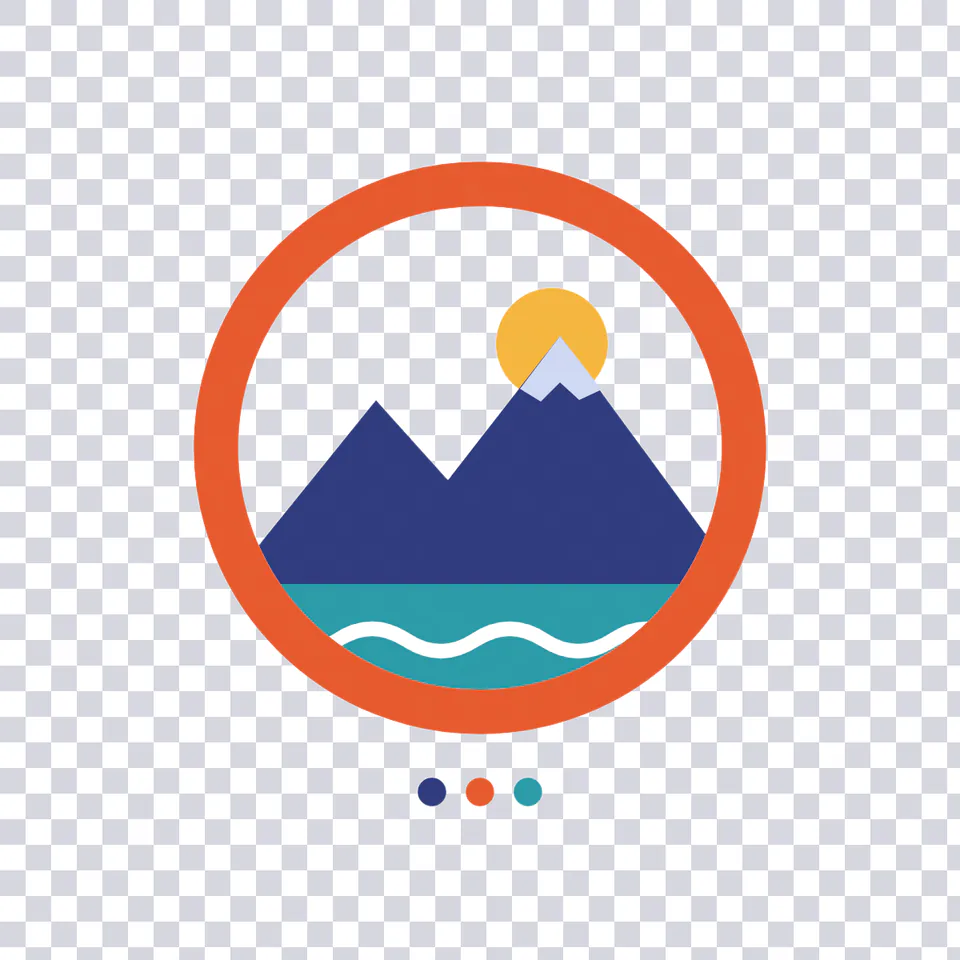 결과
결과배경 제거기는 바깥의 흰색과 원 안의 흰 하늘을 투명하게 만들었지만, 물결선은 배경이 아니라 작품의 일부이므로 남겼어요. 보통 원하는 결과가 이것이에요. 손으로 하면 어떤 흰색이 배경이고 어떤 흰색이 디자인인지 영역마다 하나씩 정해야 해서 번거로운 부분이에요.
알아 둘 점이 하나 있어요. 검은 배경 위에서 300%로 확대하면 산 가장자리를 따라 밝은 픽셀 선이 보여요. 원본의 부드러운 가장자리 픽셀로, 로고 색과 흰색이 반반 섞인 것이에요. 보통 크기에서는 밝거나 중간 톤의 배경에서 거의 눈에 띄지 않아요. 검은 바탕에 올릴 로고라면 가지고 있는 가장 큰 버전에서 시작하거나, 원본 디자인 파일이 있다면 투명 배경으로 다시 내보내세요.
어떤 배경에도 올리기
같은 투명 PNG 세 장을 이 페이지의 색 견본에서 고른 단색 배경 위에 올려 봤어요:
 연하늘색
연하늘색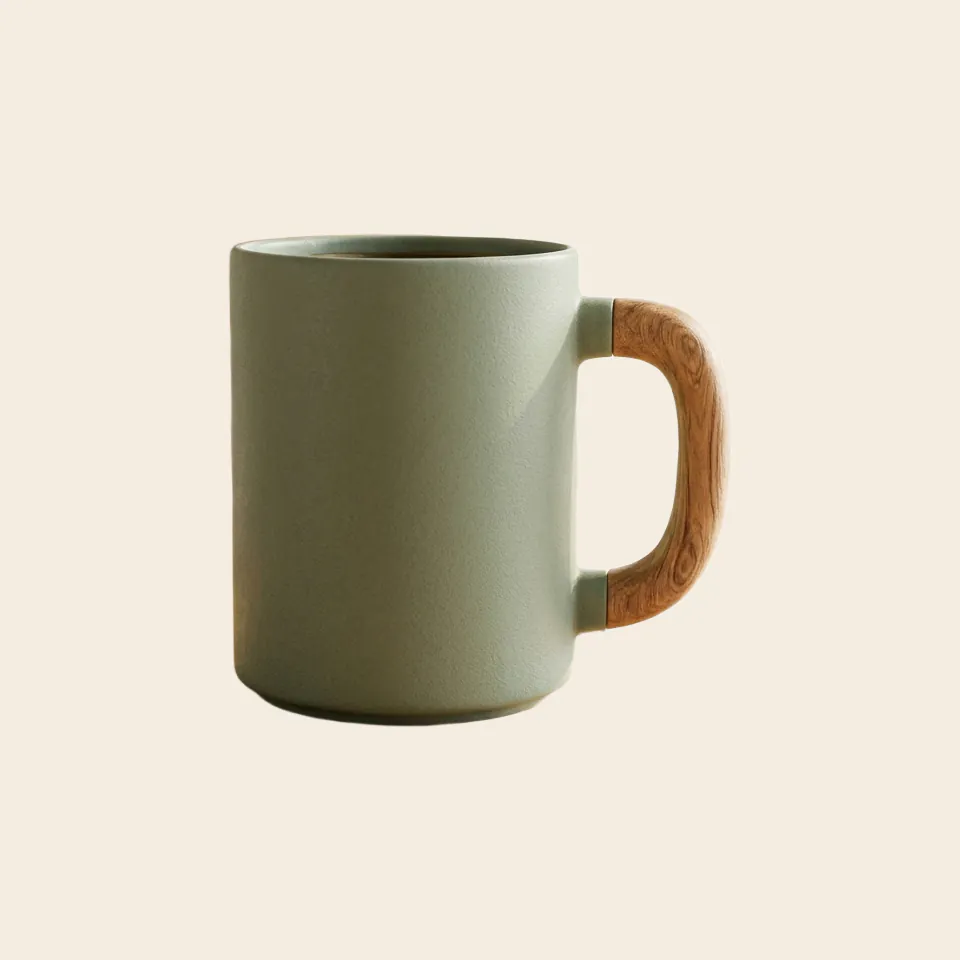 크림색
크림색 검정
검정배경 선택 아래에는 오린 이미지를 마무리하는 방법이 몇 가지 더 있어요:
- 내보내기. 브라우저에서 추가 비용 없이 만드는 기성 크기 네 가지예요. 흰 테두리와 부드러운 그림자가 있는 스티커(PNG), 흰 배경 상품(2000 × 2000픽셀, 순백색, 제품이 프레임의 85%를 채움), 원형 아바타(1080 × 1080), 세로형 스토리(1080 × 1920).
- AI 장면. 해변, 카페, 스튜디오 등 여덟 가지 장면 중 하나를 고르면 Nano Banana 2.1이 맞는 빛과 자연스러운 그림자를 더해 피사체를 장면에 넣어요. 이 단계는 배경 제거에 더해 48크레딧이 추가로 들어요.
- 직접 배경 설명하기. 맞는 장면이 없다면 오린 이미지를 사진 편집기에서 열고 새 배경을 한 문장으로 설명하세요.
사진을 투명 배경으로 만드는 방법
투명도는 이미지 파일 자체에 저장돼요. 편집기에서는 알파 채널이라고 부르는데, 픽셀마다 얼마나 비치는지를 적어 둔 값이에요. PNG와 WebP 파일은 이를 저장할 수 있어요. JPG 파일은 저장할 수 없어서, 비어 보여도 JPG에는 항상 단색 배경이 있어요.
그래서 사진을 투명 배경으로 만들려면 다음과 같이 하세요:
- 위에서 설명한 대로 배경을 제거하고, 배경 선택은 투명으로 둬요.
- 결과를 다운로드해요. PNG 파일이 받아져요.
- PNG 형식을 유지하세요. JPG로 변환하거나 스크린샷을 찍거나, 이미지를 평면으로 만드는 앱에 붙여 넣으면 투명 부분이 다시 단색(보통 흰색이나 검은색)이 돼요.
이 글의 사진에 보이는 회색 체크무늬는 파일 안에 들어 있지 않아요. 편집기가 '아무것도 없음'을 표시하는 방식일 뿐이에요. PNG를 열었을 때 주인공 뒤가 흰색으로 보인다면, 그건 보고 있는 앱이 흰색을 그리는 것이에요. 색깔 있는 슬라이드나 문서에 파일을 끌어다 놓아 보세요. 색이 비쳐 보이면 투명도가 있는 거예요.
다른 방법: 기기에 이미 있는 도구
사진 한 장이라면 이미 기기에 있는 도구로 충분할 수도 있어요. 각 제조사의 도움말에 따른 내용이며, 2026년 10월 19일에 확인했어요:
- 아이폰. Apple 아이폰 사용 설명서: 사진을 전체 화면으로 열고 피사체를 길게 누르면 윤곽선이 나타나요. 그때 복사 또는 피사체 복사, 스티커 추가 또는 공유 중 하나를 누르세요. 사진, Safari 등 여러 앱에서 쓸 수 있고, 오린 이미지를 메시지나 메모에 붙여 넣을 때 빨라요.
- 맥. Apple 미리보기 사용 설명서: 미리보기에서 이미지를 열고 배경 제거 버튼을 누르세요. 투명도를 지키려면 파일을 PNG로 바꾸라는 안내가 나올 수 있어요.
- 윈도우. Microsoft는 그림판의 배경 제거를 "AI를 사용해 주인공을 분리하고 클릭 한 번으로 배경을 제거하는 도구"라고 설명해요. 2023년 9월 7일 Windows Insider에 그림판 도구 모음의 배경 제거 버튼으로 발표되었고, 사각형 선택 영역으로 범위를 제한할 수도 있어요.
이런 기본 도구는 이미 기기에 있는 사진 한 장에 가장 빨라요. 여러 장을 한꺼번에 처리하거나, 색이나 흐린 배경을 넣거나, 2000 × 2000픽셀 상품 사진처럼 준비된 크기가 필요하다면 PopNow 배경 제거기가 더 나아요.
배경 제거가 어려운 경우
- 주인공 후보가 여럿인 경우. 배경 제거기는 주인공을 스스로 고릅니다. 사진에 사람이 두 명 있거나 제품 옆에 다른 제품이 있다면, 원하는 것이 확실히 주인공이 되도록 먼저 자르세요.
- 유리, 연기, 아주 가는 머리카락. 가장 어려운 가장자리예요. 세부가 조금 사라지거나 예전 배경의 흔적이 남을 수 있으니 게시하기 전에 확대해서 확인하세요.
- 흐리거나 잘린 피사체. 초점이 맞고 프레임 가장자리에 닿지 않는 피사체가 가장 깔끔한 윤곽을 줘요. 머리카락과 털은 고르게 밝은 단색 배경 앞에서 더 깨끗하게 나와요.
- 작은 파일. 200픽셀짜리 로고는 시작하기 전부터 가장자리가 부드러워요. 더 큰 원본을 먼저 찾으세요. 없다면 이미지 업스케일러로 배경을 제거하기 전에 키울 수 있어요. 비용은 12크레딧예요.
자주 묻는 질문
배경 제거에 비용이 얼마나 드나요?
5크레딧이 이미지 한 장당 들어요. PopNow에서는 구독 없이 크레딧 잔액에서 차감돼요. 사진 열 장을 처리하면 그 열 배가 들어요. 배경 색 변경, 흐린 배경, 내보내기 크기는 브라우저에서 실행되어 추가 비용이 없고, 실행이 실패하면 크레딧이 잔액으로 돌아가요.
배경을 제거하면 사진 화질이 떨어지나요?
아니요. 올린 사진과 같은 가로·세로 크기의 PNG를 받고, 주인공은 원래 픽셀 그대로이며 배경만 투명해져요. 우리 인물 사진은 896 × 1,200픽셀로 들어가서 896 × 1,200픽셀로 나왔어요.
로고의 흰 배경은 어떻게 제거하나요?
로고를 배경 제거기에 올리고, 배경 선택은 투명으로 둔 채 결과를 다운로드하세요. 바깥의 흰색과 원 안의 흰 하늘처럼 배경에 속하는 흰 부분은 투명해지고, 디자인에 속하는 흰 부분은 남아요. 원본 디자인 파일이 있다면 투명 배경으로 내보내는 것이 가장 깔끔한 가장자리를 얻는 방법이에요.
투명 PNG인데 왜 흰 배경이 보이나요?
대개 그 파일을 보고 있는 앱이 투명 픽셀 뒤에 흰색을 그리기 때문이에요. 색깔 있는 슬라이드나 문서에 PNG를 올려 보세요. 색이 비치면 파일은 정상이에요. 비치지 않는다면 어딘가에서 JPG로 저장되거나 변환된 것이에요.
여러 이미지의 배경을 한 번에 제거할 수 있나요?
네. 한 번에 최대 10장까지 추가할 수 있고, 각 장은 따로 처리되고 따로 요금이 나가요. 전체 다운로드를 누르면 고른 배경을 모든 이미지에 적용한 묶음을 ZIP 파일로 저장해요.
휴대폰에서도 배경을 제거할 수 있나요?
네. 배경 제거기는 웹 페이지라서 휴대폰 브라우저에서도 동작해요. 카메라 롤에서 사진을 올리고 PNG를 내려받으면 돼요. 아이폰에서는 사진 앱에서 피사체를 길게 눌러 배경 없이 복사할 수도 있어요.



