JPG를 PNG로 변환하려면 PNG 내보내기를 지원하는 앱에서 이미지를 열고 형식을 선택해 새 사본을 저장합니다. 호환되는 브라우저가 있는 기기라면 PopNow의 PNG 변환기로 JPG와 WebP를 기기 안에서 무료로 변환할 수 있습니다. 확장자만 바꾸면 형식이 변환되거나 디테일이 개선되지 않습니다.
브라우저에서 JPG를 PNG로 바꾸려면?
페이지 이름은 WebP to PNG이지만 JPG, PNG, JFIF, AVIF, GIF, BMP도 받습니다. AI 모델이나 계정, 크레딧은 필요 없습니다. 다른 도구로 업로드하는 보내기를 선택하지 않는 한 사진은 기기에 남습니다.
- 변환기를 열고 이미지 업로드를 선택하거나 파일을 끌어놓습니다. 한 번에 최대 30장을 추가할 수 있습니다.
- 변환 형식은 PNG, 최대 크기는 원본으로 두어 브라우저 캔버스 한도 내에서 현재 치수를 유지합니다.
- 각 파일 행에 새 형식과 치수, 용량이 표시될 때까지 기다립니다. PNG는 무손실 압축이라 화질 슬라이더가 없습니다.
- 한 장은 PNG 다운로드, 전체는 ZIP 다운로드 버튼을 누릅니다. 무엇이든 삭제하기 전에 저장한 사본을 열어 확인하세요.
촬영 메타데이터가 중요하다면 원본을 보관하세요. 변환 사본에는 기존 카메라나 위치 정보가 들어가지 않습니다. 출력은 정지 이미지이므로 움직이는 WebP나 GIF를 움직이는 PNG 시퀀스로 보존하지 않습니다.
Windows나 Mac에서는 어떻게 바꾸나요?
Windows: 그림판은 PNG 저장을 지원합니다. JPG를 열고 파일 > 다른 이름으로 저장에서 PNG 그림 또는 형식 목록의 PNG를 고른 뒤 새 이름으로 저장하세요. 이미지 파일이 필요하다면 그림판 프로젝트로 저장하지 마세요.
Mac: 미리보기에서 JPG를 열고 파일 > 내보내기에서 포맷을 PNG로 지정한 뒤 이름을 붙여 저장합니다. 원하는 형식이 없으면 Option 키를 누른 채 포맷 메뉴를 여세요. Apple의 미리보기 변환 안내를 2026년 10월 29일 확인했습니다.
iPhone이나 Android에서는 어떻게 변환하나요?
iPhone: Apple 미리보기 앱이 있다면 이미지를 열고 파일명 옆 동작 메뉴에서 내보내기, PNG를 선택한 뒤 완료하고 찾기 쉬운 위치에 저장합니다. 기존 투명도를 보존하려면 Alpha를 켜두세요. Apple의 iPhone 내보내기 안내를 2026년 10월 29일 확인했습니다. 사용 가능 여부는 iOS 버전에 따라 다릅니다. 없다면 위 브라우저 방법을 쓰세요.
Android: 먼저 파일을 기기에 준비합니다. Google Photos 공식 안내는 사진을 선택하고 더보기 > 다운로드를 누르는 것입니다. 이미 기기에 있다면 이 항목이 안 보입니다. 이는 사본 저장이며 PNG 형식 선택 기능은 아닙니다. 이후 브라우저 변환기에서 해당 파일을 골라 PNG로 내보내세요. Google의 Android 다운로드 안내를 2026년 10월 29일 확인했습니다. 갤러리 내보내기 옵션은 제조사마다 다릅니다.
세 번의 실제 변환에서 무엇이 달라졌나요?
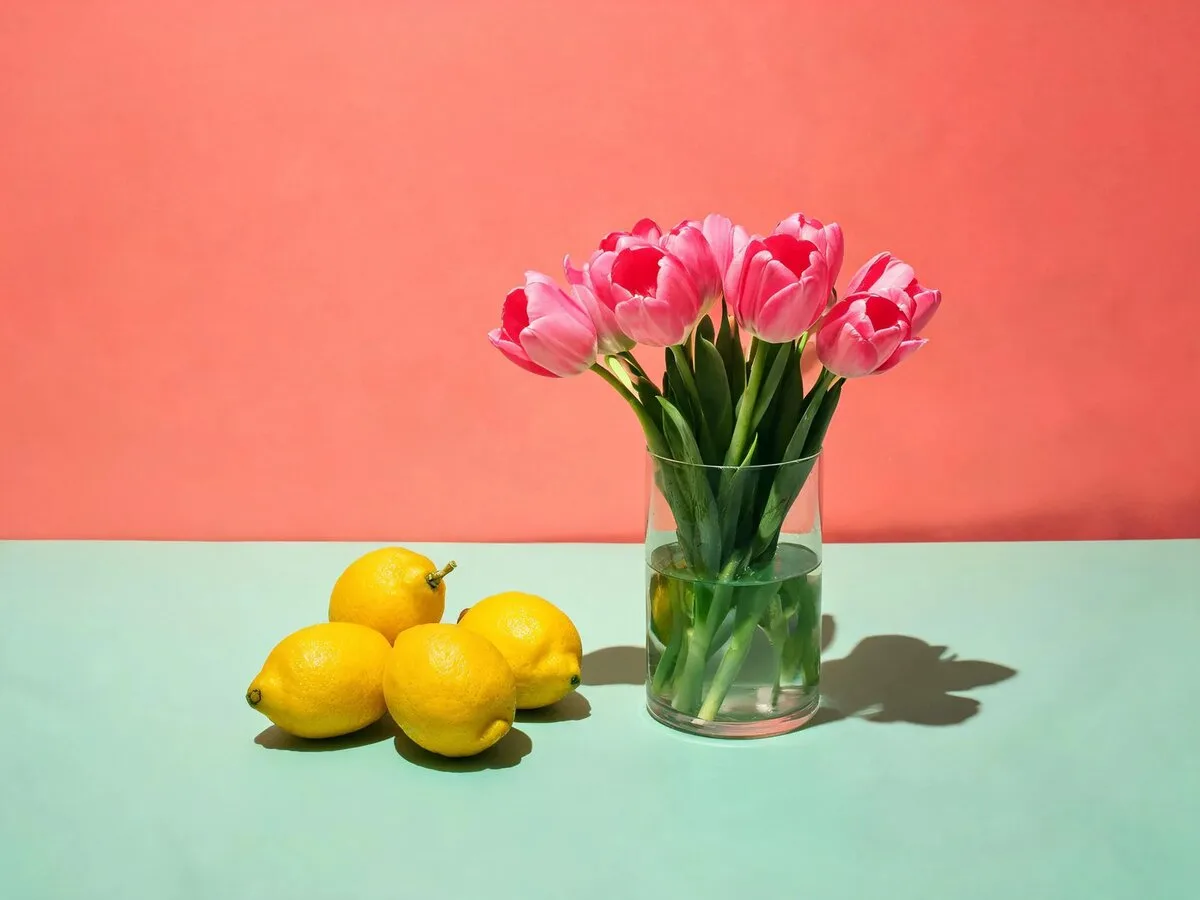
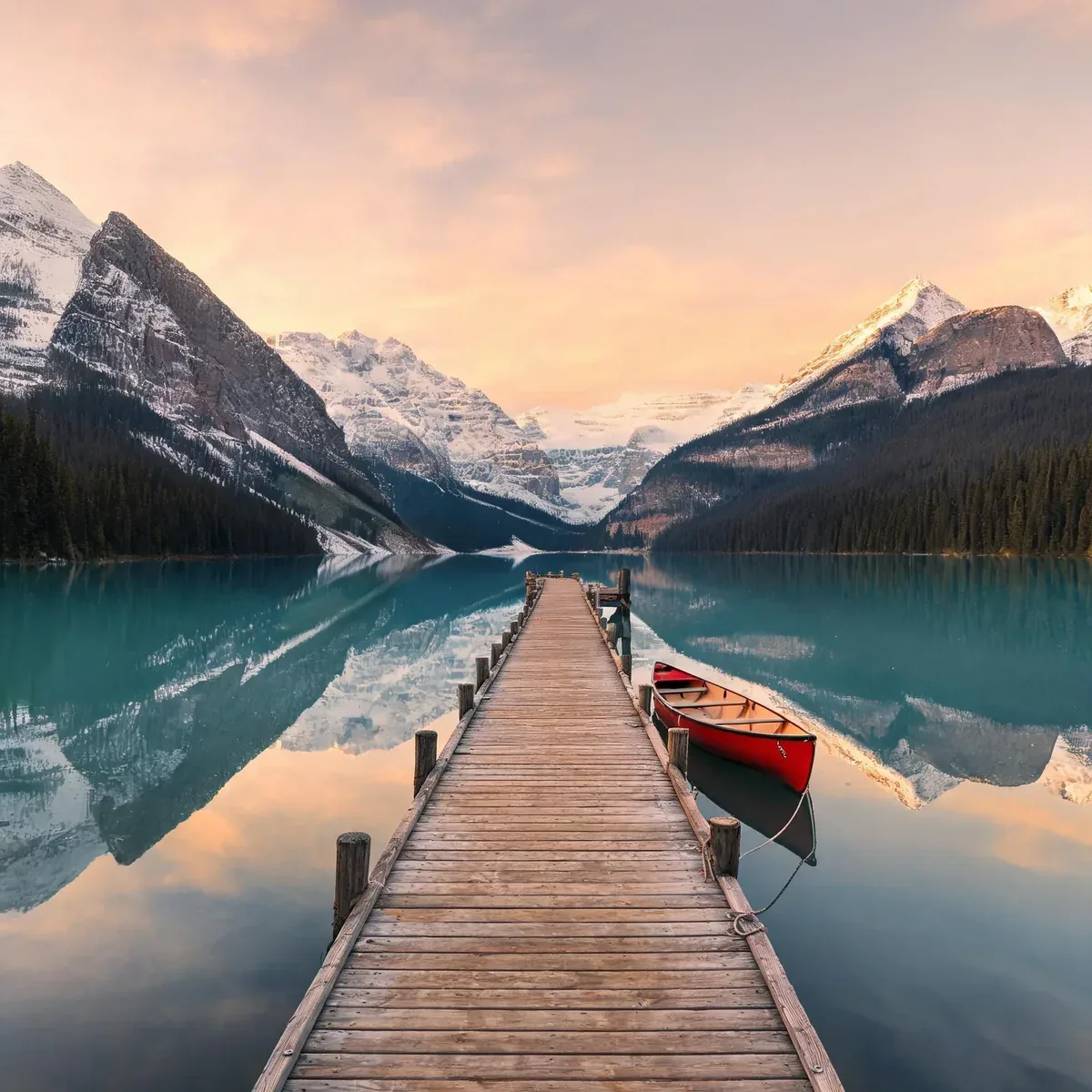
기존 PopNow 샘플 세 장을 재사용해 2026년 10월 29일 ImageMagick으로 로컬 변환했으며 변환 중 크기는 바꾸지 않았습니다. 측정한 파일 용량이지 브라우저 결과를 보장하는 수치는 아닙니다. 인코더에 따라 용량은 달라집니다. 반올림으로 증가량이 가려지지 않도록 정확한 바이트를 적었고, 아래 웹 미리보기는 변환 이미지의 압축 WebP 표시용 사본입니다.
| 샘플 | 치수 | 입력 바이트 | PNG 바이트 |
|---|---|---|---|
| 레몬 정물 · JPG | 1200 × 900 | 83,464 | 628,934 |
| 산속 호수 · WebP | 1200 × 1200 | 181,174 | 1,480,596 |
| 투명 강아지 · WebP | 675 × 931 | 70,186 | 593,973 |
 JPG에서 PNG로
 WebP에서 PNG로
 투명 WebP에서 PNG로
세 PNG 모두 커졌습니다. 정물과 호수는 구도와 눈에 보이는 디테일을 유지했지만 더 선명한 질감을 새로 만들지는 않았습니다. 강아지 주변은 투명하게 남았습니다. 반면 JPG의 불투명 배경은 PNG로 저장하는 것만으로 지워지지 않습니다.
PNG를 유지하거나 JPG로 바꿔야 할 때는?
기존 투명도나 선명한 그래픽 경계가 필요하거나, 편집 중 또 한 번의 손실 저장을 피하려면 PNG를 고르세요. 불투명 사진을 작은 첨부·업로드 용량에 맞추려면 JPG를 유지합니다. PNG는 JPG 압축으로 사라진 디테일을 되살리지 못하며, 큰 파일이 더 좋은 사진이라는 뜻은 아닙니다.
반대로 바꾸려면 JPG 변환을 열어 PNG를 넣고 새 용량을 확인하세요. 기본 고화질 프리셋은 품질 92와 원래 치수를 사용합니다. 투명 영역은 선택한 배경색으로 채워지므로 다운로드 전에 확인하세요. 투명 원본을 다시 쓸 수 있다면 따로 보관합니다.
자주 묻는 질문
앱 설치 없이 JPG를 PNG로 바꿀 수 있나요?
브라우저 변환기에서 PNG를 골라 새 파일을 다운로드하세요. 계정 없이 로컬에서 작동하며 이름은 WebP를 강조하지만 JPG도 받습니다.
JPG를 PNG로 바꾸면 화질이 좋아지나요?
아닙니다. 추가 손실 인코딩을 피하지만 없어진 디테일을 복원하거나 원래 해상도를 높이지 못합니다.
JPG를 PNG로 바꾸면 투명해지나요?
PNG는 투명도를 저장할 수 있지만 변환만 하면 JPG 배경은 남습니다. 배경 제거는 별도의 편집이며 그 결과를 PNG로 저장해야 합니다.
PNG가 JPG나 WebP보다 훨씬 큰 이유는?
PNG는 픽셀을 무손실 압축으로 저장합니다. 사진은 손실 JPG나 WebP보다 커지는 경우가 많고 이번 세 예시도 모두 커졌습니다.
PNG를 JPG로 바꿀 때 흰 배경을 피하려면?
JPG에는 항상 불투명 배경이 필요합니다. 사용할 곳에 맞는 채우기 색을 고르거나 투명이 필요하면 PNG를 유지하세요.