


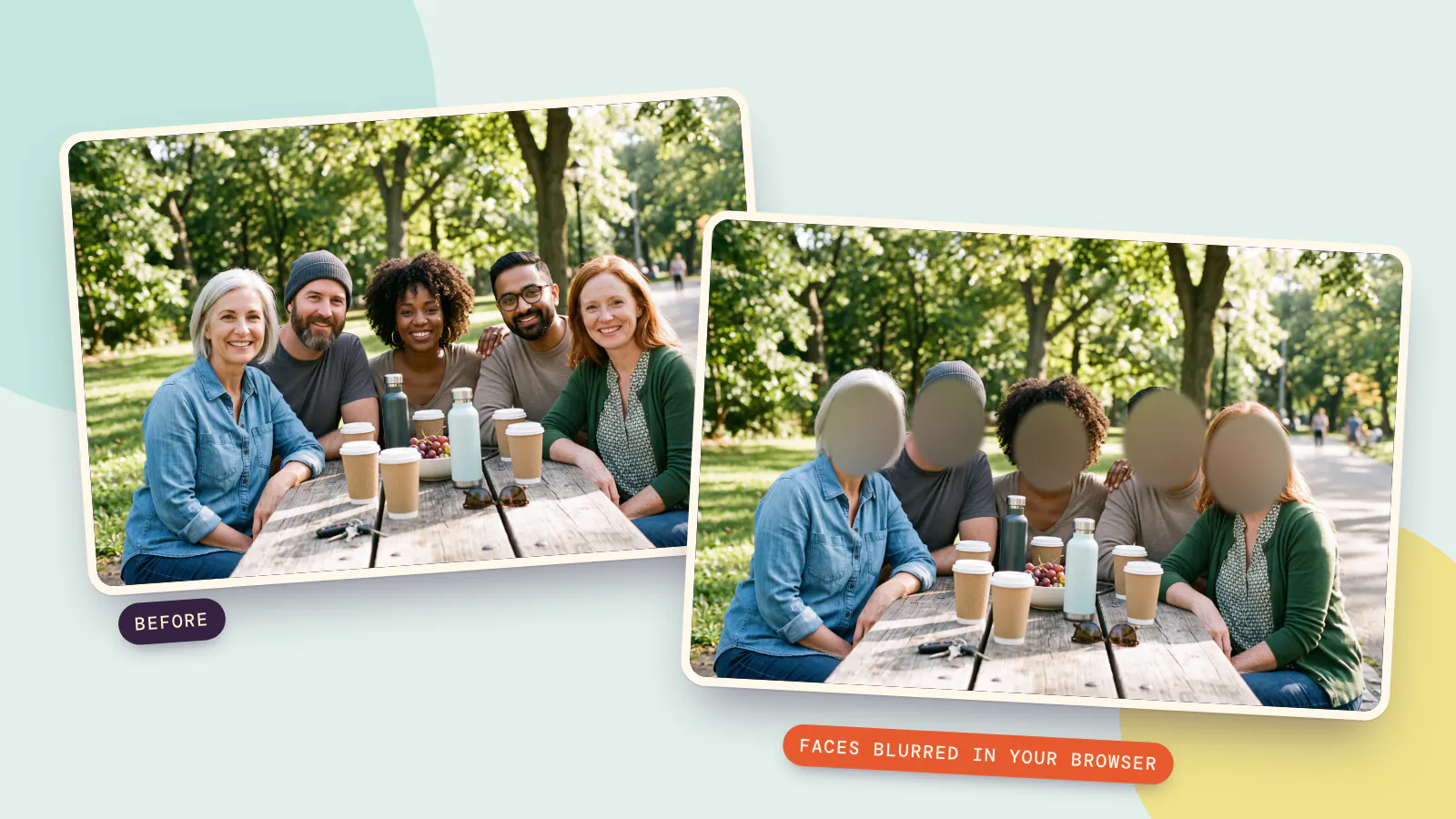
사진 속 얼굴을 흐리게 하려면 얼굴 블러 도구를 열고, 얼굴 위에 상자를 그리거나 도구가 얼굴을 자동으로 찾게 한 다음, 블러, 모자이크, 검은 막대 중 하나를 고르고 결과를 내려받으면 돼요. PopNow의 얼굴 블러 도구가 이 모든 과정을 브라우저에서 처리해요. 무료이고, 계정도 워터마크도 없고, 사진은 기기 밖으로 나가지 않아요.
2026년 10월 19일에 공유 전에 가장 자주 정리해야 하는 사진 세 장으로 테스트해 봤어요. 단체 사진, 낯선 사람이 가득한 길거리 사진, 채팅 화면 캡처예요. 세 장에 찍힌 사람은 모두 실제 인물이 아니에요. 사진은 이 글을 위해 Nano Banana 2.1로 생성했고, 채팅은 직접 만든 목업이에요. 아래의 흐려진 결과는 모두 도구가 내려받은 파일 그대로예요.
사진을 올리기 전에 얼굴을 흐려야 하는 이유는?
얼굴은 사람을 알아보는 가장 빠른 단서이고, 사진이 한번 온라인에 올라가면 그다음 어디로 갈지 통제할 수 없어요. 공유하기 전에 흐려야 하는 일상적인 이유는 이래요.
- 낯선 사람은 게시물에 나오기로 동의하지 않았어요. 여행 사진 뒤에 지나가는 사람들, 식당의 다른 손님, 콘서트 군중. 순간을 공유하기로 한 건 당신이지 그들이 아니에요.
- 다른 가정의 아이들. 많은 학교, 스포츠 클럽, 부모들이 다른 가족의 아이가 나오는 사진을 공개적으로 올리지 않기를 바라요. 흐리게 하면 내 아이의 경기나 생일 파티는 공유하면서 다른 아이들은 가릴 수 있어요.
- 집이나 차를 가리키는 단서. 얼굴 옆의 번호판, 집 번호, 길 표지판은 낯선 사람에게 그 사람이 어디 사는지, 무슨 차를 모는지 알려 줄 수 있어요.
- 스크린샷에는 생각보다 많은 정보가 담겨요. 단체 채팅과 댓글 창에는 이름, 프로필 사진, 전화번호, 때로는 주소가 보여요. 대화 상대가 당신이었더라도 그건 상대방의 정보예요.
- 업무와 학교 사진. 가게 사진에 찍힌 손님, 화상 회의 배경에 보이는 동료, 강의실의 학생들.
법적인 측면도 있고, 그건 사는 곳에 따라 달라요. 예를 들어 EU의 GDPR은 개인 데이터를 식별되거나 식별 가능한 사람과 관련된 모든 정보로 정의하고, 선명한 얼굴은 사람을 식별 가능하게 만들 수 있어요. 이 글은 법률 자문이 아니에요. 사업, 학교, 동호회를 위해 게시한다면 자신에게 적용되는 규칙을 확인하세요. 필요 없는 얼굴을 흐리는 건 안전한 쪽에 서는 쉬운 방법이에요.
사진 속 얼굴은 어떻게 흐리게 하나요?
- 얼굴 블러를 열고 사진을 추가하세요. 사진 업로드를 누르거나, 파일을 페이지에 끌어다 놓거나, 붙여 넣으면 돼요. JPG, PNG, WebP 모두 가능해요. 무엇이든 추가하기 전에 도구는 얼굴 네 개가 이미 흐려진 샘플 단체 사진을 보여줘서 어떻게 작동하는지 먼저 볼 수 있어요.
- 얼굴 자동 찾기를 누르세요. 처음 한 번은 작은 얼굴 인식기(약 3MB)를 내려받아 기기에서 실행해요. 인식된 얼굴마다 상자가 놓여요. 건너뛰고 얼굴마다 직접 상자를 드래그해도 돼요.
- 놓친 얼굴이 있는지 확인하세요. 상자가 없는 얼굴 위를 드래그하세요. 상자를 끌어 옮기고, 노란 모서리를 당겨 크기를 바꾸고, × 또는 Delete 키로 지울 수 있어요. 실행 취소는 변경 사항을 하나씩 되돌려요.
- 어떤 모습이 될지 고르세요. 프리셋은 부드러운 블러, 강한 블러, 모자이크, 검은 막대, 둥근 픽셀이에요. 그 아래에서 효과, 강도, 모양(타원 또는 사각형), 부드러운 가장자리를 세부적으로 조정할 수 있어요.
- 비교하세요. 사진 위의 전과 후를 눌러 알아볼 수 있는 부분이 남아 있지 않은지 확인하세요.
- 내려받으세요. PNG 또는 JPG로 저장할 수 있어요. 파일은 사진의 원래 크기를 유지하고, 브라우저가 처리할 수 없을 만큼 매우 큰 사진만 크기가 줄어요.
단체 사진이에요. 얼굴 자동 찾기가 첫 시도에 다섯 얼굴을 모두 찾아서, 강한 블러 프리셋을 골랐어요.
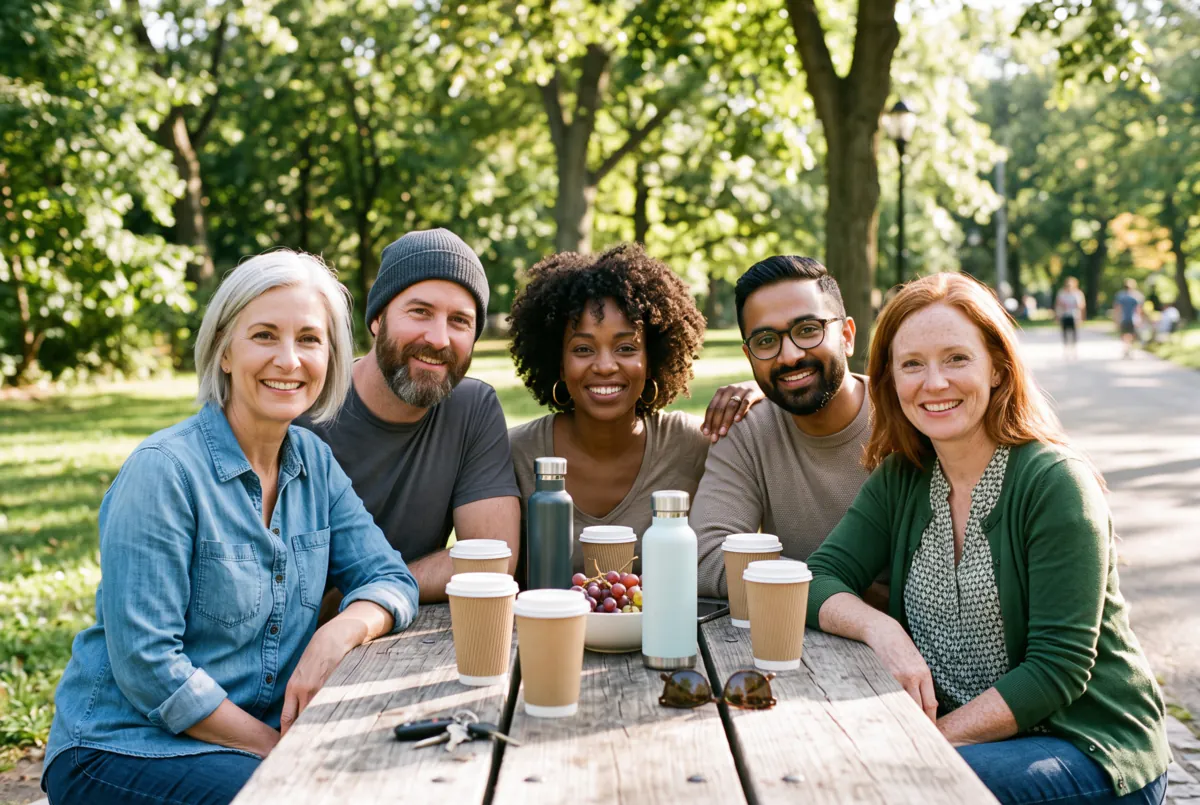 전
전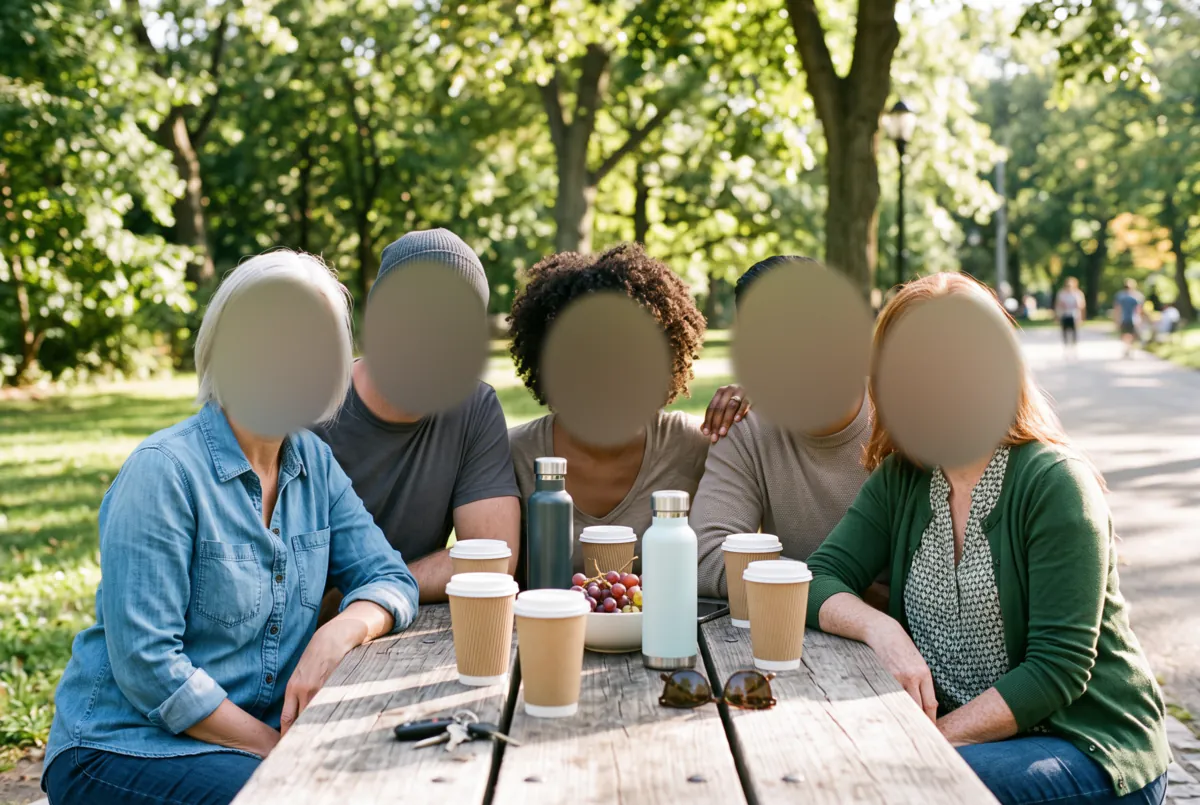 후
후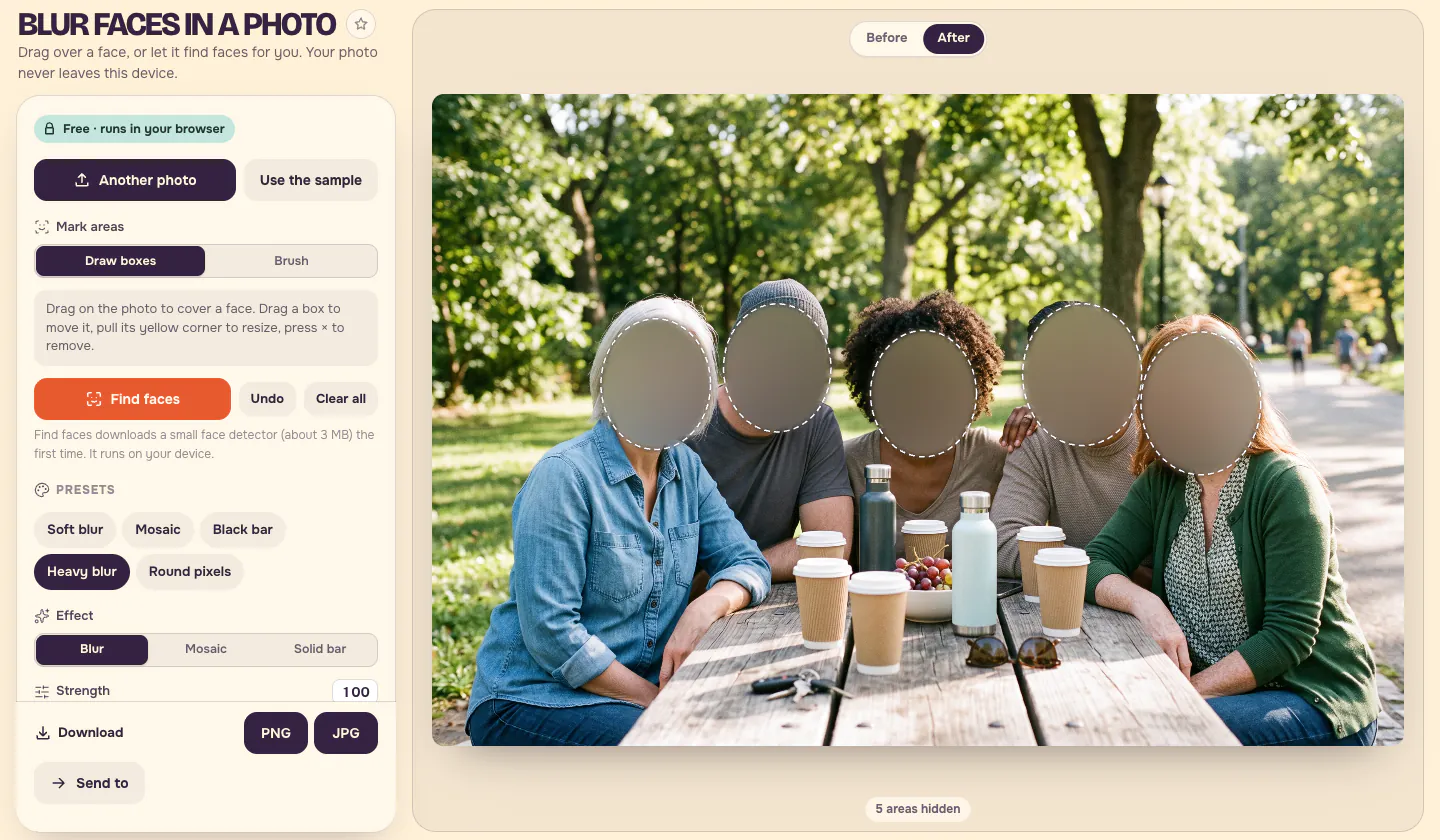
친구는 선명하게 두고 낯선 사람만 흐리는 법
대부분의 경우 모든 얼굴을 가리고 싶지는 않고, 모르는 사람만 가리고 싶을 거예요. 이 길거리 사진에는 남기고 싶은 사람이 한 명 있어요(카멜색 코트를 입은 여성)와 그 뒤를 걷는 낯선 사람 몇 명이 있어요.
얼굴 자동 찾기는 여기서 얼굴 두 개만 찾았어요. 그녀의 얼굴과 네이비색 재킷을 입은 남자의 얼굴이었어요. 카메라를 정면으로 보고 있는 플랫 캡을 쓴 남자는 놓쳤고, 옆모습이나 뒷모습으로 보이는 두 사람(포니테일 여성과 오른쪽 끝의 배낭 맨 남자)도 놓쳤어요. 그래서 이렇게 했어요.
- 친구 얼굴 위의 상자를 선택하고 Delete를 눌러 지웠어요.
- 탐지기가 놓친 얼굴 세 개 위에 각각 상자를 드래그했어요.
- 빠뜨리지 않으려고 거리 아래쪽의 작은 사람 둘에게도 상자를 추가했어요.
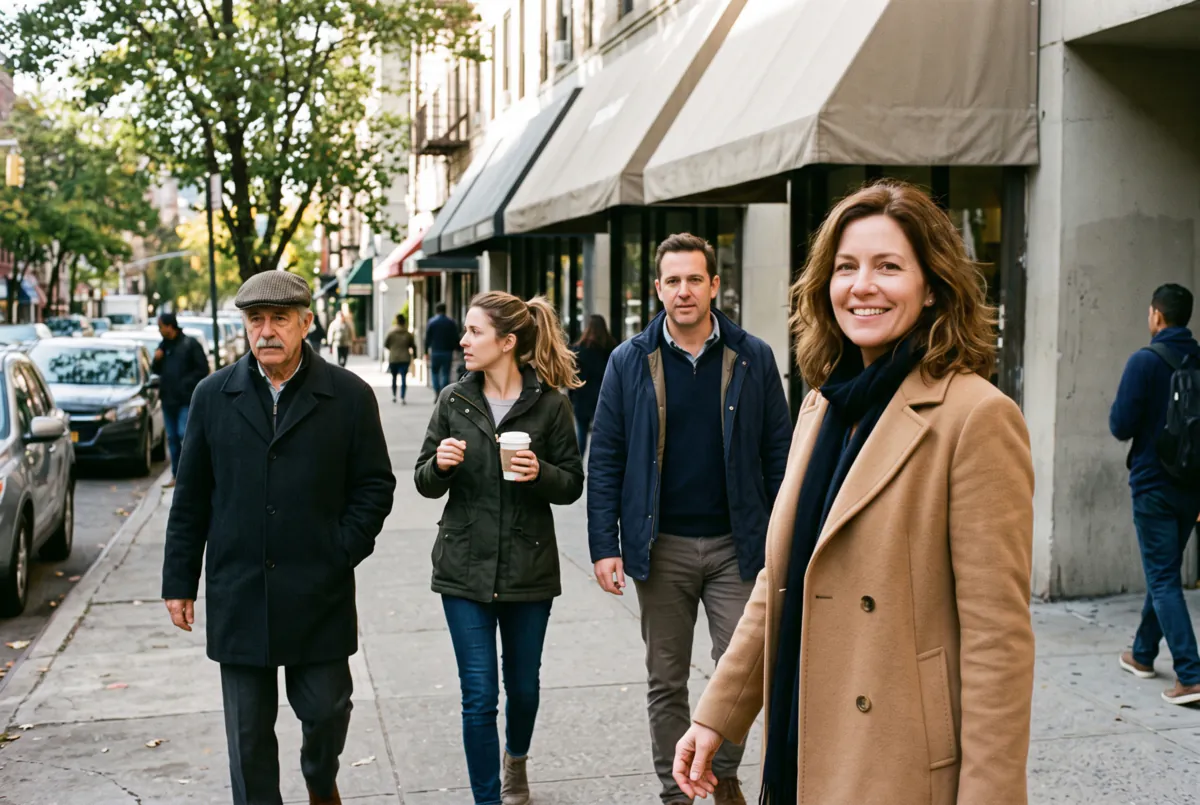 전
전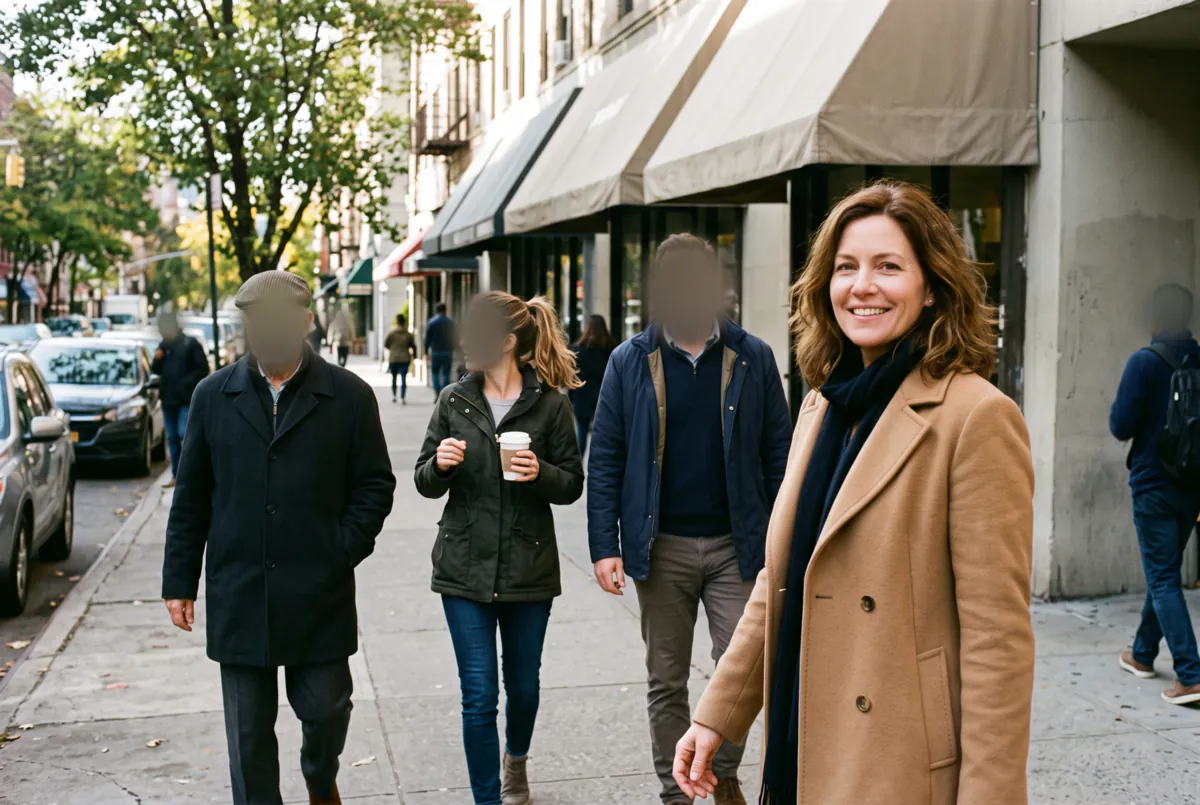 후
후이렇게 하는 습관이 중요해요. 자동 탐지만 믿지 마세요. 얼굴 탐지기는 카메라를 바라보는 얼굴에 가장 강해요. 옆모습, 모자, 선글라스, 그림자 속 얼굴, 멀리 있는 작은 얼굴이 빠지기 쉬워요. 그러니 사진 전체를 훑어보고, 휴대폰이라면 확대해서 본 다음에 내려받으세요.
블러와 모자이크 중 어느 쪽이 얼굴을 더 잘 가릴까?
같은 낯선 사람들에게 가장 흔한 두 효과인 부드러운 블러와 모자이크를 나란히 적용해 봤어요.
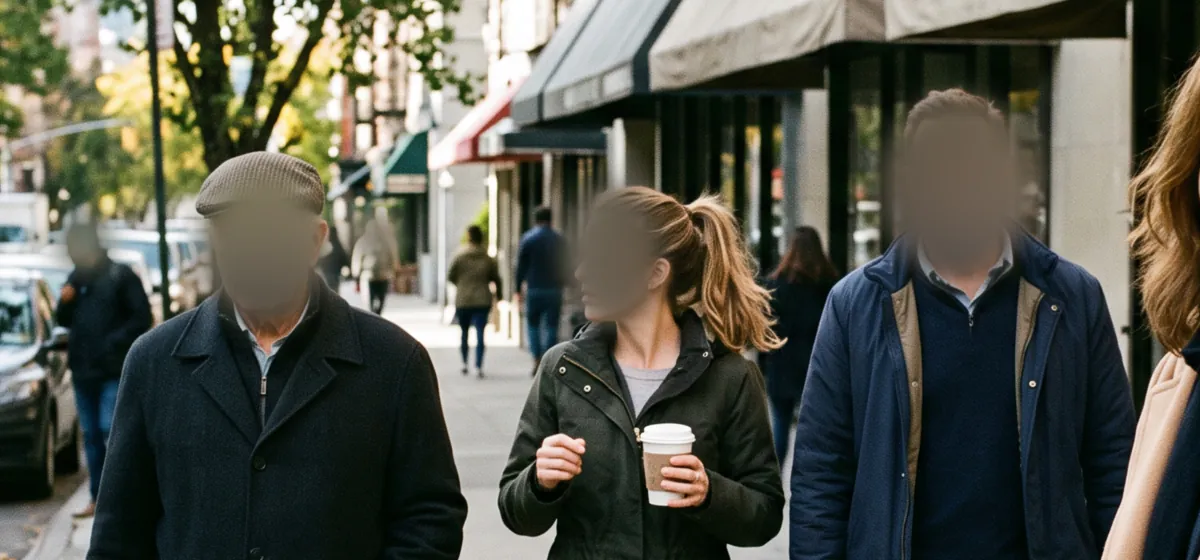 블러
블러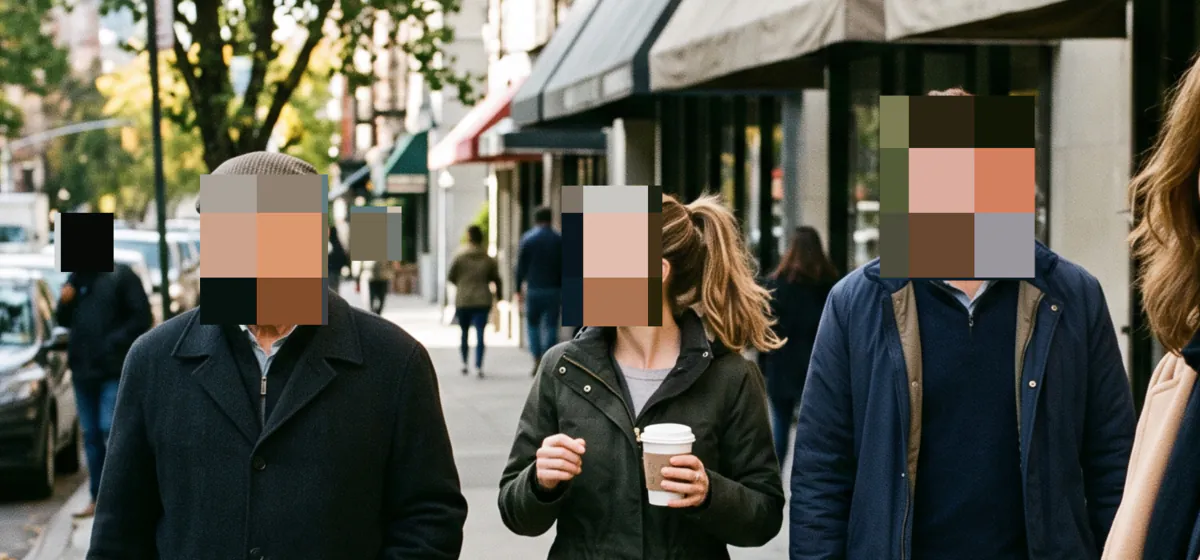 모자이크
모자이크둘 다 충분히 강하기만 하면 효과가 있어요. 블러는 부드럽고 사진에 자연스럽게 섞이고, 모자이크는 "일부러 가린" 고전적인 느낌을 줘요. 스타일보다 중요한 건 얼마나 많은 디테일이 남는지예요. 큰 얼굴에 약한 블러를 주면 머리카락 윤곽, 안경, 턱선이 남아 있을 수 있고, 친구나 가족이라면 그 정도로도 누구인지 알아볼 수 있어요.
소프트웨어는 사람보다 더 잘 알아보기도 해요. 2016년 코넬 공대와 텍사스 대학교 오스틴 캠퍼스의 연구자들은 "Defeating Image Obfuscation with Deep Learning"이라는 논문에서, 픽셀화되거나 흐려진 사진으로 학습한 인식 소프트웨어가 이미 사진을 가진 사람들의 얼굴 중 많은 수를 여전히 맞출 수 있다는 것을 보였어요. 그러니 민감한 사진이라면 필요한 것보다 강하게 가리세요.
| 프리셋 | 어떻게 보이나요 | 이럴 때 쓰세요 |
|---|---|---|
| 부드러운 블러 | 가장자리가 부드러운 자연스러운 흐림 | 일상 사진 배경에 있는 낯선 사람 |
| 강한 블러 | 특징이 남지 않는 최대 강도 흐림 | 꼭 가려야 하는 얼굴 |
| 모자이크 | 큼직한 사각 블록 | 강한 블러와 같은 목적, 더 눈에 띄는 느낌 |
| 둥근 픽셀 | 둥근 모자이크 점 | 소셜 게시물을 위한 가볍고 재미있는 느낌 |
| 검은 막대 | 디테일이 전혀 없는 단색 도형 | 글자, 숫자, 문서 등 완전히 없어야 하는 것 |
내려받은 파일에는 흐려진 픽셀만 들어 있고 그 아래의 원본은 없어서, 저장한 사진에서 누구도 블러를 벗겨 낼 수 없어요. 문제는 짐작할 단서가 얼마나 남았느냐뿐이고, 강한 블러, 모자이크, 검은 막대를 쓰면 남는 단서가 아주 적어요.
채팅 화면의 이름과 번호를 흐리는 법
스크린샷은 사람들이 가장 자주 실수하는 곳이에요. 사생활 정보가 작고 쉽게 놓치기 때문이에요. 우리가 만든 목업 단체 채팅에는 두 사람이 있는 공유 사진, 두 사람의 이름, 전화번호, 집 주소가 있어요. 이번에는 텍스트는 흐리게 하기보다 완전히 지워야 하니 검은 막대 프리셋을 썼어요.
- 얼굴 자동 찾기가 공유 사진 속 두 사람 위에 상자 하나를 놓았어요. 남자의 얼굴과 여자 얼굴의 절반을 덮었기 때문에 그녀의 얼굴 위에 두 번째 상자를 드래그했어요.
- 메시지 위에 있는 이름 네 개 위에 상자를 그렸어요.
- 브러시로 전환해서 전화번호와 주소 위를 마커처럼 칠했어요. 문장 중간에 있는 한 줄의 텍스트에는 상자보다 브러시가 쉬워요.
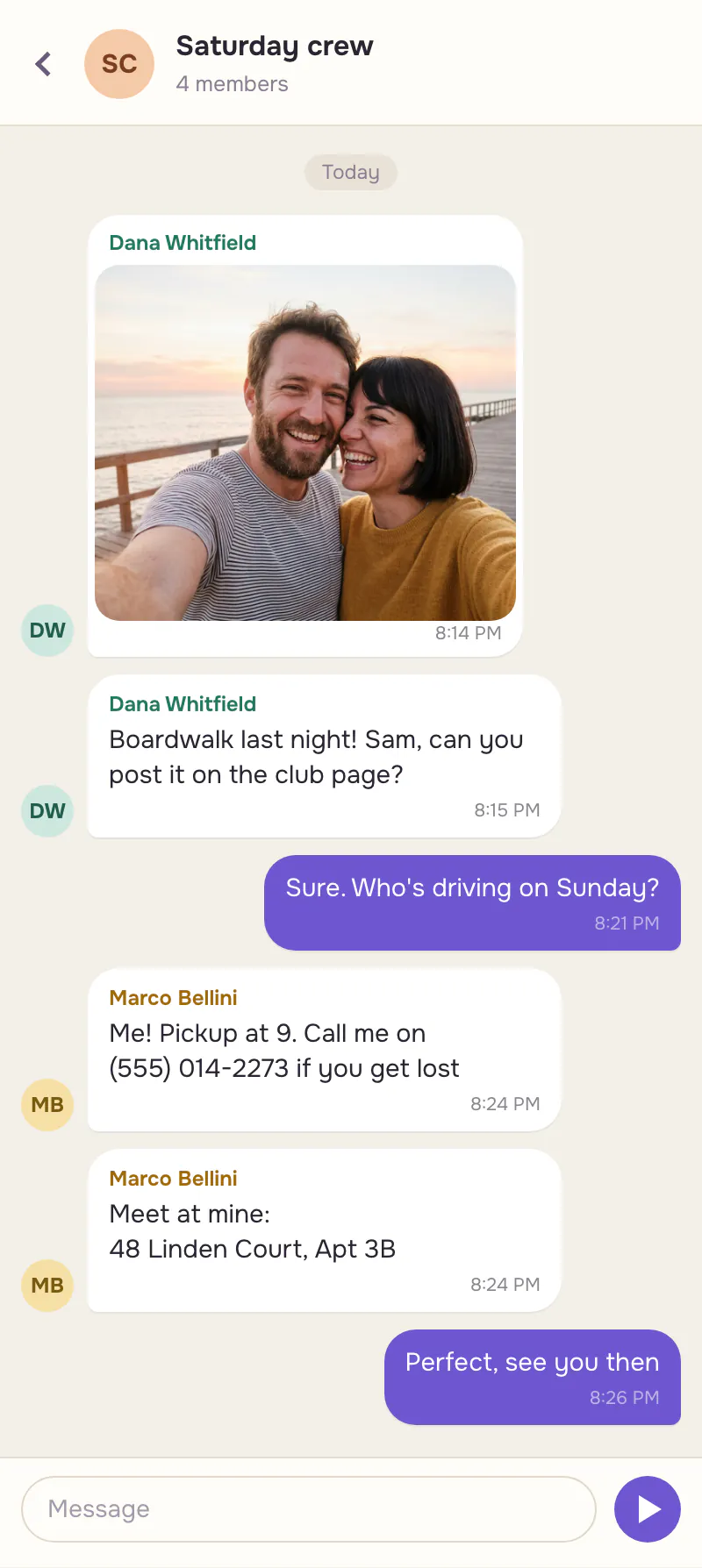 전
전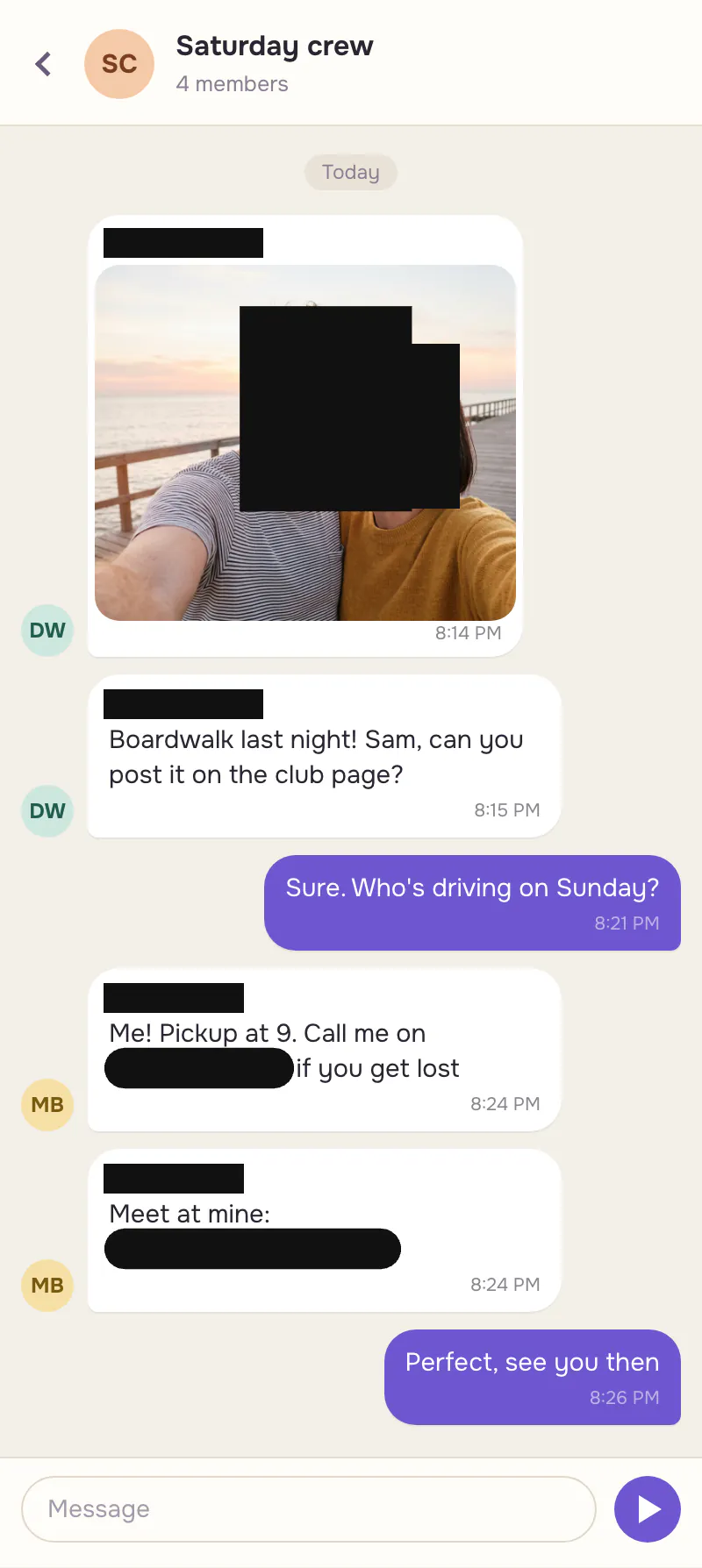 후
후공유하기 전에 사람들이 자주 잊는 것도 확인하세요. 메시지마다 옆에 있는 프로필 사진, 화면 맨 위의 연락처 이름, 그리고 사진 안의 사진에 보이는 것, 예를 들어 명찰이나 탁자 위 편지의 글자 같은 것이요.
얼굴 말고 또 무엇을 흐려야 할까?
브러시는 얼굴뿐 아니라 무엇에든 쓸 수 있어요. 한 번 더 살펴볼 만한 것들이에요.
- 번호판. 집 앞에 주차된 차의 번호판.
- 집 번호와 길 표지판. 집이나 그 근처에서 찍은 사진의 것들.
- 명찰, 목걸이 줄, 학교나 직장 유니폼. 이름이나 장소를 알려 주는 것들.
- 화면과 서류. 노트북, 휴대폰, 탑승권, 편지, 처방전.
- 거울, 창문, 선글라스에 비친 반사. 알아채지 못한 얼굴이 보일 수 있어요.
- 눈에 띄는 문신. 얼굴만큼 한 사람을 확실하게 알아볼 수 있게 해요.
흐리는 대신 사람을 없애고 싶다면
흐리게 하면 사람은 사진에 남지만 익명이 돼요. 그 사람이 아예 없었으면 한다면 AI 지우개를 쓰세요. 사람 위를 칠하면 나머지 장면과 어울리는 배경으로 빈 공간을 채워요. 얼굴 블러 도구와 달리 지우개는 AI 모델로 돌아가서, 지울 때마다 기본 모델 기준 29크레딧이 들고 실패하면 크레딧이 돌아와요. 사진에서 무언가를 지우는 법 가이드에는 전후를 비교한 테스트 세 개가 있어요. 얼굴 블러 도구 자체는 아무 비용도 들지 않아요.
자주 묻는 질문
얼굴 블러 도구는 정말 무료인가요?
네. 계정도, 워터마크도, 사진 수 제한도 없어요. 모든 과정이 브라우저에서 이뤄지니 우리 쪽에서 비용이 드는 것도 없어요. 지우개처럼 PopNow의 AI 도구만 크레딧을 써요.
내 사진이 어디론가 업로드되나요?
아니요. 사진은 내 브라우저에서 열리고, 흐려지고, 저장돼요. 얼굴 자동 찾기도 기기에서 실행되고, 처음 쓸 때 인식기만 내려받아요. 예외는 보내기예요. 결과를 다른 PopNow 도구로 보내기로 선택하면 그 도구를 위해 업로드돼요.
흐려진 얼굴을 복원할 수 있나요?
내려받은 파일에는 흐려진 픽셀만 있어서 그 파일로는 불가능해요. 남은 것은 추측뿐이고, 그 추측의 정확도는 강도에 달려 있어요. 강한 블러, 모자이크, 검은 막대는 추측할 단서를 거의 남기지 않고, 단색 막대는 아무것도 남기지 않아요.
휴대폰에서도 얼굴을 흐릴 수 있나요?
네. 휴대폰 브라우저에서 도구를 열고, 카메라 롤에서 사진을 올린 다음 얼굴 자동 찾기를 누르거나 손가락으로 얼굴마다 드래그하세요. 모든 과정이 휴대폰 안에서 이뤄지고, 결과는 바로 휴대폰에 저장돼요.
얼굴 자동 찾기가 모든 얼굴을 잡지 못한 이유는 뭔가요?
탐지기는 카메라를 향한 얼굴에 가장 강해요. 옆모습, 모자 아래, 깊은 그림자 속, 일부만 보이는 얼굴, 아주 작은 얼굴은 놓칠 수 있어요. 우리 길거리 사진에서도 카메라에 가까운 다섯 명 중 두 명만 찾았어요. 사진을 확인하고 놓친 얼굴마다 상자를 추가하세요.
동영상의 얼굴도 흐릴 수 있나요?
이 도구로는 안 돼요. 이 도구는 사진과 스크린샷에서 작동해요. 동영상이라면 프레임마다 얼굴을 따라가는 영상 편집기가 필요해요. 한 프레임만 필요하다면 그 장면을 스크린샷으로 찍어 여기서 흐리세요.



