Votre photo fixe déjà les personnes, le lieu et la lumière. Consacrez le prompt à ce qui change et au mouvement de caméra, et agrandissez d’abord les photos floues.
Une photo répond à la plupart des questions qu’un modèle vidéo devrait sinon deviner : qui est là, ce qu’il porte, où il se tient, comment tombe la lumière et à quoi ressemble l’image. Tout redécrire n’aide pas. Au mieux, les mots sont perdus ; au pire, le modèle essaie de coller à votre description plutôt qu’à la photo, et la première image commence à dériver.
Étape 1 : vérifier ce que la photo décide déjà
Regardez la photo pendant dix secondes et listez ce qui est déjà fixé : les personnes et leurs poses, le décor, le moment de la journée et la lumière, les couleurs et le style. Rien de cela n’a besoin d’aller dans le prompt.
Étape 2 : écrire le changement et la caméra
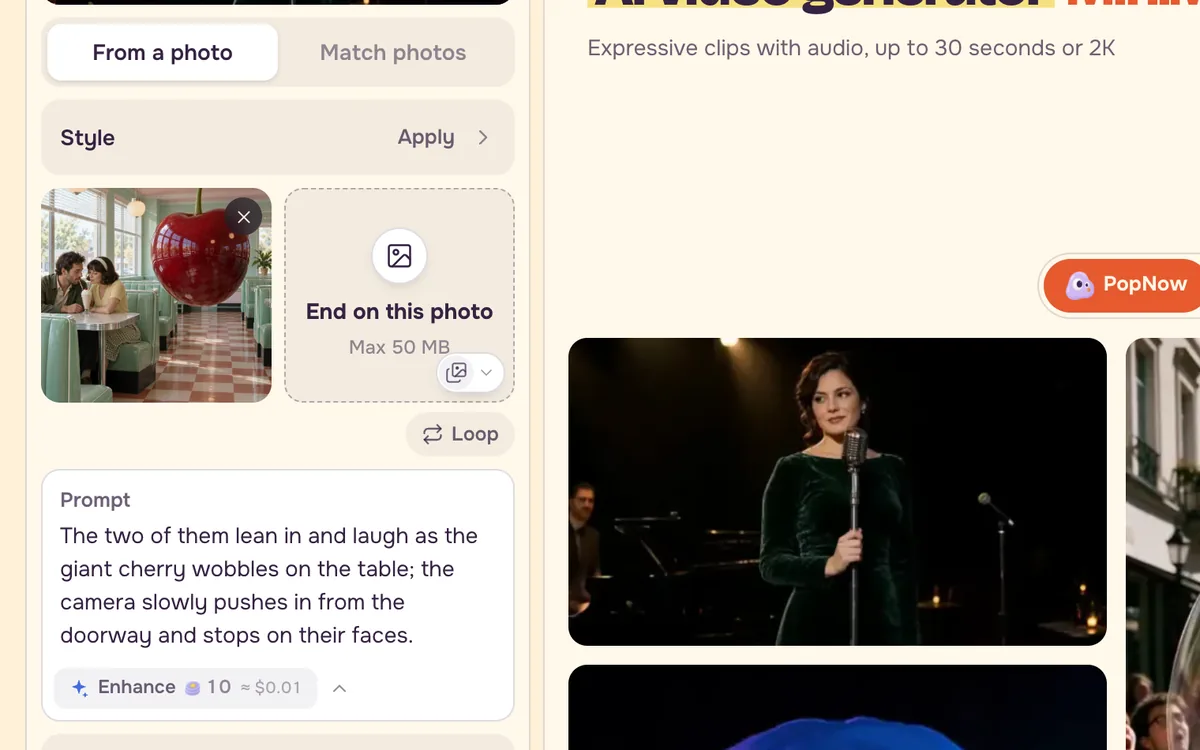
Une image fixe ne peut pas montrer le temps. Votre prompt a deux tâches : dire ce qui se passe pendant le clip, et dire comment bouge la caméra. Avec une bonne photo, une phrase pour chaque tâche suffit en général.
She lifts the mug, blows across it once and smiles toward the window as steam curls up; the camera eases in from a medium shot to a close-up and stops on her face.
Écrivez les actions avec un début et une fin (« se tourne, fait signe, puis baisse la main ») plutôt qu’un état (« est heureuse »). Indiquez où la caméra finit, pour que le mouvement ait un but.
Étape 3 : n’ajouter que ce que le cadre contient déjà
Quand un prompt mentionne quelqu’un ou quelque chose qui n’est pas sur la photo, de nombreux modèles coupent vers une nouvelle scène pour lui faire de la place. Laissez les nouveaux éléments de côté, ou dites exactement comment ils arrivent : « un cycliste entre par le bord gauche et passe derrière elle ».
Étape 4 : agrandir d’abord une photo petite ou floue
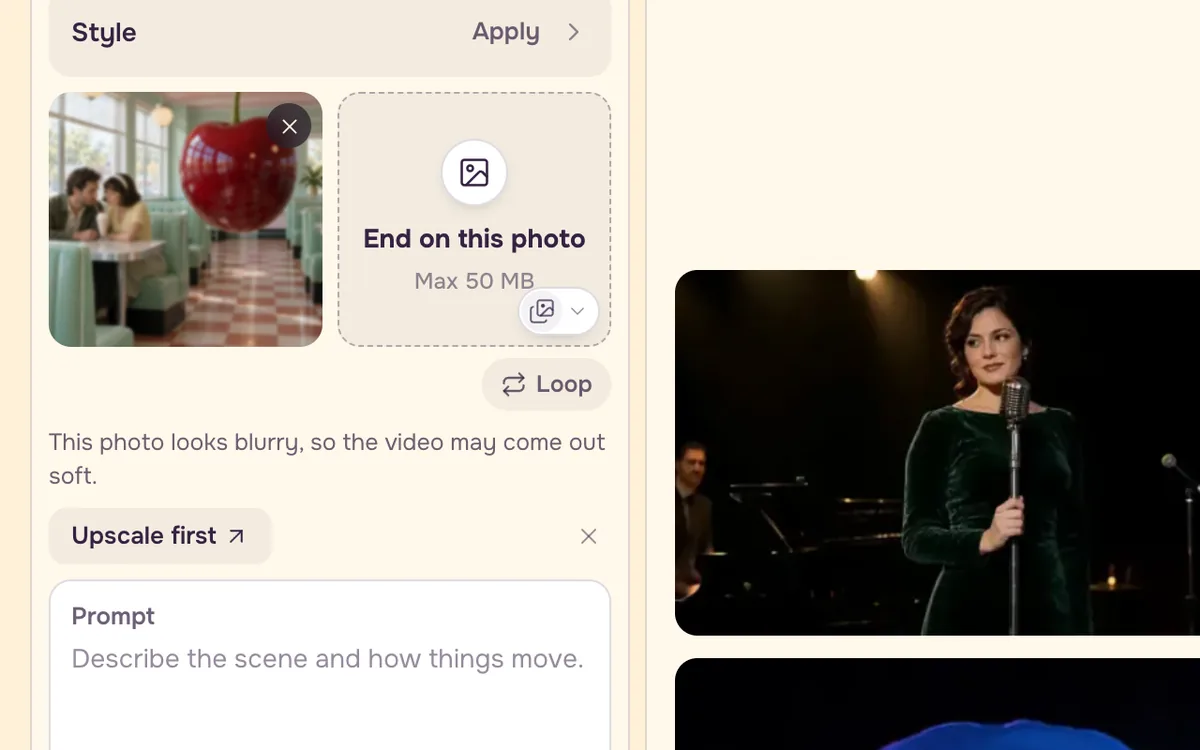
Les modèles vidéo étirent l’image de départ à la taille de sortie : une photo petite ou douce donne un clip mou. Quand la photo de départ que vous ajoutez est nettement trop petite ou trop floue, une courte ligne apparaît sous l’emplacement d’import, avec Agrandir d’abord. Elle envoie la photo vers Agrandir ; une fois la version plus nette prête, elle revient directement dans votre vidéo comme image de départ, avec votre prompt et vos réglages conservés. La vérification se fait dans votre navigateur et reste discrète, sauf si la photo est nettement trop petite ou trop douce ; vous pouvez la fermer et générer quand même.
Avant et après
| Au lieu de | Écrivez |
|---|---|
| Une femme aux cheveux roux, en pull crème, est assise à une table en bois dans une cuisine ensoleillée et tient une tasse. | Elle soulève la tasse, souffle dessus une fois et sourit vers la fenêtre. |
| Éclairage cinématographique magnifique, très détaillé, mise au point nette. | La caméra avance doucement jusqu’à un gros plan et s’arrête sur son visage. |
Questions fréquentes
Pourquoi mon clip passe-t-il à une autre scène ?
En général, le prompt nomme quelque chose que la photo ne contient pas, ou décrit la scène autrement que l’image. Retirez les nouveaux éléments, restez sur le mouvement et la caméra, et ajoutez « un seul plan continu » si le modèle coupe encore.
Quelle longueur doit avoir un prompt image vers vidéo ?
Plus court qu’un prompt texte vers vidéo. Deux phrases suffisent pour la plupart des clips : ce qui se passe et comment bouge la caméra. Ajoutez-en une troisième pour le son si le modèle en génère.
Agrandir d’abord modifie-t-il ma photo ?
L’agrandissement par défaut affine la photo et complète les détails manquants. Sur une photo très floue, il peut retoucher de petits éléments comme les yeux ; si un visage doit rester exactement tel quel, choisissez Précis sur la page d’agrandissement avant d’appuyer sur Agrandir.