Inverser une photo
Inverser une photo, c'est remplacer chaque couleur par son opposée : le noir devient blanc, le bleu devient orange et le vert devient magenta, comme sur un négatif argentique. Cet inverseur d'image le fait instantanément dans votre navigateur et propose quelques variantes utiles. Luminosité garde les couleurs d'origine et échange seulement le clair et le sombre. Un canal n'inverse que le rouge, le vert ou le bleu pour un décalage de couleur surréaliste. Négatif argentique transforme une photo prise au téléphone d'un vieux négatif couleur en photo normale, en supprimant le masque orange du film. Ajoutez le noir et blanc pour un effet radiographie, puis téléchargez un PNG ou un JPG sans filigrane.
Questions
Comment inverser les couleurs d'une image ?
Importez l'image et gardez le préréglage Négatif. Chaque couleur est remplacée instantanément par son opposée. Comparez avec le séparateur, puis téléchargez le résultat en PNG ou JPG.
Peut-on transformer un négatif argentique en photo normale ?
Oui. Photographiez ou scannez le négatif, importez-le et choisissez Numériser un négatif. Les couleurs sont inversées et chaque canal est étiré séparément pour enlever la teinte orange du film couleur. Affinez avec le contraste.
Que fait l'inversion de la luminosité seule ?
Les zones claires deviennent sombres et inversement, mais toutes les teintes sont conservées : un ciel bleu reste bleu. Idéal pour les captures d'écran, les schémas et les dessins.
Est-ce gratuit, et ma photo est-elle envoyée ?
C'est gratuit, sans inscription et sans filigrane. Les couleurs sont inversées par votre propre navigateur, la photo reste donc sur votre appareil, sauf si vous choisissez Envoyer vers.
Est-ce que ça marche avec les PNG transparents ?
Oui. Seules les couleurs sont inversées, les zones transparentes le restent. Téléchargez un PNG pour les conserver, car le JPG remplit la transparence de blanc.
Comment inverser une image sur mon téléphone ?
Ouvrez cette page dans Safari ou Chrome sur votre téléphone, touchez « Importer une photo » et choisissez une image dans votre galerie. Le négatif apparaît immédiatement ; touchez PNG ou JPG pour l'enregistrer dans vos téléchargements ou vos photos.
Peut-on inverser seulement une partie d'une image ?
Pas directement avec cet outil, qui inverse toute l'image. Inversez l'image entière, puis utilisez « Envoyer vers » et la gomme IA ou l'outil de retouche au dessin pour récupérer les zones à garder.
Pourquoi mon négatif numérisé paraît-il encore orange ou bleu ?
La base du film ou la lumière utilisée pour la photo n'était pas uniforme. Faites en sorte que le négatif remplisse le cadre sans fond autour, puis ajustez avec le contraste ; les bords et les perforations faussent l'étirement automatique des couleurs.
Quelle différence entre l'inversion et l'effet radiographie ?
La radiographie est un négatif noir et blanc avec un peu plus de contraste : les contours et les hautes lumières brillent en blanc sur fond sombre. L'inversion simple garde les couleurs et remplace chacune par son opposée.
L'inversion dégrade-t-elle la qualité de l'image ?
Non. Le calcul est exact, aucun détail n'est perdu. Téléchargez un PNG pour une copie au pixel près ; un JPG est enregistré en haute qualité et nettement plus léger, pratique pour partager.
Peut-on faire le négatif d'une photo noir et blanc ?
Oui. Choisissez Toutes, ou activez aussi Noir et blanc si la photo a une légère teinte. Les vieux négatifs noir et blanc fonctionnent de la même façon dans l'autre sens : photographiez-les sur une table lumineuse, puis inversez.
Aller plus loin
Avant et après : ce qui change
Une photo inversée est le miroir de ses couleurs, pas de sa forme : chaque pixel passe de l'autre côté du cercle chromatique et de l'échelle de luminosité, une scène ensoleillée devient un négatif sombre et lumineux, et chaque contour reste exactement à sa place.
- Ce qui change
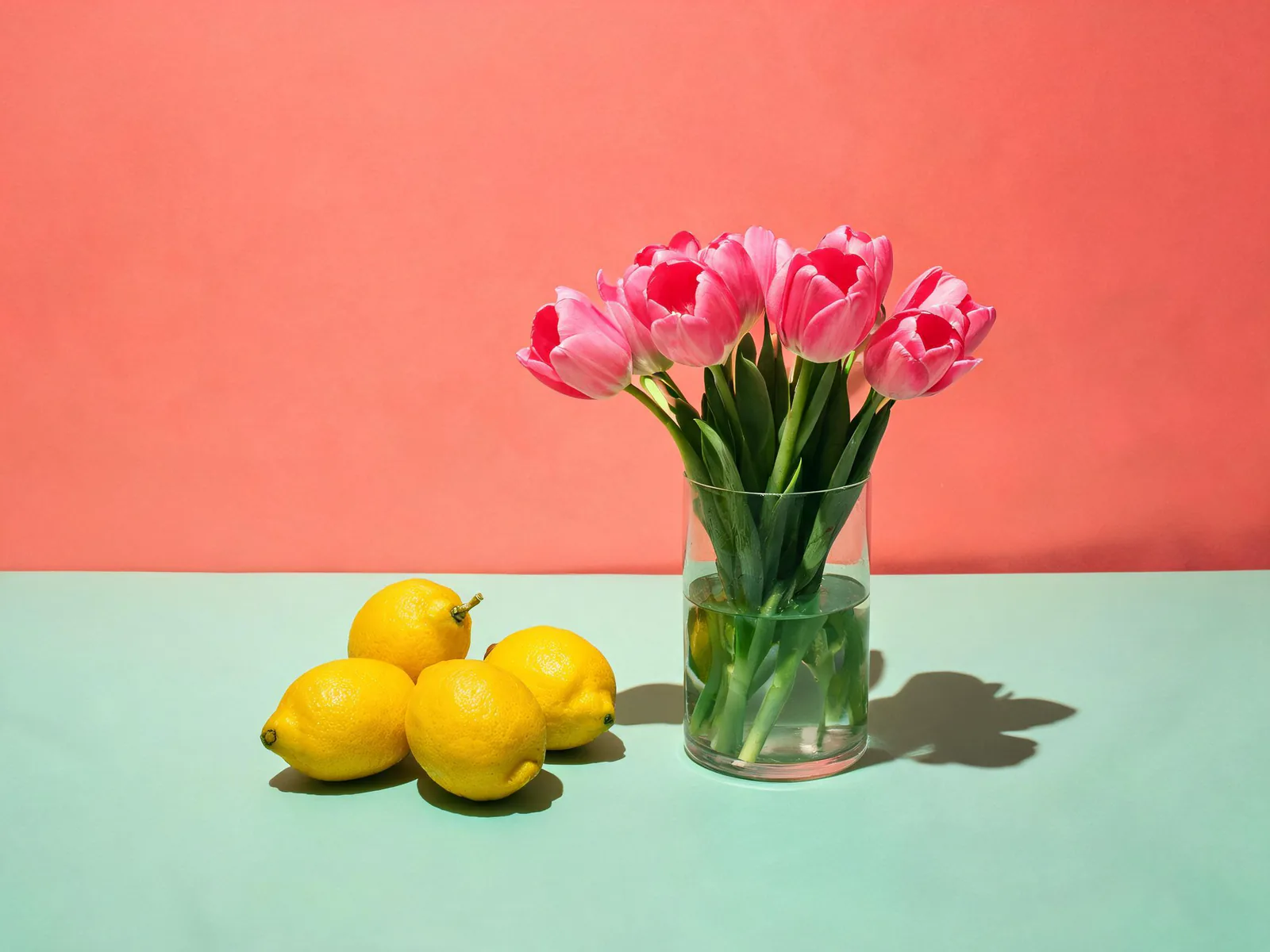
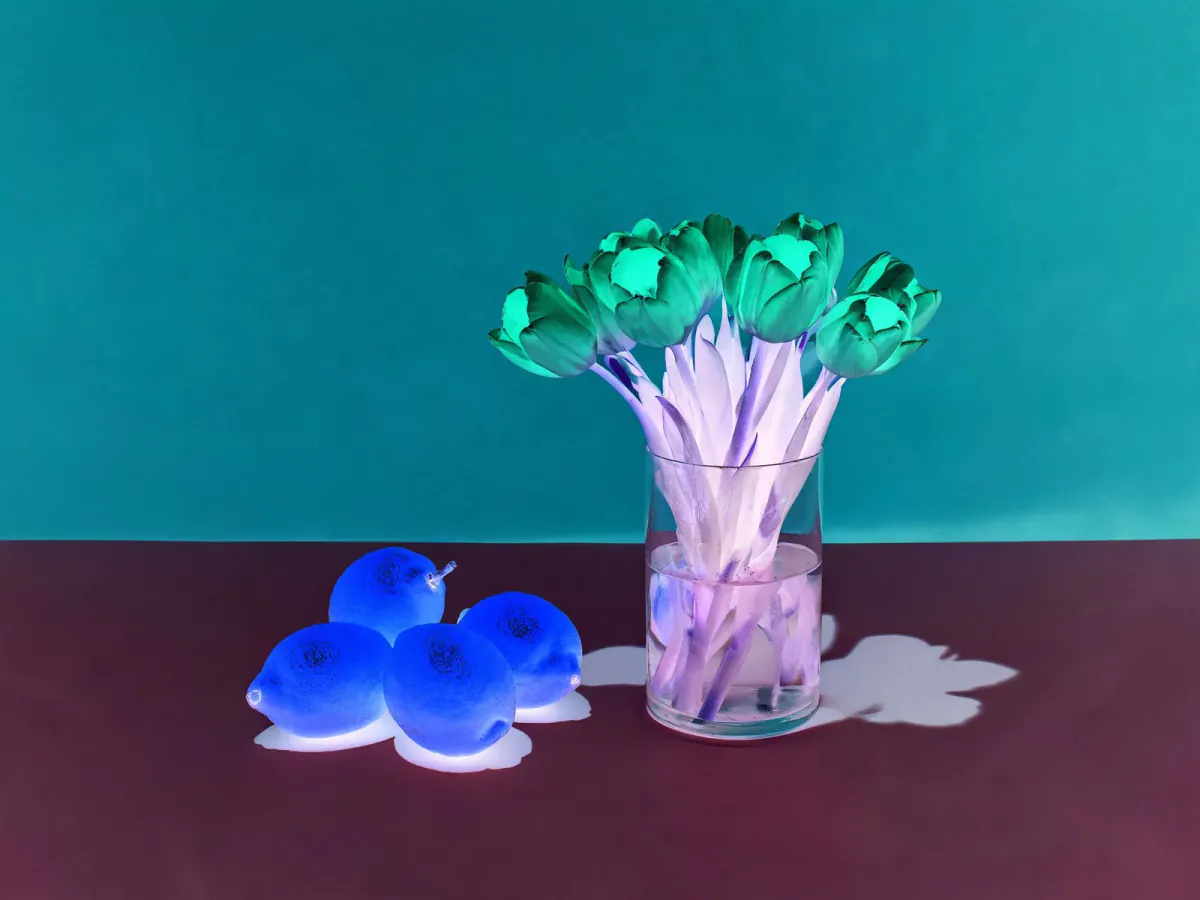
- Chaque valeur de rouge, de vert et de bleu est soustraite de 255. Le blanc 255, 255, 255 devient noir, un citron jaune devient bleu et un mur corail devient turquoise. Luminosité et Un canal n'en changent qu'une partie, et Négatif film met aussi chaque canal à l'échelle.
- Ce qui ne change pas
- Taille, netteté, cadrage et transparence restent intacts. Le fichier téléchargé a exactement les mêmes dimensions en pixels que l'image ouverte, jusqu'à 2048 px sur le grand côté, et se superpose donc parfaitement à l'original dans un éditeur.
- Quoi regarder en comparant
- Faites glisser le séparateur sur un visage ou un ciel : dans un vrai négatif, la peau devient bleu-vert et un ciel bleu devient ambré. Si vous avez numérisé un vrai négatif, vérifiez que les blancs sont neutres ; s'ils tirent vers le rose ou le vert, montez ou baissez le contraste.
Les images qui s'inversent en quelque chose de frappant, et celles qui deviennent ternes
Fonctionne bien
- Les images vives et saturées comme des fleurs, des fruits, des enseignes au néon ou une rue colorée, qui basculent dans des couleurs opposées tout aussi vives.
- Les photos ou scans au téléphone de vieux négatifs couleur ou noir et blanc, posés devant une source de lumière claire et uniforme.
- Les dessins au trait, schémas et captures en mode sombre, qui deviennent des versions claires et nettes avec Inverser la luminosité.
À éviter
- Les photos surtout grises ou beiges : leur opposé est un autre gris, et le négatif paraît plat plutôt que spectaculaire.
- Les négatifs photographiés avec un reflet de lampe ou de fenêtre, car le reflet devient une tache sombre une fois inversé.
- Les images très compressées des messageries, dont les blocs JPEG cachés apparaissent dès que les valeurs sont inversées.
Pas à pas
- Ouvrez une imageCliquez sur « Importer une photo », déposez un fichier sur la page, collez-en un avec Ctrl ou Cmd + V, ou choisissez-le dans votre bibliothèque. La nature morte aux citrons se charge d'abord pour voir l'effet tout de suite.
- Choisissez quoi inverserSous « Inverser », prenez Toutes pour un négatif classique, Luminosité pour garder les teintes, Un canal pour n'inverser que le rouge, le vert ou le bleu, ou Négatif film pour sauver une bande numérisée.
- Façonnez le résultatActivez Noir et blanc pour un rendu radiographie, montez ou baissez le contraste, et réduisez l'intensité si vous ne voulez mélanger l'inversion qu'en partie.
- Comparez et enregistrezFaites glisser le séparateur pour vérifier avant et après, puis téléchargez un PNG ou un JPG, ou utilisez « Envoyer vers » pour continuer à retoucher l'image inversée dans une autre appli.
Ce que chaque mode d'inversion fait aux pixels
- Toutes les couleurs
- La formule classique : nouvelle valeur = 255 moins l'ancienne, pour le rouge, le vert et le bleu séparément. Appliquée deux fois, elle redonne l'original : c'est pourquoi les graphistes s'en servent pour vérifier les contrastes et repérer la poussière sur les scans.
- Luminosité seule
- L'image est séparée en luminosité et en couleur (le modèle YCbCr utilisé par le JPEG). Seule la luminosité est inversée, les teintes survivent : un t-shirt rouge reste rouge, un fond clair devient sombre.
- Un canal
- Seules les valeurs de rouge, de vert ou de bleu sont inversées. Inverser le rouge donne un ciel cyan et un feuillage rose, inverser le bleu rend les blancs jaunes : un décalage de couleur accrocheur pour des affiches ou des pochettes.
- Négatif film
- Après l'inversion, chaque canal est étiré entre ses 0,5 % les plus sombres et les plus clairs. Le film négatif couleur a une couche de base orange ; étirer les canaux séparément annule cette dominante sans réglage manuel des couleurs.
Pour continuer