Flouter des visages sur une photo
Flouter un visage cache qui figure sur une photo tout en gardant le reste de l'image : des inconnus à l'arrière-plan d'une photo de vacances, des enfants sur une photo d'école que vous voulez publier ou des clients sur une photo de votre boutique. Cet outil de floutage fonctionne dans votre navigateur. Appuyez sur Trouver les visages pour les détecter automatiquement, ou tracez vous-même un cadre sur chaque visage ; passez au pinceau pour masquer plaques d'immatriculation, numéros de maison, badges ou écrans. Choisissez un flou doux, une mosaïque de pixels ou une bande unie, réglez l'intensité et le bord adouci, puis téléchargez un PNG ou un JPG. Aucun envoi, aucun compte, aucun filigrane.
Questions
Comment flouter un visage sur une photo ?
Importez la photo et appuyez sur Trouver les visages, ou tracez un cadre sur le visage. Il est flouté aussitôt. S'il reste reconnaissable, augmentez l'intensité, puis téléchargez l'image en PNG ou JPG.
Peut-il trouver et flouter tous les visages automatiquement ?
Oui. Trouver les visages lance une détection dans votre navigateur et ajoute un cadre sur chaque visage repéré. Les profils, les visages dans l'ombre ou très lointains peuvent manquer : relisez la photo et ajoutez-les à la main.
Peut-on flouter autre chose que des visages ?
Oui. Encadrez n'importe quoi, ou passez au pinceau pour masquer plaques, adresses, badges, écrans, documents ou un tatouage. Toutes les zones reçoivent le même flou, la même mosaïque ou la même bande.
La photo est-elle envoyée sur un serveur ?
Non. La photo est ouverte, floutée et enregistrée par votre propre navigateur. La détection des visages tourne aussi sur votre appareil ; seul le détecteur est téléchargé la première fois que vous appuyez sur Trouver les visages.
Quelqu'un peut-il annuler le flou ?
Le fichier enregistré ne contient que les pixels floutés, pas l'original. Pour les détails sensibles, utilisez Flou intense, Mosaïque ou Bande noire, qui suppriment bien plus d'informations qu'un flou léger.
Est-ce gratuit ?
Oui. Sans inscription, sans limite de nombre de photos et sans filigrane sur le téléchargement.
Comment flouter des visages sur une photo avec un iPhone ou un Android ?
Ouvrez cette page dans Safari ou Chrome, touchez « Importer une photo » et choisissez l'image. Touchez « Trouver les visages » ou passez le doigt sur chaque visage, puis touchez PNG ou JPG pour enregistrer la copie floutée sur votre appareil.
Comment flouter tout le monde sauf moi ?
Appuyez sur « Trouver les visages », touchez votre propre cadre et appuyez sur × pour le retirer, ou tracez simplement des cadres sur les autres personnes. Tout ce que vous ne marquez pas reste net dans le fichier téléchargé.
Qu'est-ce qui protège le mieux : flou, pixels ou bande noire ?
Une bande noire ou colorée supprime tout. La mosaïque à gros blocs et le flou intense rendent aussi les visages méconnaissables. Un flou léger est plus joli, mais des proches peuvent encore reconnaître un visage : réservez-le au style, pas au secret.
Puis-je flouter un visage dans une vidéo ici ?
Cet outil fonctionne sur les photos. Pour une vidéo, exportez les images dont vous avez besoin, ou floutez une image fixe avant de la partager. Le détecteur de visages fonctionne ici uniquement sur des images fixes.
Pourquoi « Trouver les visages » a-t-il raté quelqu'un ?
Le détecteur est réglé pour les visages tournés à peu près vers l'objectif. Les personnes de profil, masquées ou casquées, ou très petites dans l'image peuvent être ignorées. Tracez un cadre sur elles et elles seront masquées de la même façon.
Puis-je flouter une plaque d'immatriculation ou un numéro de maison ?
Oui. Passez « Marquer des zones » sur Pinceau et peignez dessus, ou tracez un rectangle avec la forme Rectangle et l'effet Bande. La mosaïque marche bien aussi et paraît moins lourde qu'une bande noire.
Aller plus loin
Avant et après : ce qui change
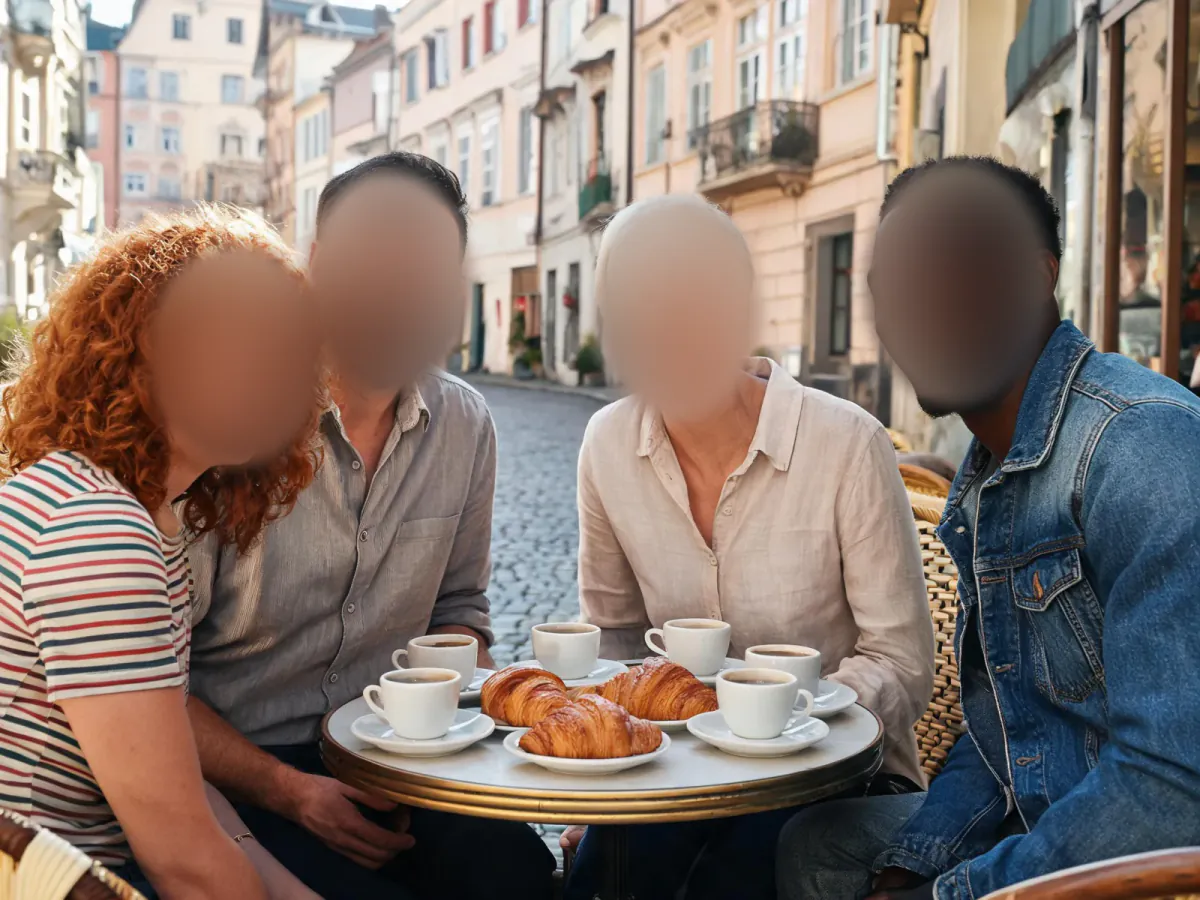
L'image téléchargée est la même photo avec les zones choisies rendues illisibles : les visages deviennent des taches douces, des carrés grossiers ou des bandes unies, tandis que la rue, le repas et toutes les personnes non marquées restent aussi nets qu'avant.
- Ce qui change
- Seulement l'intérieur de chaque cadre ou coup de pinceau. Le flou fait la moyenne des pixels sur un rayon de 0,6 à 5 % du grand côté, la mosaïque les remplace par des blocs de 1 à 6 % et la bande les peint d'une seule couleur. Le bord adouci estompe la limite pour que la zone se fonde.
- Ce qui ne change pas
- Tout ce qui est hors des zones marquées reste intact, pixel pour pixel, à la même largeur et hauteur que la photo ouverte (en pleine résolution d'origine, jusqu'à environ 16 mégapixels, le maximum qu'un canevas de navigateur gère sans risque). Couleurs, netteté et cadrage ne changent nulle part ailleurs.
- Quoi regarder en comparant
- Basculez entre Avant et Après et regardez chaque visage masqué à bout de bras. Si vous reconnaissez encore la personne à ses cheveux ou ses lunettes, agrandissez le cadre ou augmentez l'intensité ; cheveux et oreilles trahissent souvent plus que les yeux.
Les photos où masquer les visages marche proprement, et les cas délicats
Fonctionne bien
- Les photos de groupe et scènes de rue où les visages regardent à peu près vers l'objectif, que la recherche automatique repère de façon fiable.
- Les photos d'enfants lors d'événements scolaires, de clients en boutique ou de voisins à l'arrière-plan que vous voulez partager sans montrer qui ils sont.
- Les captures et photos avec plaques d'immatriculation, numéros de maison, badges ou adresses qu'un coup de pinceau couvre en quelques secondes.
À éviter
- Les visages de profil, de dos ou sous une casquette : le détecteur peut les ignorer, marquez-les donc à la main.
- Les foules de tout petits visages au loin : la recherche en manque certains, et un passage de pinceau sur toute la foule va plus vite que des dizaines de cadres.
- Les images où la personne se reconnaît à autre chose, comme un tatouage distinctif, un uniforme ou un nom sur un t-shirt ; masquez-le aussi.
Pas à pas
- Chargez la photoCliquez sur « Importer une photo », déposez un fichier sur la page, collez avec Ctrl ou Cmd + V, ou choisissez-le dans votre bibliothèque. L'exemple du café s'ouvre avec quatre visages déjà floutés, pour essayer chaque réglage d'abord.
- Trouvez ou marquez les visagesAppuyez sur « Trouver les visages » pour que le détecteur pose un ovale sur chaque visage qu'il voit. Faites ensuite glisser sur la photo pour ajouter un cadre là où il en a raté ; un cadre tracé reste sélectionné.
- Ajustez les cadresFaites glisser un cadre pour le déplacer, tirez le coin jaune pour le redimensionner et appuyez sur × ou Suppr pour l'enlever. « Annuler », ou Ctrl ou Cmd + Z, revient d'un pas ; « Tout effacer » repart de zéro.
- Peignez les formes irrégulièresPassez « Marquer des zones » sur Pinceau, réglez la taille du pinceau et peignez sur les plaques, les écrans ou une personne au loin. Chaque trait compte comme une zone masquée.
- Choisissez le rendu et enregistrezChoisissez Flou, Mosaïque ou Bande, Ovale ou Rectangle, puis l'intensité et le bord adouci. Vérifiez Avant et Après, puis téléchargez un PNG ou un JPG, ou utilisez « Envoyer vers ».
Comment fonctionnent le floutage et la recherche de visages
- Un vrai flou, pas un aperçu de filtre
- La photo est réduite, lissée par trois passes de flou en boîte puis agrandie : cela se comporte comme un large flou gaussien et donne le même résultat dans tous les navigateurs. Le fichier enregistré ne contient que ces pixels floutés.
- Mosaïque et bandes
- La mosaïque fait la moyenne de chaque bloc en une couleur unie, si bien que les détails fins comme les yeux ou les lettres ne peuvent pas être relus. La bande unie est le choix le plus privé ; réglez sa couleur avec « Couleur de la bande ».
- Détection des visages sur l'appareil
- « Trouver les visages » utilise le détecteur de visages libre MediaPipe de Google avec le modèle BlazeFace short-range, tous deux sous licence Apache-2.0. Il analyse toute la photo puis des tuiles qui se chevauchent, pour trouver aussi les petits visages des photos de groupe.
- Rien ne quitte votre appareil
- Votre photo n'est jamais envoyée : décodage, détection, floutage et enregistrement se font tous dans cet onglet. Le seul téléchargement est le détecteur lui-même, environ 3 Mo la première fois.
Pour continuer