Agrandir augmente la taille et la netteté d’une image petite ou peu définie. Netteté + agrandissement reconstruit les détails fins en agrandissant ; Agrandir seulement agrandit sans changer le contenu. Choisissez la taille cible — 2K, 4K ou 8K — et le format de fichier.
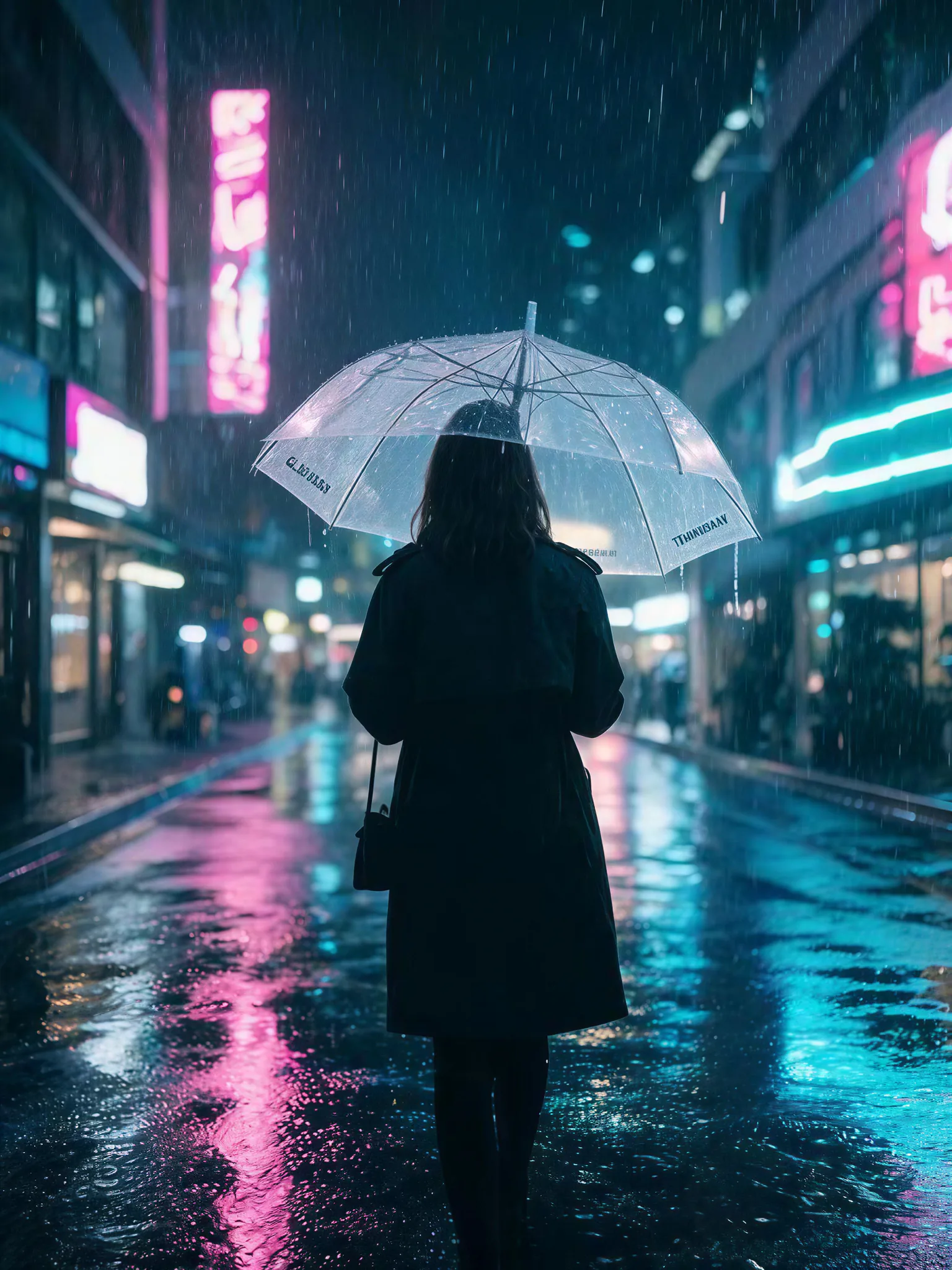
Étape 1 : ouvrir Agrandir
Ouvrez Agrandir l’image et déposez une photo, ou appuyez sur Essayer cet exemple pour voir l’exemple intégré ; sa consultation ne consomme pas de crédits.
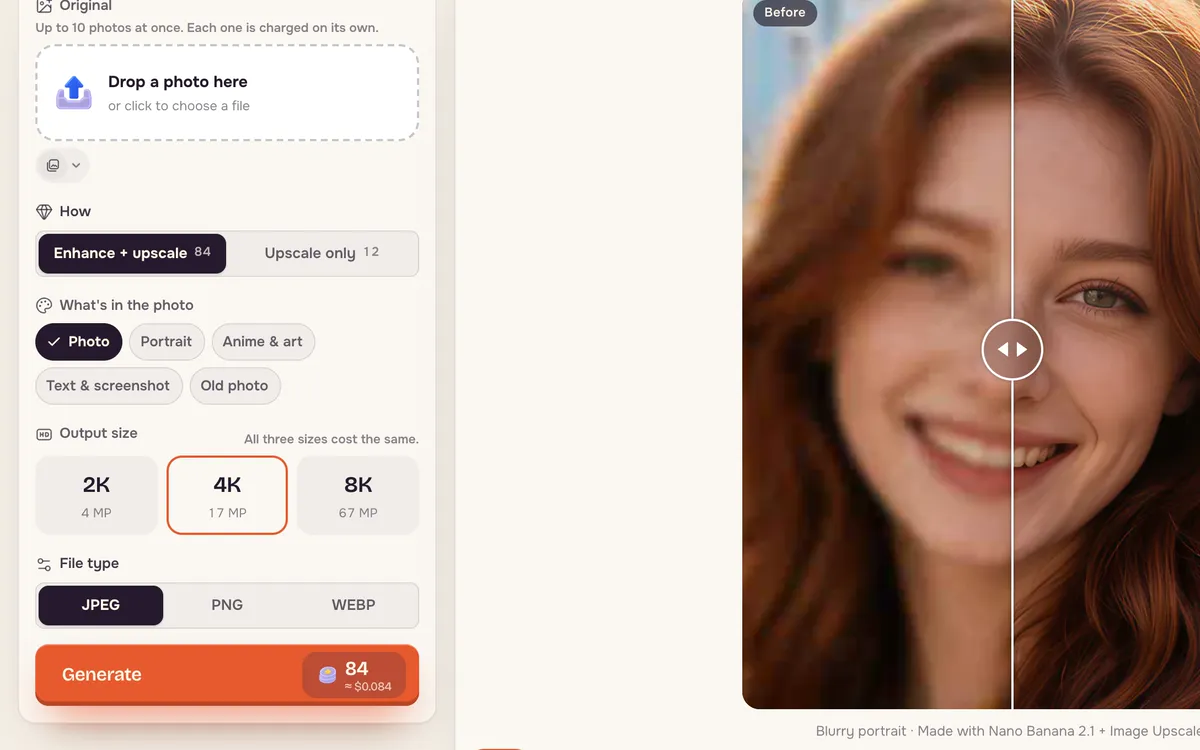
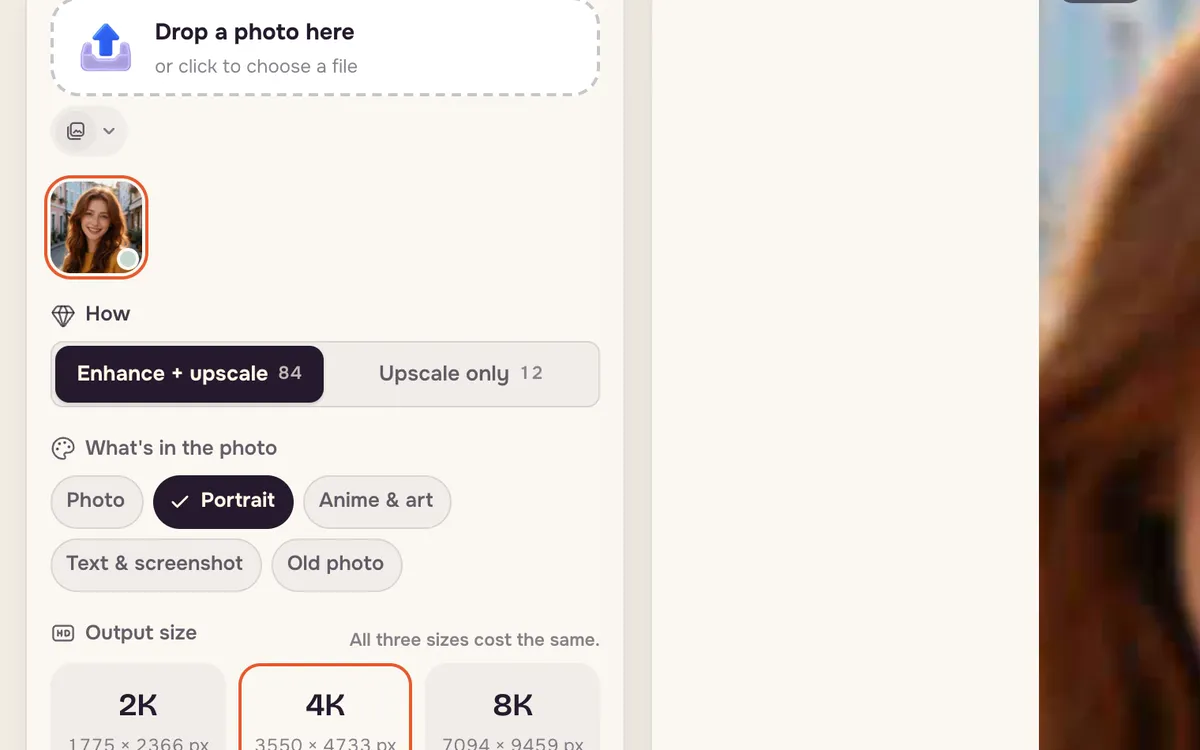
Étape 2 : choisir le mode et le type de contenu
Choisissez Netteté + agrandissement pour les photos anciennes, floues ou compressées, ou Agrandir seulement si l’image est déjà propre et manque seulement de pixels. Précisez ensuite le contenu — photo, portrait, anime et art, texte et capture d’écran, photo ancienne — pour cibler la netteté.
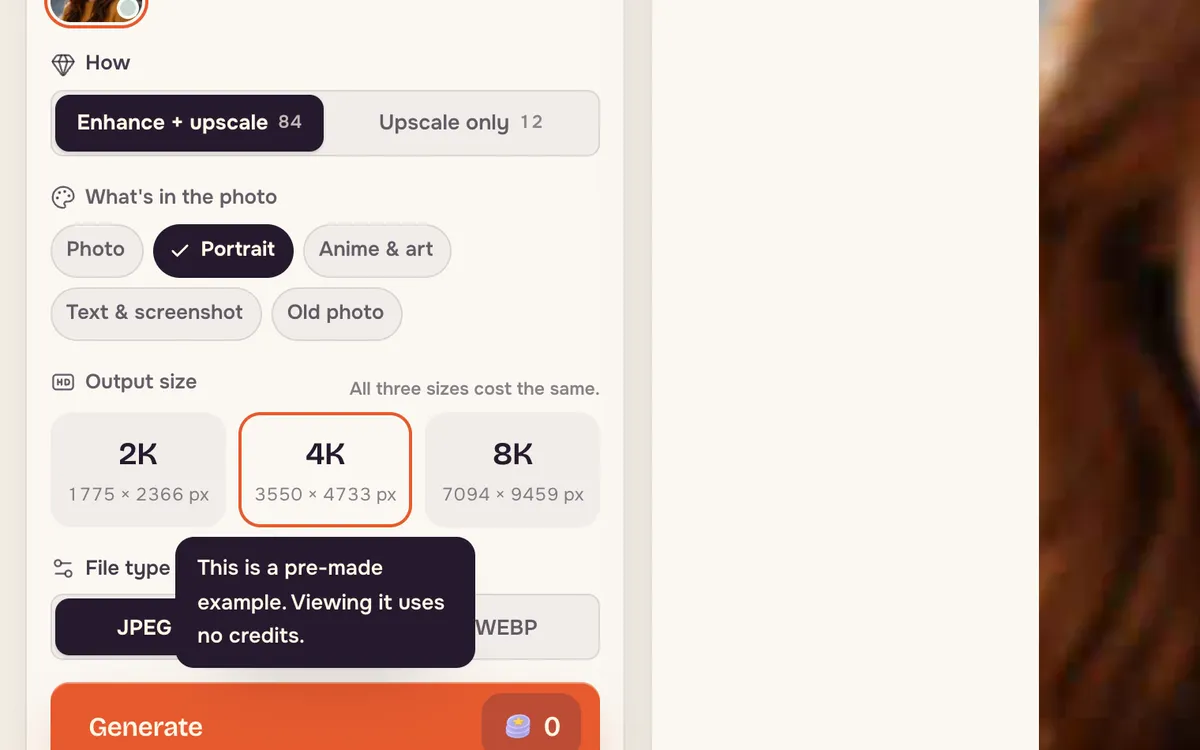
Étape 3 : choisir la taille et générer
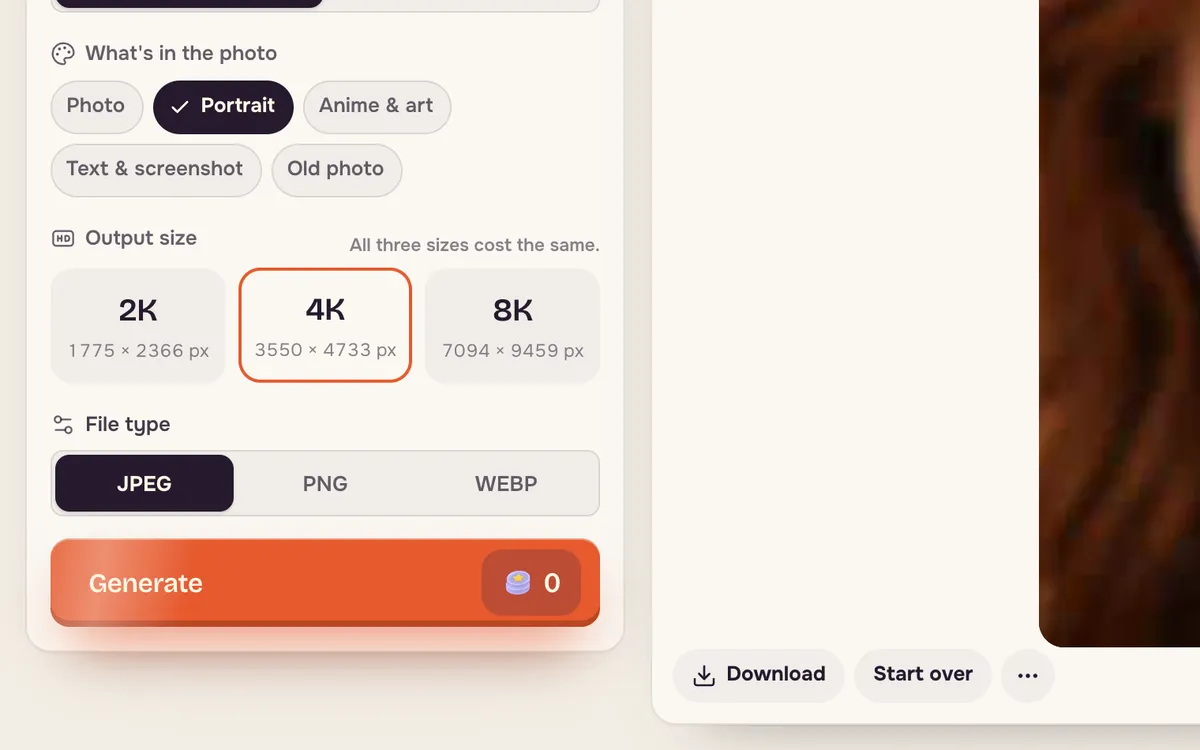
Choisissez 2K, 4K ou 8K et un format de fichier, puis appuyez sur Générer. Les grandes tailles prennent plus de temps et coûtent davantage ; le bouton indique le prix.
Conseils pour de meilleurs résultats
- Utilisez Agrandir seulement pour le texte et les captures d’écran, afin de ne pas réinterpréter les lettres.
- Choisissez Photo ancienne pour les scans et tirages décolorés.
- Agrandissez en dernier. Terminez les retouches, puis agrandissez la version finale.
Questions fréquentes
Quelle est la différence entre les deux modes ?
Netteté + agrandissement ajoute des détails absents de l’original, ce qui convient aux photos peu nettes. Agrandir seulement conserve l’image et l’agrandit simplement, ce qui convient aux images propres et au texte.
Puis-je agrandir des images IA créées ailleurs ?
Oui. Tout fichier JPG, PNG ou WebP fonctionne.
Puis-je agrandir une vidéo ?
Cette page concerne les images. Pour la vidéo, utilisez les outils de Créer une vidéo.