Créer une image transforme une description écrite en image. Décrivez le plan comme un réalisateur — sujet, décor, lumière, objectif — pour obtenir des images utilisables telles quelles ou comme premières images d’une vidéo.
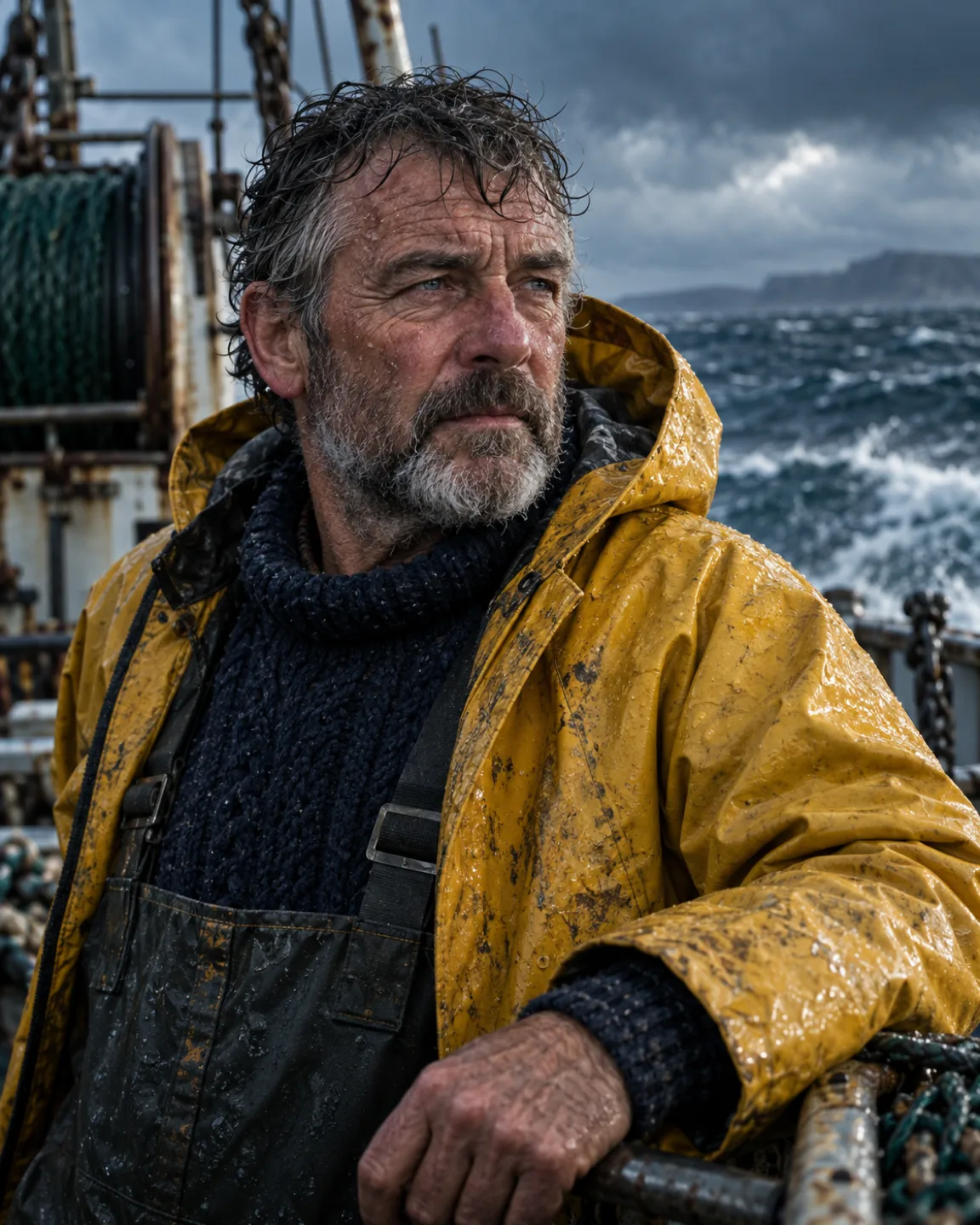
Étape 1 : ouvrir Créer une image
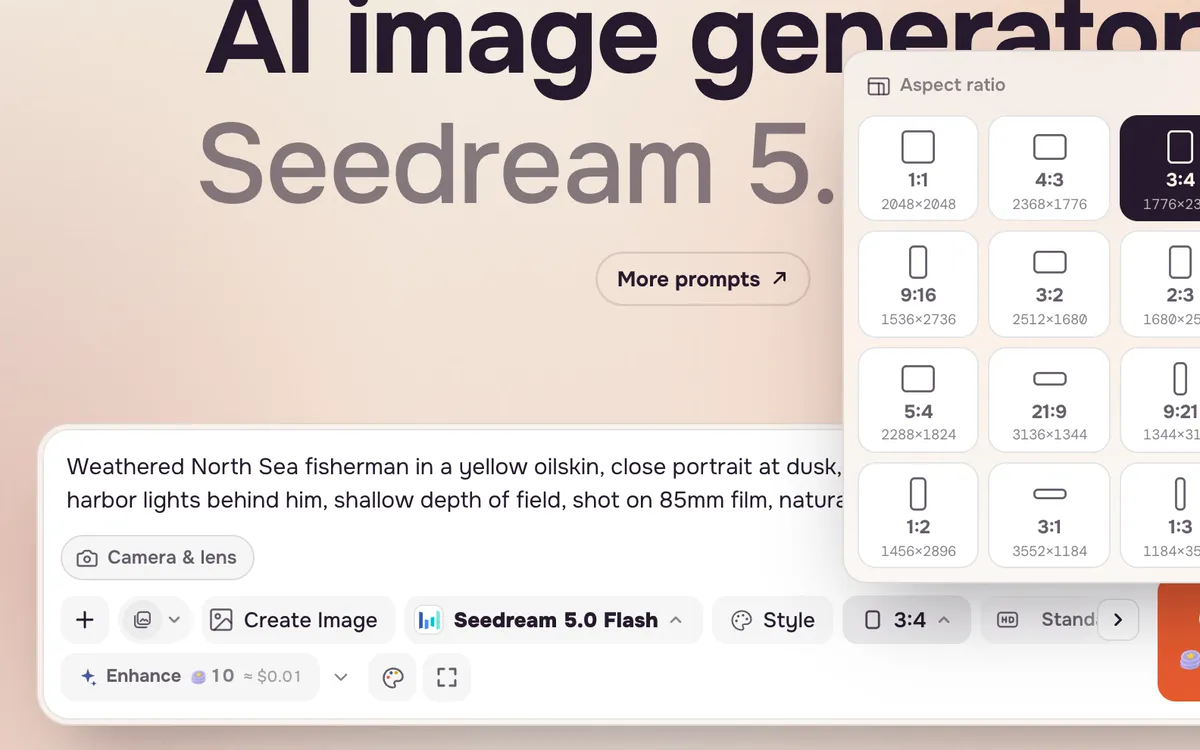
Ouvrez Créer une image. La barre de prompt se trouve en bas, à côté du modèle, du style, du format et du nombre d’images.
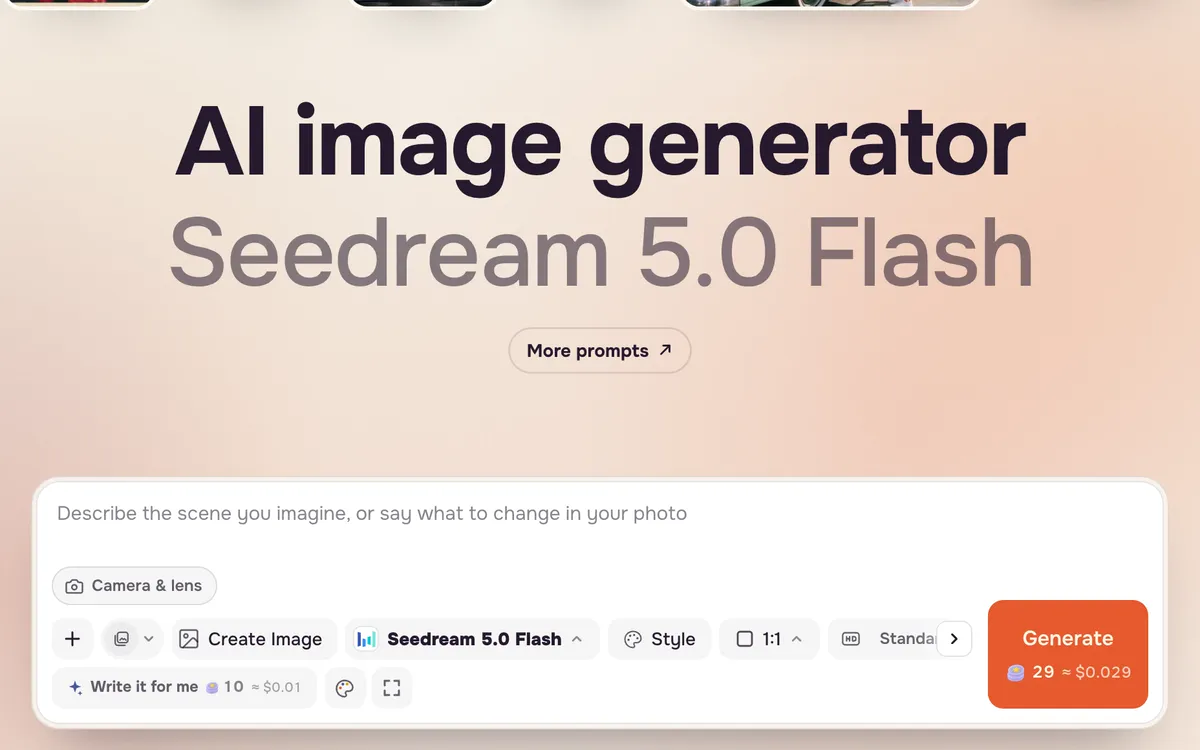
Étape 2 : décrire le plan
Commencez par le sujet, puis le décor, la lumière et la caméra. Les détails concrets valent mieux que les adjectifs : « lampes au sodium du port » en dit plus que « atmosphérique ».
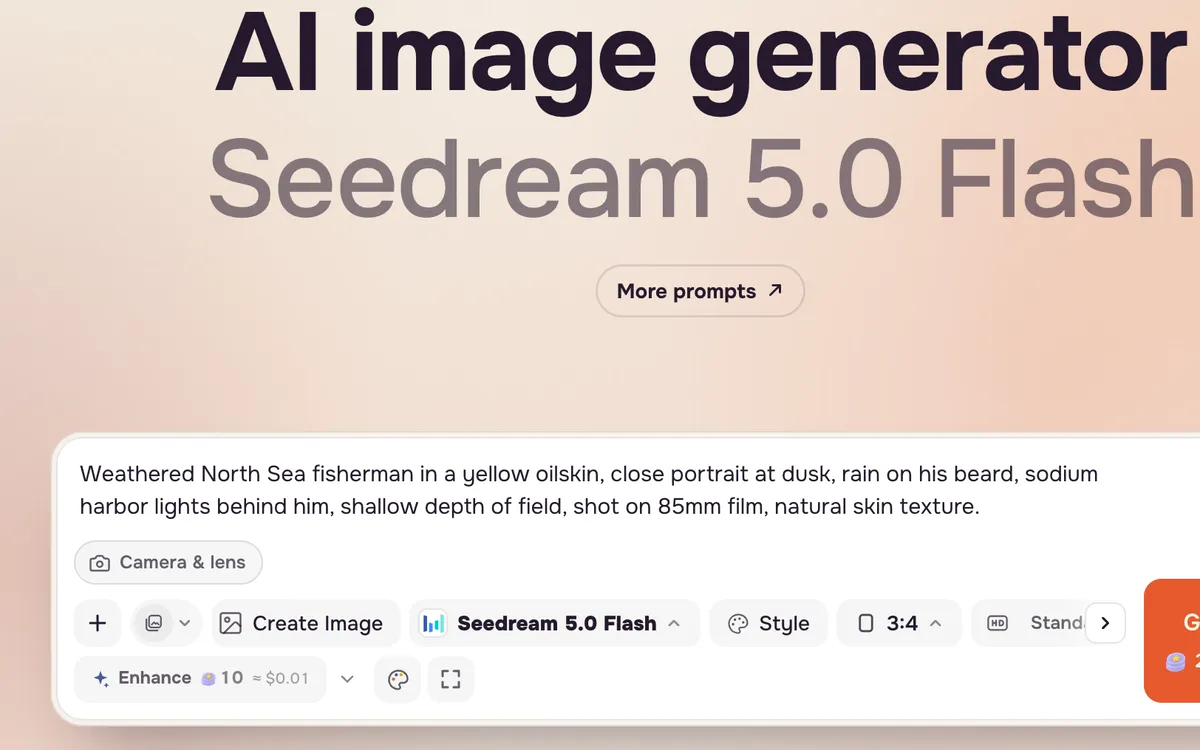
Weathered North Sea fisherman in a yellow oilskin, close portrait at dusk, rain on his beard, sodium harbor lights behind him, shallow depth of field, shot on 85mm film, natural skin texture.
Étape 3 : choisir le format et la taille
Adaptez le format à l’usage : 3:4 ou 4:5 pour les portraits et les fils, 16:9 pour les bannières et premières images vidéo, 9:16 pour les stories. Choisissez une taille ; Standard suffit pour juger l’idée.
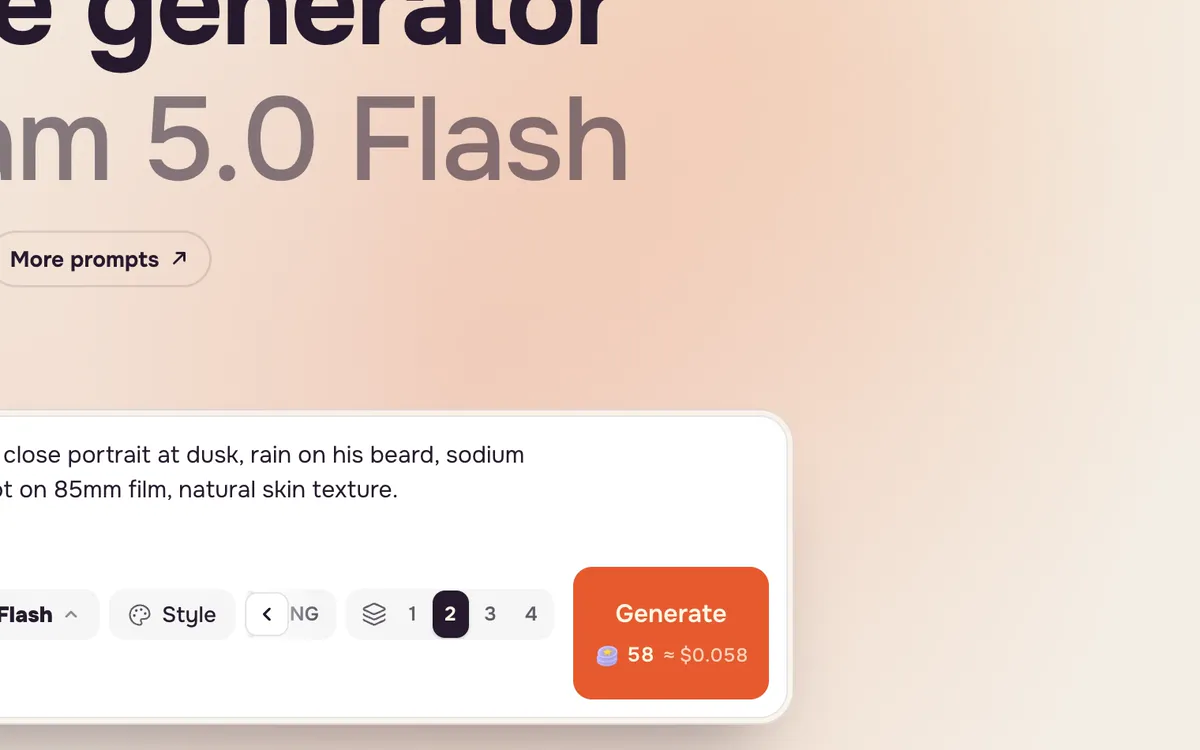
Étape 4 : choisir le nombre d’images et générer
Générez jusqu’à quatre images à la fois pour comparer. Chaque image est facturée et Générer indique le total. Avec Seedream 5.0 Flash par défaut, une image coûte 29 crédits.
Conseils pour de meilleurs résultats
- Utilisez Rédiger pour moi pour transformer une idée sommaire en prompt détaillé ; cela coûte quelques crédits.
- Ajoutez une image de référence pour conserver un visage, un produit ou un style précis.
- Évitez le texte dans l’image, sauf si le modèle est réputé pour cela ; ajoutez la typographie ensuite dans un outil de conception.
- Étape suivante : envoyez une image fixe vers Créer une vidéo pour l’animer.
Questions fréquentes
Quel modèle d’image est le meilleur ?
Cela dépend du travail. Seedream 5.0 Flash est rapide et économique pour les brouillons ; Nano Banana et GPT Image suivent bien les instructions détaillées et excellent en retouche. Comparez-les sur la page des modèles.
Puis-je modifier une image existante ?
Oui. Passez en mode Modifier une image, ajoutez votre image et décrivez le changement.
Puis-je utiliser les images commercialement ?
Vous pouvez utiliser vos créations dans vos projets, sous réserve des conditions. N’importez pas de photos de personnes sans leur autorisation.