Créer une vidéo transforme une image fixe en un court plan animé. La photo fixe l’apparence de la scène — personnages, lumière, décor — et votre prompt décide de la suite. Un clip de cinq secondes prend environ une minute ; le prix figure sur Générer avant tout lancement.
Le clip ci-dessous part d’une seule image d’un chevalier face à un golem de pierre. Nous l’avons ajoutée comme première image, rédigé un paragraphe d’action et de mouvement de caméra, puis généré avec MiniMax H3 Max.
Étape 1 : ouvrir Créer une vidéo
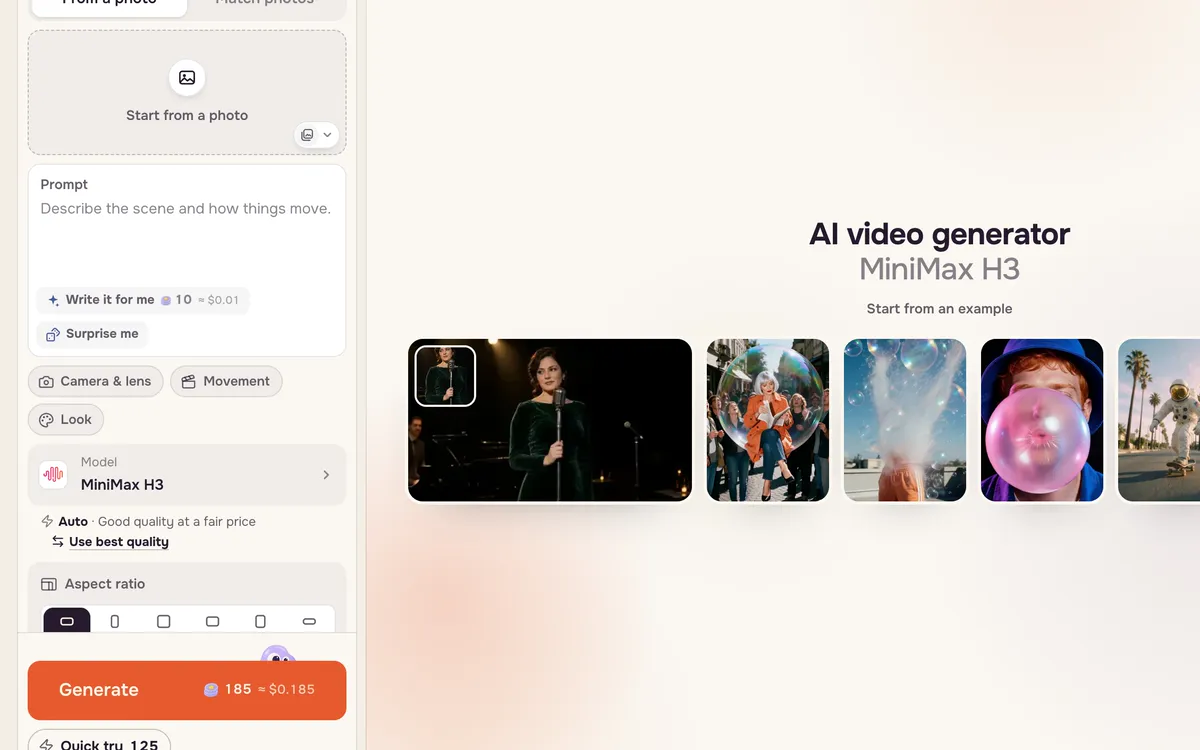
Ouvrez Créer une vidéo. Le panneau de gauche regroupe la photo, le prompt, le modèle et la qualité. À droite, les exemples laissent place à vos résultats après la génération.
Étape 2 : ajouter votre photo
Cliquez sur Partir d’une photo et choisissez une image, ou sélectionnez-en une dans votre bibliothèque. Elle devient la première image : visages, vêtements, couleurs et cadrage se retrouvent dans la vidéo. Un second emplacement, Finir sur cette photo, apparaît si vous souhaitez terminer sur une image précise.
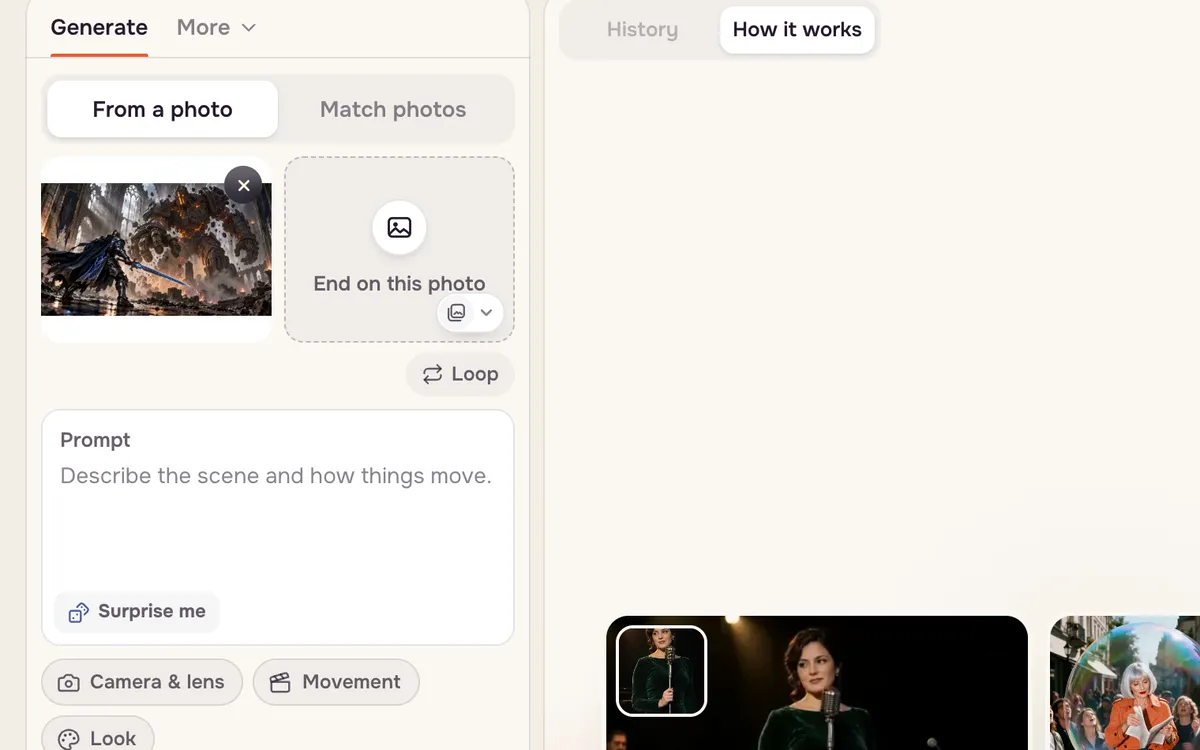
Utilisez une image nette et bien éclairée au format de publication souhaité. Une image 16:9 donne un clip large ; une image verticale donne un clip vertical.
Étape 3 : décrire le mouvement
Décrivez ce qui bouge dans l’ordre, puis le comportement de la caméra. Inutile de redécrire ce qui est déjà visible sur la photo : le modèle la voit. Réservez vos mots à l’action et à la caméra.
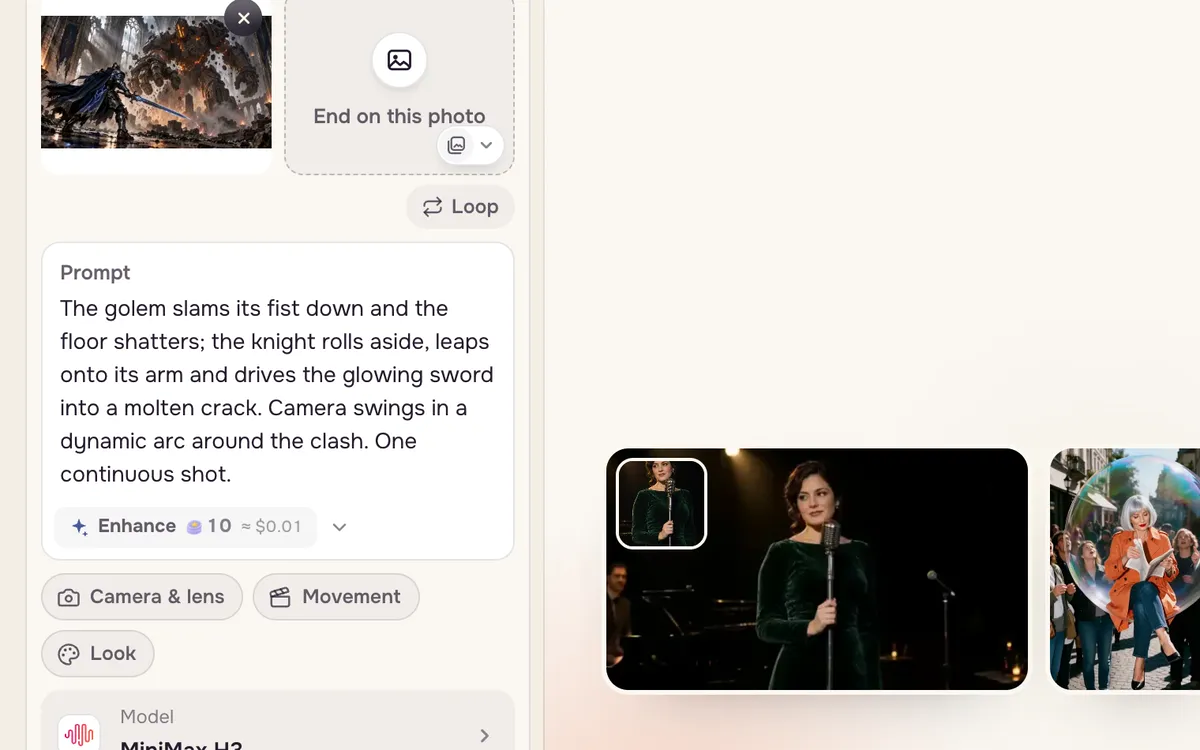
The golem slams its fist down and the floor shatters; the knight rolls aside, leaps onto its arm and drives the glowing sword into a molten crack. Camera swings in a dynamic arc around the clash. One continuous shot.
Étape 4 : choisir la qualité et générer
Ouvrez les options de qualité et choisissez une résolution. Standard est le choix le plus économique pour tester ; Net convient au partage ; Ultra net à la version finale. Chaque option et le bouton Générer indiquent leur prix.
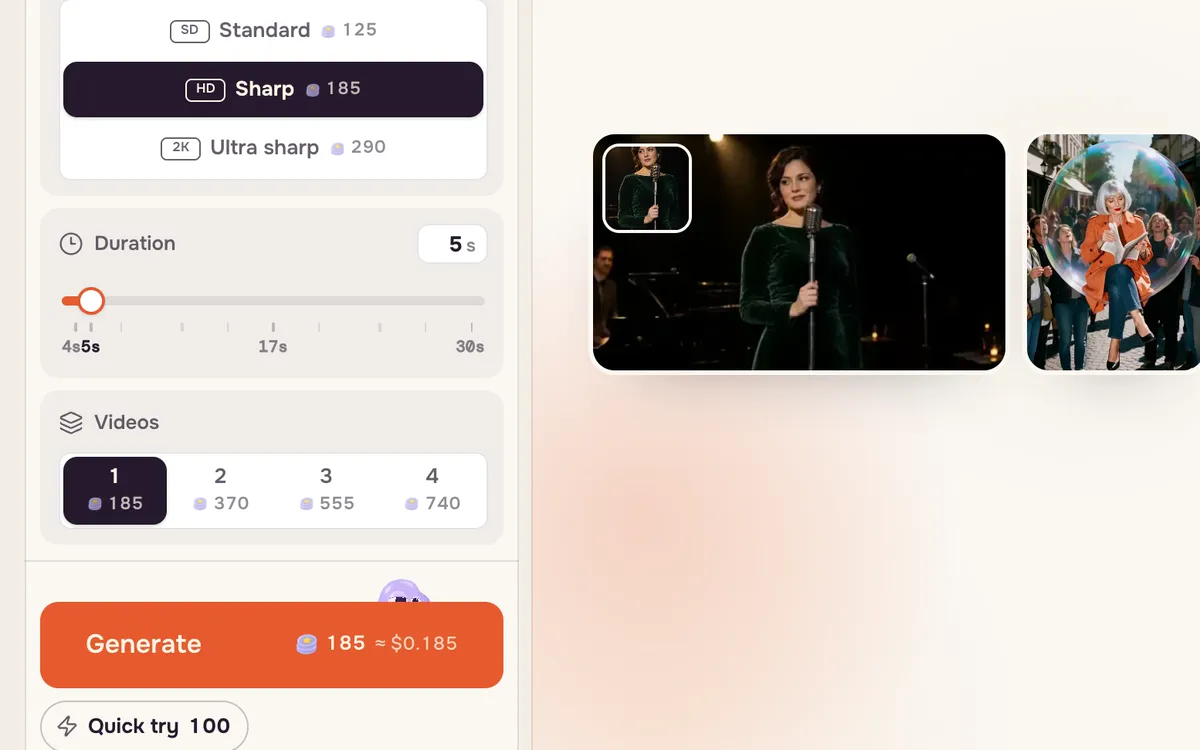
Avec MiniMax H3, un clip de cinq secondes coûte 125 crédits en Standard, 185 crédits en Net et 290 crédits en Ultra net. Essai rapide crée d’abord un aperçu économique pour vérifier le mouvement avant de payer une version plus nette. En cas d’échec, les crédits sont restitués.
Conseils pour de meilleurs résultats
- Une idée par clip. Cinq secondes suffisent pour une action et un mouvement de caméra. Enchaînez les clips avec Prolonger la vidéo pour des scènes plus longues.
- Gardez le sujet cohérent. Terminer par « mêmes visages, coiffures et tenues tout au long du plan » limite les variations sur les personnes.
- Nommez le mouvement de caméra. « Lent travelling avant », « arc autour du sujet », « plongée FPV » et « caméra fixe » donnent des sensations différentes. Voir Mouvements de caméra.
- Évitez le texte dans l’image. Enseignes et sous-titres sont souvent déformés ; ajoutez le texte ensuite.
Questions fréquentes
Puis-je créer une vidéo sans photo ?
Oui. Passez en mode texte vers vidéo et décrivez toute la scène dans le prompt. Partir d’une photo offre bien plus de contrôle sur l’apparence du plan.
Par quel modèle commencer ?
MiniMax H3, le modèle par défaut, équilibre qualité et prix. Choisissez MiniMax H3 Max, Kling ou Seedance pour plus de détails ou un rendu précis ; le prix du bouton s’actualise à chaque changement.
Quelle peut être la durée d’un clip ?
Cela dépend du modèle ; la plupart produisent cinq à dix secondes par génération. Utilisez Prolonger la vidéo pour continuer depuis la dernière image.
Est-ce que je perds des crédits si la vidéo échoue ?
Non. Si une génération échoue, les crédits utilisés sont automatiquement restitués à votre solde.