La plupart des clips IA semblent plats pour la même raison : le prompt décrit une image, pas un plan. Les modèles vidéo doivent savoir ce qui change en cinq secondes. Ce guide propose quatre parties utilisables avec MiniMax, Kling et Seedance.
Étape 1 : poser la scène en une phrase
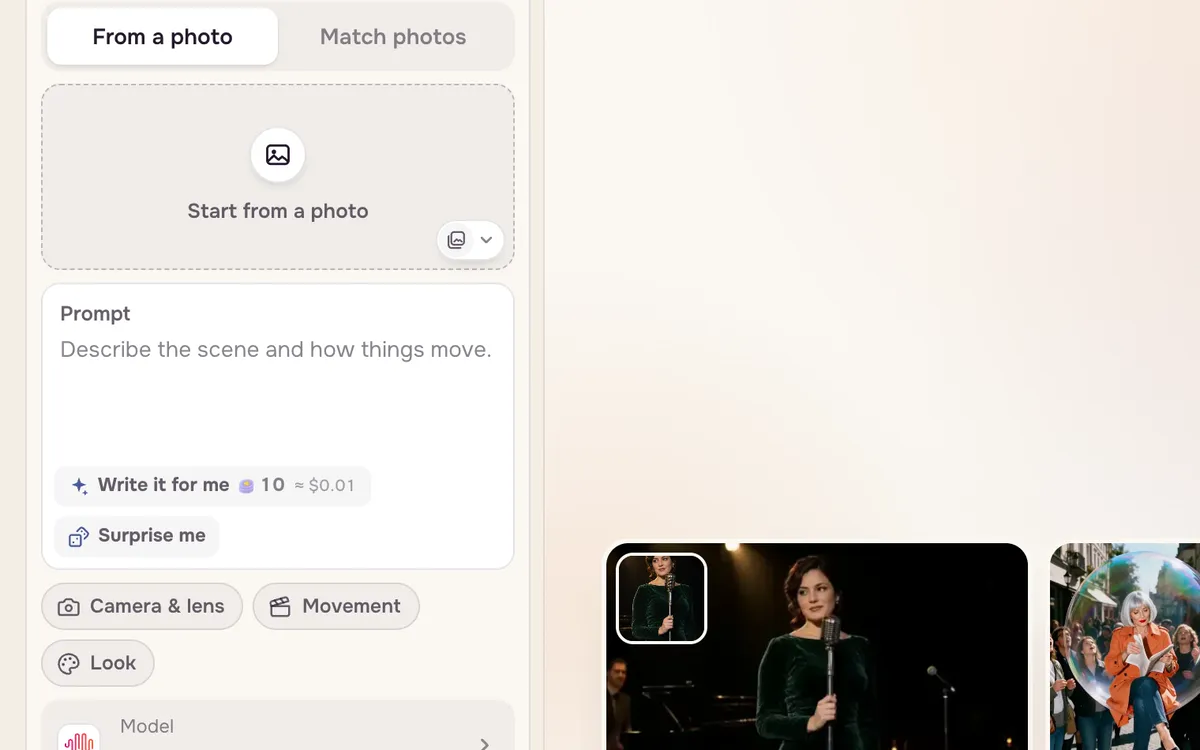
Où et quand : « Nuit, un toit détrempé dans une ville au néon. » Si vous partez d’une photo, sautez cette étape : le modèle voit déjà la scène. Décrivez plutôt ce qui change.
Étape 2 : écrire l’action par cause et effet
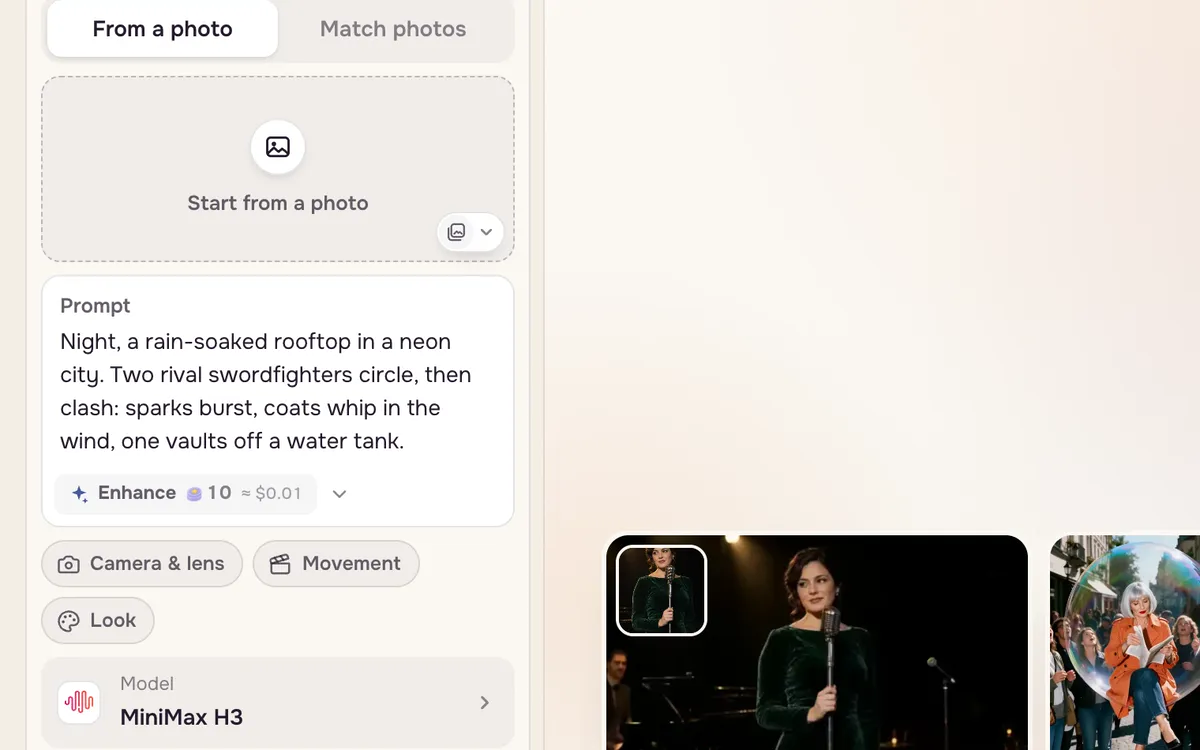
Ne nommez pas seulement le résultat (« ils se battent »). Décrivez la chaîne : ils se tournent autour, s’affrontent ; les étincelles jaillissent ; les manteaux claquent ; l’un bondit depuis un réservoir. Chaque contact — pied qui atterrit, lame qui frappe — donne une action physique à animer. Utilisez des verbes plutôt que des adjectifs.
Étape 3 : ajouter un mouvement de caméra et fixer le style
Ajoutez un seul mouvement avec sa vitesse et son image finale, puis fixez le style : nommez-le et précisez ce qui ne doit pas changer. Terminez par « aucun texte » pour éviter les enseignes illisibles.
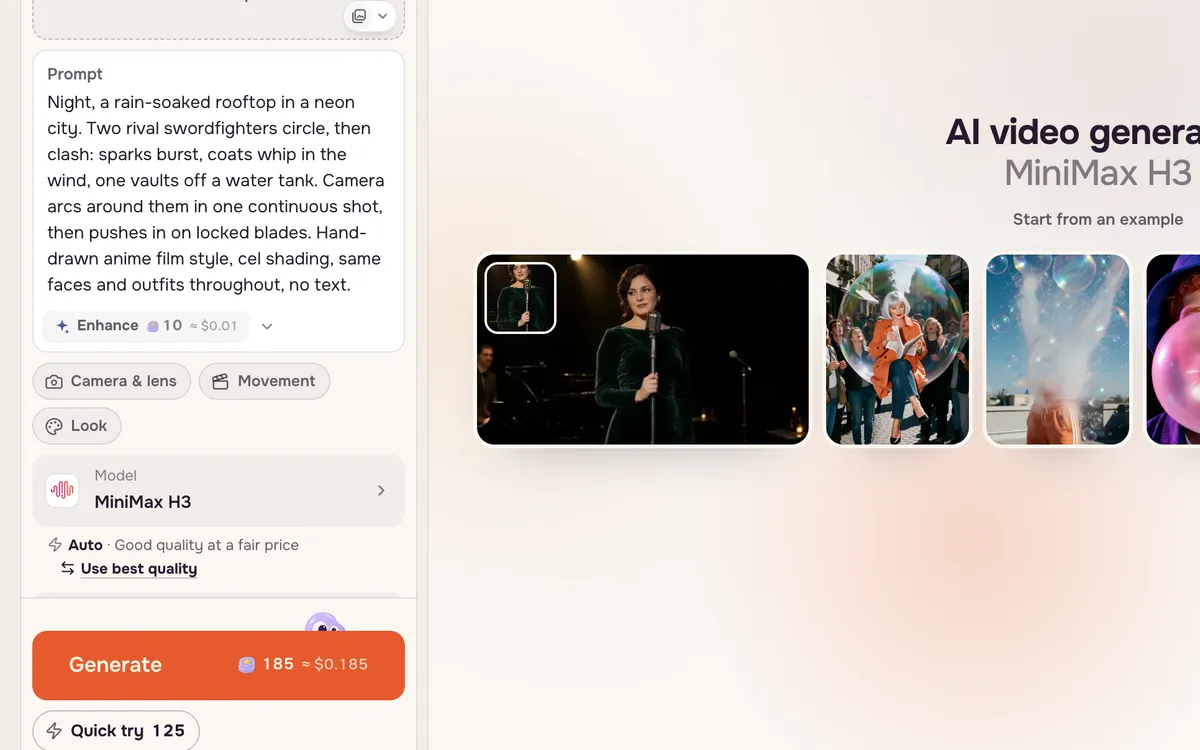
Night, a rain-soaked rooftop in a neon city. Two rival swordfighters circle, then clash; sparks burst, coats whip in the wind, one vaults off a water tank. Camera arcs around them in one continuous shot, then pushes in on the locked blades. Hand-drawn anime film style, cel shading, same faces and outfits throughout, no text.
Le modèle en quatre parties
| Partie | Quoi écrire | Exemple |
|---|---|---|
| Scène | Lieu, heure, météo ; à omettre avec une photo | Nuit, un toit détrempé dans une ville au néon |
| Action | Une chaîne de verbes avec contact et poids | tournent autour, s’affrontent ; étincelles ; bond depuis un réservoir |
| Caméra | Un mouvement, sa vitesse, son arrivée | La caméra tourne en arc puis avance sur les lames |
| Fixation | Le style et les éléments à conserver | Style film anime, mêmes visages et tenues, aucun texte |
Restez entre 40 et 90 mots. Les prompts plus longs ont tendance à noyer l’action.
Trois couches de mouvement
Un plan paraît vivant quand la caméra, le sujet et l’environnement bougent : pluie, poussière, étincelles, lumières, eau. Si le clip paraît figé, la couche environnement manque généralement. Précisez ensuite ce qui reste stable : visages, tenues, forme d’un produit, horizon.
Partir d’une photo
Avec une photo comme première image, n’écrivez que ce qui change. Redécrire l’image gaspille des mots et peut faire couper vers une autre scène. L’action doit aussi convenir à la photo : un portrait cadré aux épaules ne peut pas soudain sortir du champ en marchant.
Questions fréquentes
Faut-il écrire de longs prompts ?
Non. Quarante à quatre-vingt-dix mots est une bonne plage. Les prompts courts bougent souvent peu ; les très longs perdent l’action.
Le mouvement de caméra doit-il venir au début ou à la fin ?
Après l’action fonctionne bien avec la plupart des modèles. Si le modèle ignore le mouvement, essayez de placer cette phrase au début.
Pourquoi mon clip coupe-t-il vers une autre scène ?
Le prompt décrit probablement un élément absent de la première image. Retirez les éléments nouveaux et ajoutez « un plan continu, sans coupe ».