Le moyen le plus rapide de donner un rendu cinématographique à un clip IA est de décider du mouvement de caméra. Un lent travelling avant crée de la tension, une plongée FPV évoque une cascade, un panoramique filé un clip musical. Choisissez un mouvement par clip et précisez où il se termine.
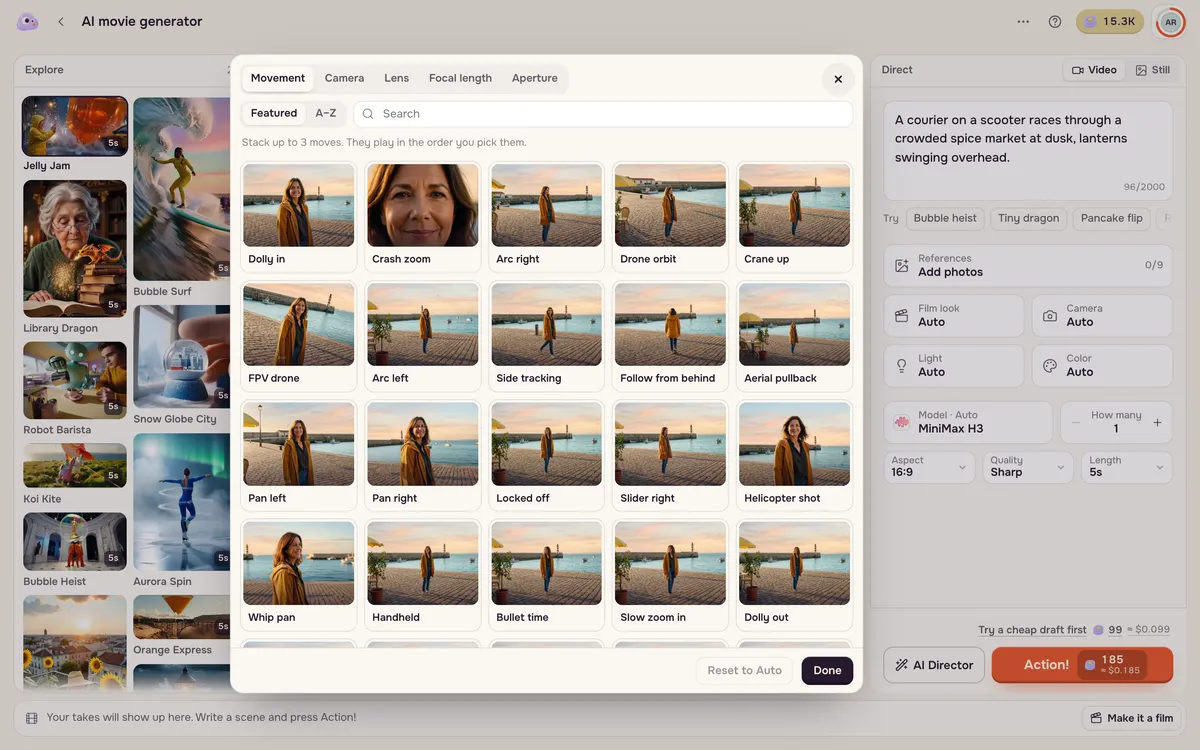
Dans Générateur de films IA, Caméra propose 35 mouvements avec aperçu. Dans les autres outils vidéo, écrivez le mouvement dans le prompt.
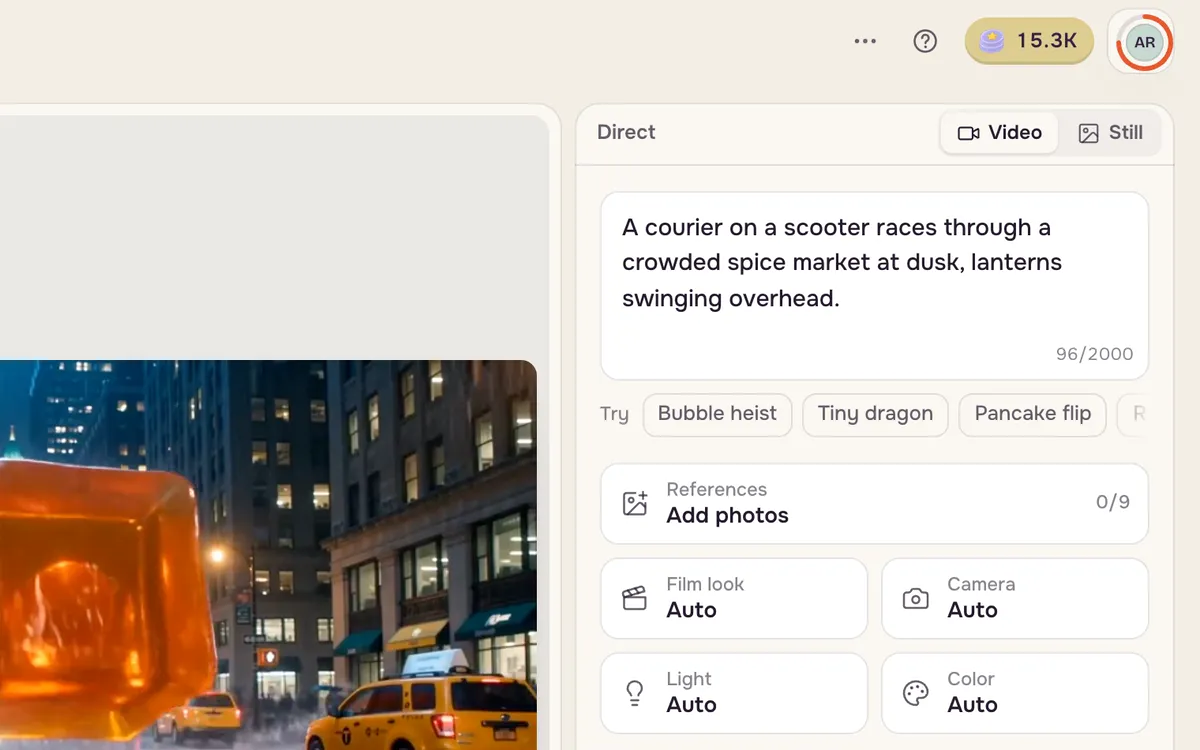
Étape 1 : écrire d’abord la scène
Ouvrez Générateur de films IA et décrivez ce qui se passe. Ne mentionnez pas la caméra dans cette phrase ; vous l’ajouterez ensuite.
Étape 2 : ouvrir les mouvements de caméra
Cliquez sur Caméra. L’onglet Mouvement montre chaque mouvement en boucle ; survolez-le pour en voir l’effet.
Étape 3 : choisir un mouvement et tourner
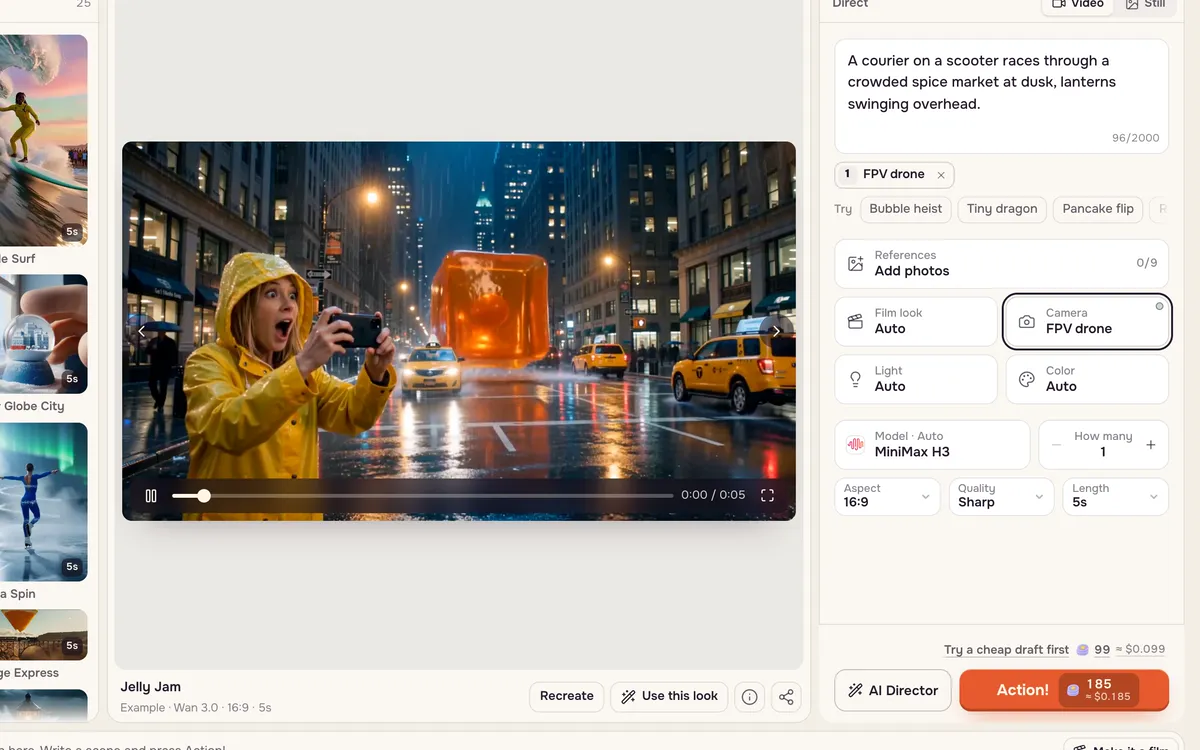
Choisissez un mouvement — ici Drone FPV — et appuyez sur Action !. Il est ajouté au prompt automatiquement. Vous pouvez aussi taper # dans la scène pour insérer un mouvement sans ouvrir le sélecteur.
Les mouvements et leurs usages
| Mouvement | Effet | Usage |
|---|---|---|
| Travelling avant / zoom avant lent | La caméra approche du sujet | Tension, révélation d’une émotion |
| Travelling arrière / recul aérien | La caméra s’éloigne et élargit la vue | Fin, échelle, solitude |
| Zoom brutal | Zoom soudain sur un détail | Comédie, choc |
| Travelling compensé | Le fond s’étire, le sujet garde sa taille | Effroi, prise de conscience |
| Arc / orbite de drone | La caméra tourne autour du sujet | Moments héroïques, produits |
| Bullet time | L’instant se fige tandis que la caméra tourne | Sommet de l’action |
| Grue ascendante / descendante | La caméra monte ou descend vers le sujet | Ouverture, grande révélation |
| Drone FPV | Vol rapide se faufilant dans la scène | Poursuite, sport, voyage |
| Panoramique vertical haut / bas | La caméra pivote verticalement | Révéler une hauteur ou un visage |
| Panoramique / panoramique filé | Rotation latérale rapide ou floue | Énergie, transitions |
| Travelling latéral / slider | Déplacement latéral avec parallaxe | Marche, produits |
| Suivi / vue subjective | La caméra suit ou devient le regard | Immersion, poursuite |
| Caméra à l’épaule | Caméra brute et tremblante | Documentaire, action |
| Bascule de point | Netteté déplacée du premier plan au sujet | Attirer l’attention |
| Plan fixe | Caméra immobile, seul le sujet bouge | Dialogue, scènes calmes |
Intégrer un mouvement à n’importe quel prompt
Écrivez une phrase distincte en trois parties : mouvement, vitesse, point d’arrivée. « Lent travelling avant jusqu’à un gros plan serré sur ses yeux » fonctionne mieux que « caméra cinématographique ». Pour combiner, indiquez l’ordre : « suit vers la gauche, puis avance quand elle s’arrête ». Évitez deux mouvements opposés simultanés.
Problèmes fréquents
- Le plan bouge à peine. Ajoutez une vitesse, une image finale et du mouvement dans le décor : pluie, poussière, lumières.
- La scène change par une coupe. Ajoutez « un plan continu, sans coupe » et retirez ce qui n’est pas dans la première image.
- Les visages varient. Réduisez le mouvement : un arc lent plutôt qu’une orbite rapide, et ajoutez « mêmes visage et tenue tout au long du plan ».
- Le résultat donne le vertige. Ne cumulez pas FPV, caméra à l’épaule et orbite. Un mouvement par clip.
Questions fréquentes
Quels modèles suivent le mieux les mouvements ?
MiniMax H3, Kling et Seedance suivent bien les mouvements écrits. Les modèles MiniMax acceptent aussi des commandes courtes entre crochets, comme [Push in] ou [Truck left], après l’action correspondante.
Les mouvements coûtent-ils plus cher ?
Non. Le prix dépend du modèle, de la résolution et de la durée, pas du mouvement.
Puis-je appliquer ces mouvements à ma photo ?
Oui. Ajoutez la photo comme première image dans Créer une vidéo et décrivez le mouvement, ou essayez les mouvements en un geste dans Effets vidéo.