Les effets vidéo sont des plans prêts à l’emploi : vous fournissez une photo, et l’effet apporte le mouvement, la caméra et la transformation. Aucun prompt à rédiger. Chacun produit une courte vidéo avec vous ou votre sujet au centre. La nouvelle catégorie VFX ciné ajoute des moments de blockbuster : des éclairs entre vos mains, une réception de super-héros ou une transformation en poussière dorée.
Étape 1 : Ouvrir Effets vidéo et choisir une catégorie
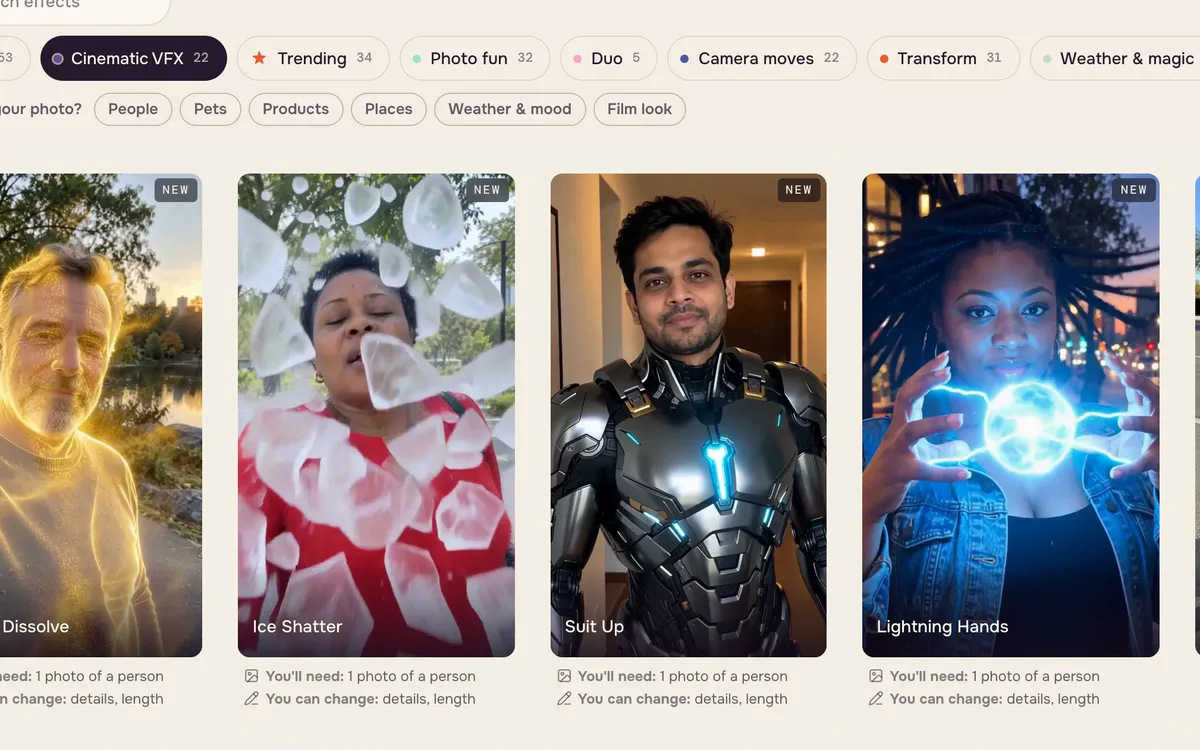
Ouvrez Effets vidéo et faites défiler jusqu’à la galerie. Les catégories VFX ciné, Tendance, Mouvements de caméra, Métamorphose et Looks ciné permettent de réduire la sélection. Chaque carte lit son exemple et indique ce qu’il faut fournir, généralement une photo d’une personne.

Étape 2 : Choisir un effet
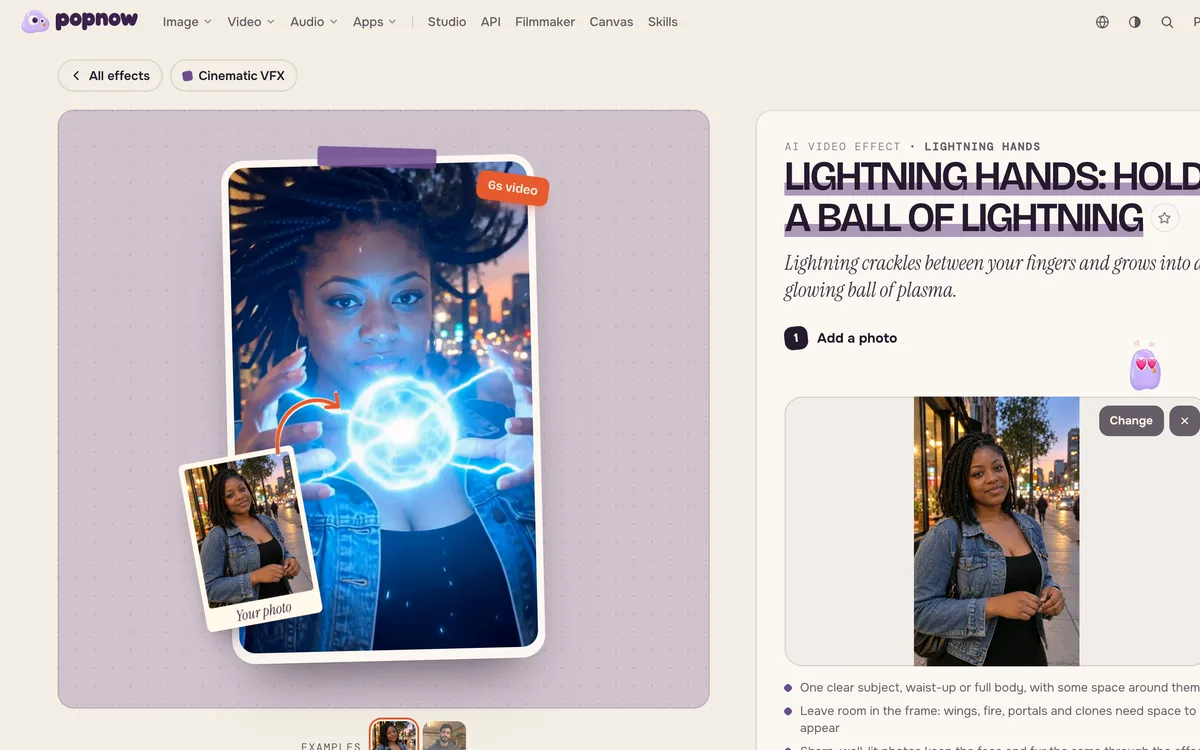
Cliquez sur une carte pour ouvrir sa page. Vous y verrez l’exemple avant et après, une description d’une ligne et l’emplacement pour la photo. Plus d’options affiche le modèle utilisé et permet de modifier les détails ou la durée.
Étape 3 : Ajouter votre photo et générer
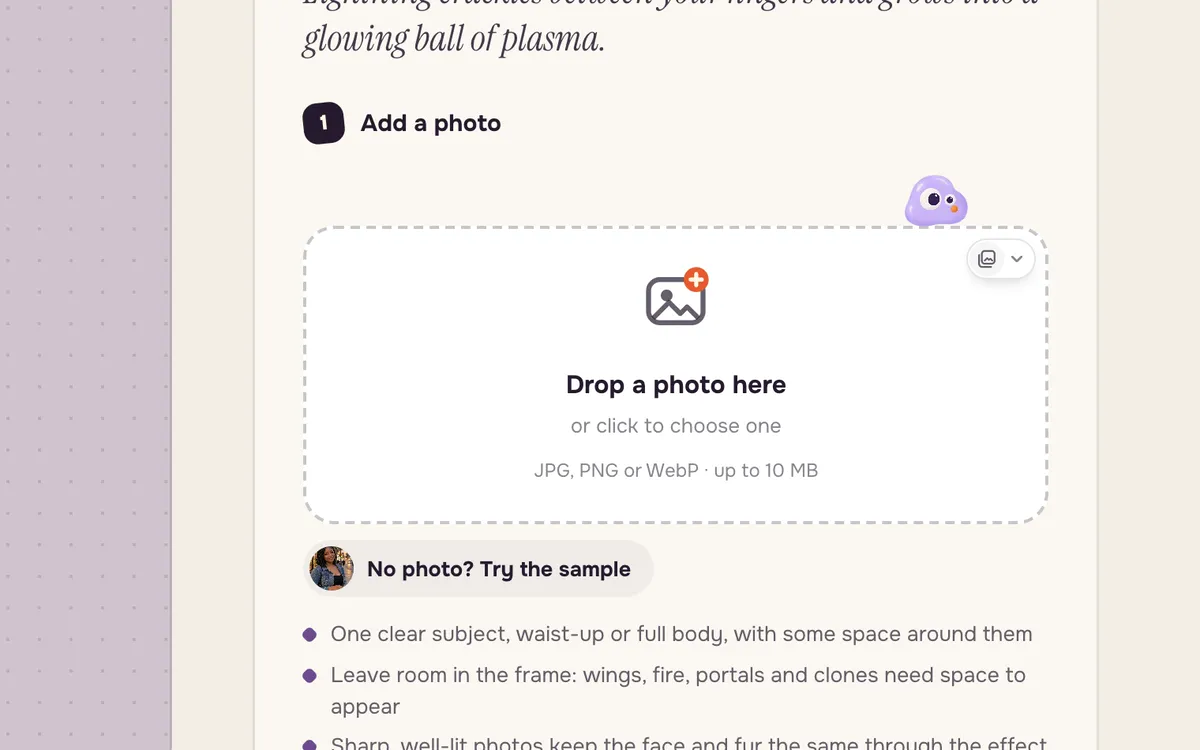
Déposez une photo ou appuyez sur Pas de photo ? Essayez l’exemple pour voir le fonctionnement. Le bouton Générer affiche le prix avant de commencer. Les effets VFX ciné utilisent un modèle vidéo premium et coûtent donc plus cher que les effets courants.
Quelles photos choisir
- Un seul sujet bien visible, près du centre du cadre, en pied ou cadré à la taille.
- De l’espace autour du sujet : les ailes, le feu, les portails et la caméra ont besoin de place.
- Une photo nette et bien éclairée. Les photos floues ou sombres donnent un rendu moins net.
- Pour les effets en duo, choisissez des photos de deux adultes ayant donné leur accord.
Autres possibilités
La catégorie Mouvements de caméra construit un effet autour d’un mouvement spectaculaire, comme Pupil Portal, qui zoome dans un œil puis s’envole dans une galaxie.
Questions fréquentes
Dois-je rédiger un prompt ?
Non. Chaque effet intègre son propre prompt. Pour modifier le mouvement, utilisez plutôt Créer une vidéo avec votre propre prompt.
Combien coûte un effet ?
Le prix s’affiche sur le bouton Générer avant de commencer, et les générations échouées sont remboursées en crédits. Les effets VFX ciné coûtent plus cher que les effets courants, car ils utilisent un modèle premium.
Puis-je utiliser des photos d’autres personnes ?
Uniquement avec leur autorisation, et seulement pour des adultes. Certains effets demandent de confirmer leur consentement avant la génération.