


Changer d’angle montre le même sujet sous un autre point de vue : de côté, de dessus ou de près. L’outil conserve son apparence et imagine ce que la caméra verrait depuis sa nouvelle position. Les photographes produit l’utilisent pour obtenir plusieurs angles à partir d’un seul cliché.
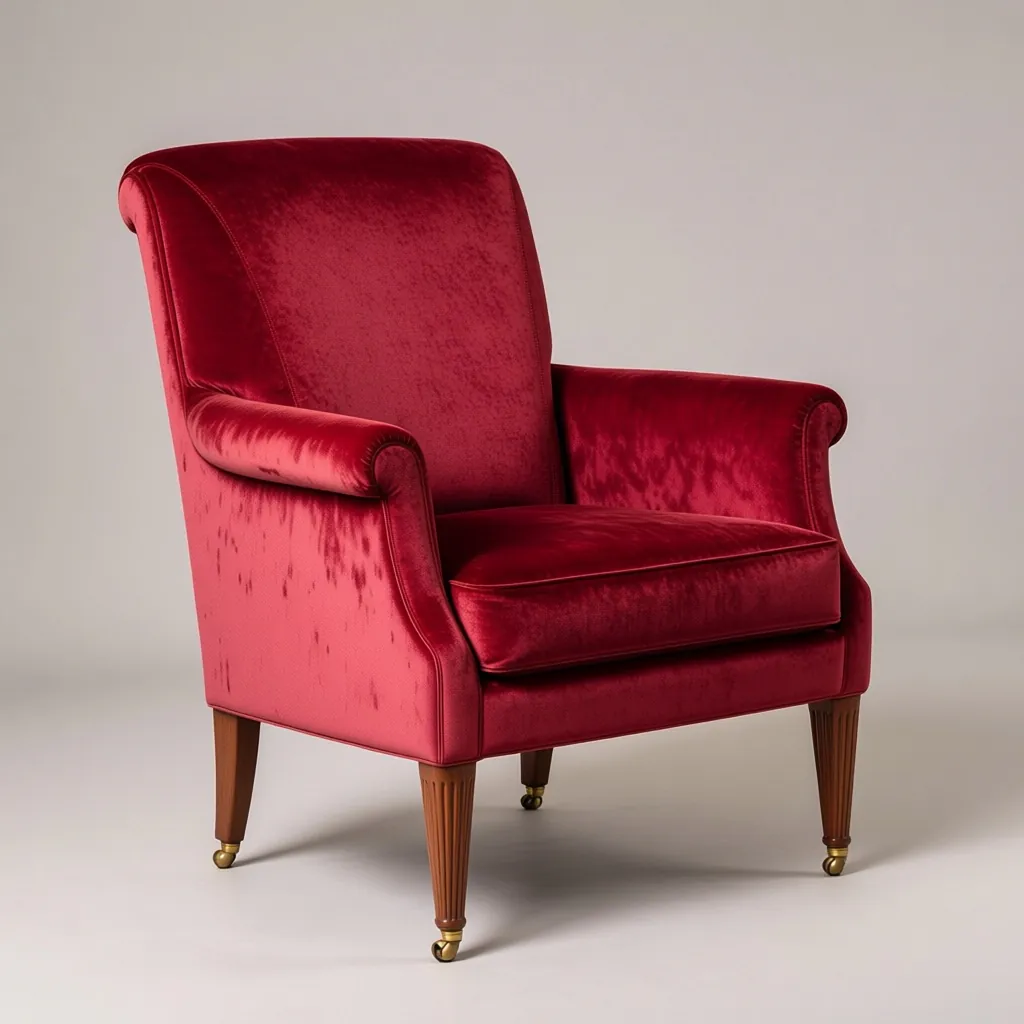
Étape 1 : ouvrir Changer d’angle
Ouvrez Changer d’angle et déposez une photo, ou appuyez sur Essayer cet exemple pour charger l’exemple.
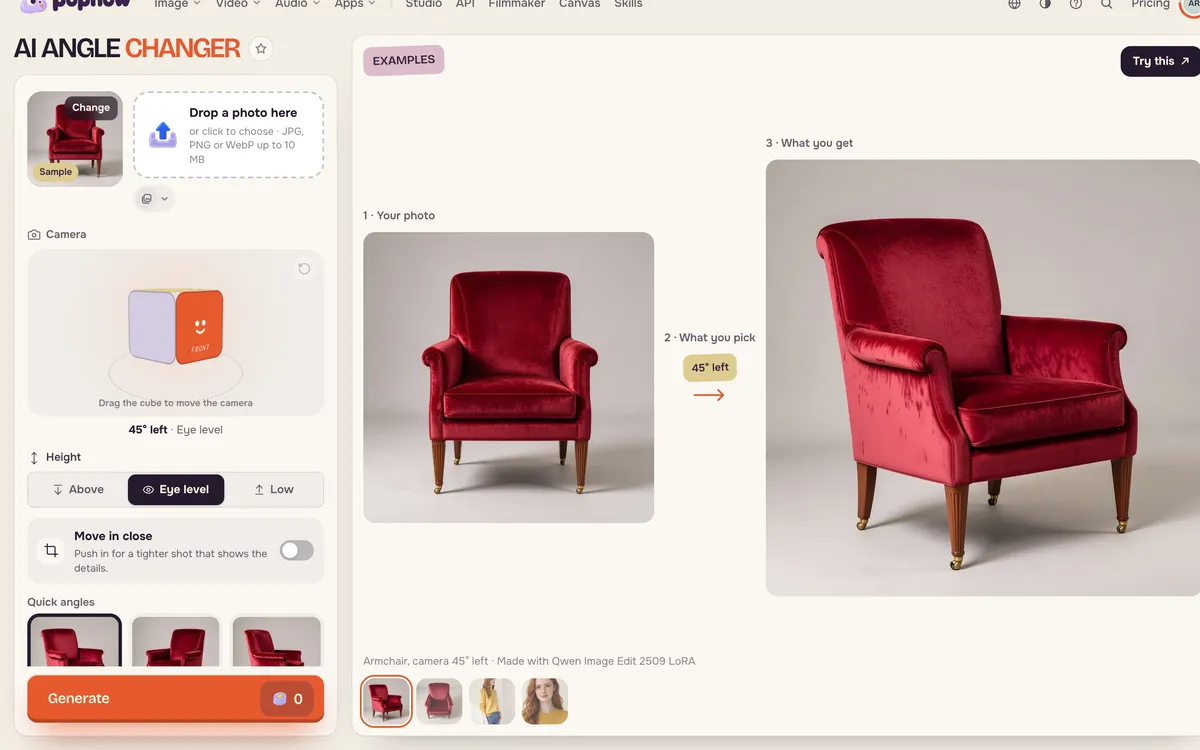
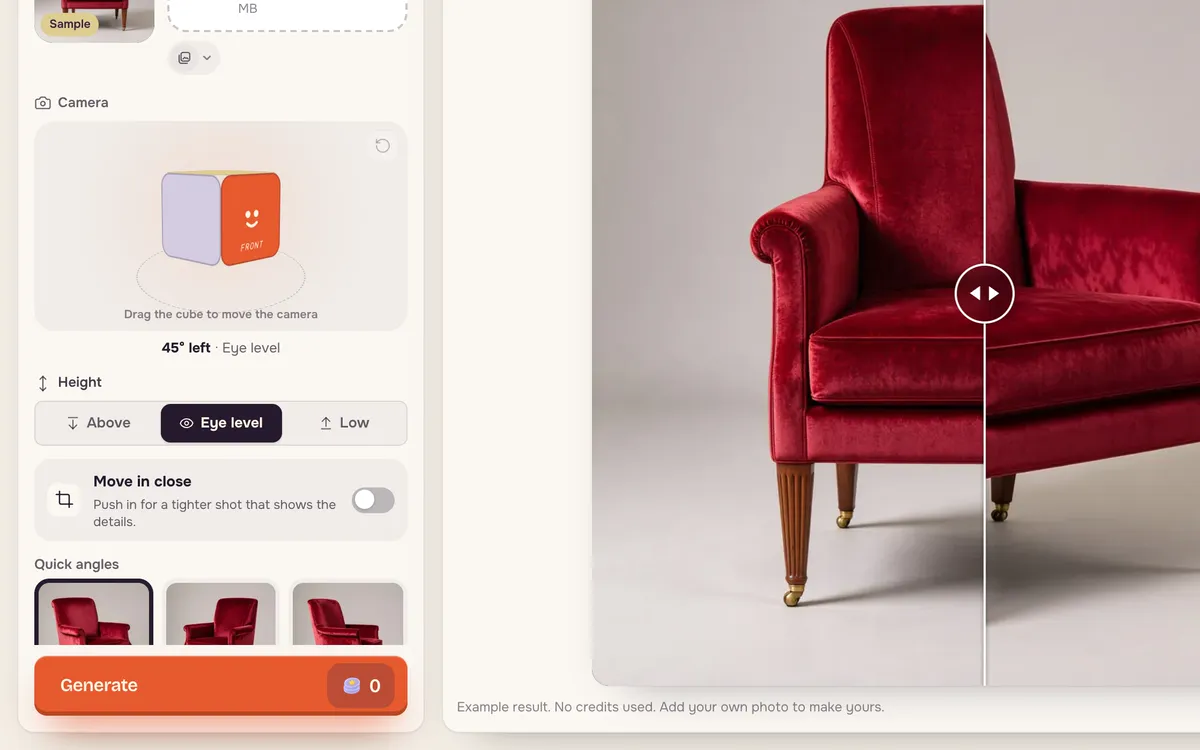
Étape 2 : choisir un angle
Faites glisser le cube pour déplacer la caméra ou choisissez un angle rapide : 45° gauche, 45° droite, côté, dos, dessus ou gros plan. Réglez la hauteur — au-dessus, niveau des yeux ou bas — et activez Se rapprocher pour un cadrage plus serré.
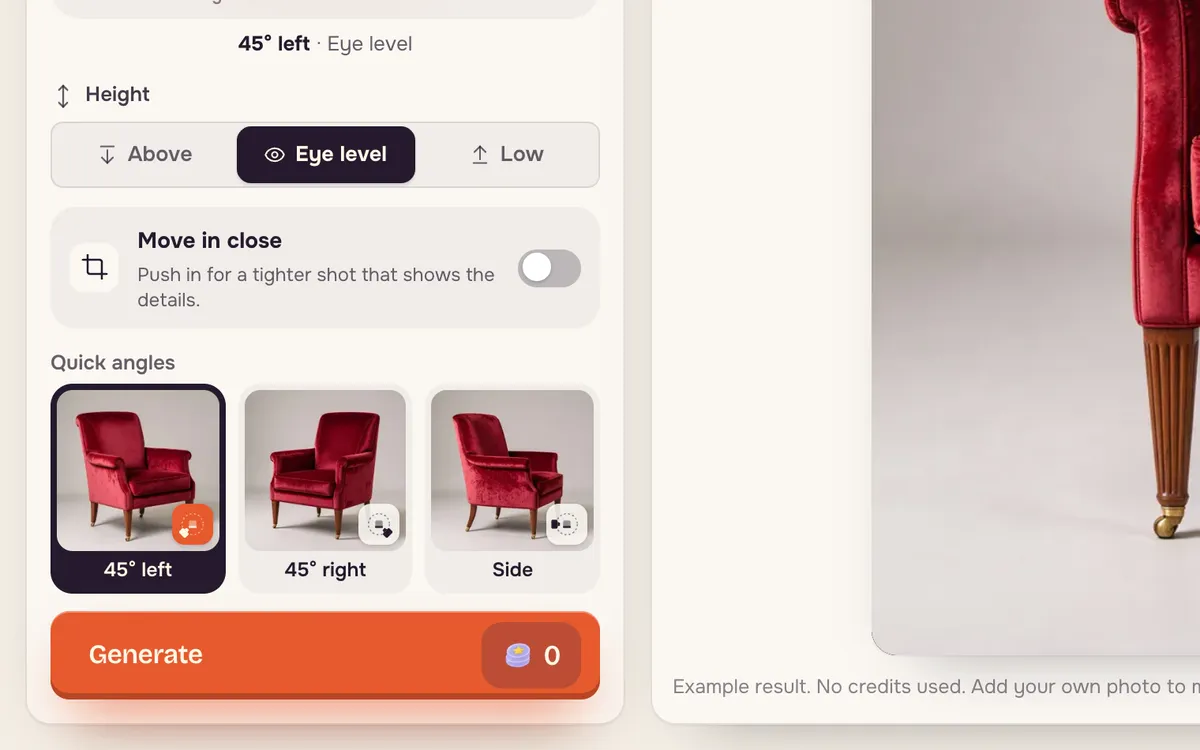
Étape 3 : générer
Appuyez sur Générer. Le prix est sur le bouton ; consulter l’exemple intégré n’entraîne aucun débit.
Neuf plans à la fois
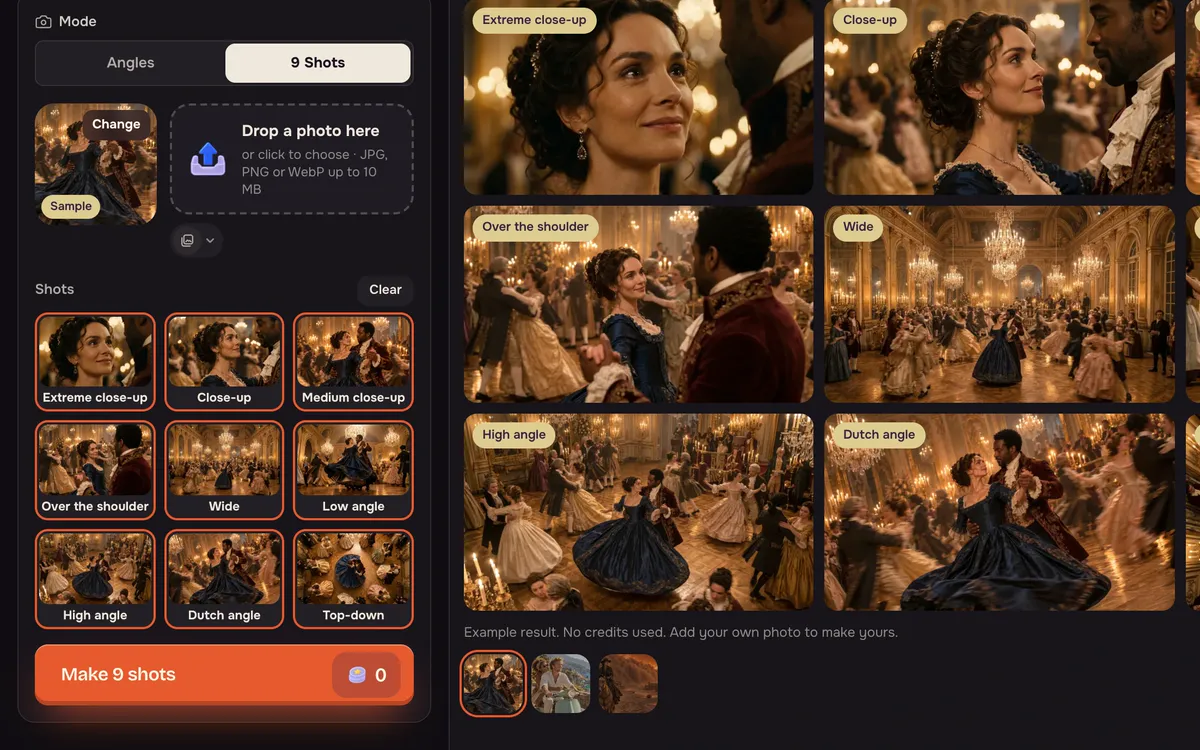
Passez au mode 9 plans en haut pour obtenir une couverture complète à partir d’une photo : très gros plan, gros plan, plan rapproché, plan par-dessus l’épaule, plan large, contre-plongée, plongée, plan incliné et vue du dessus. Vous pouvez ainsi créer rapidement un storyboard ou donner plus de choix au montage.
Conseils pour de meilleurs résultats
- Partez d’un sujet net et non coupé, pour que le modèle voie sa forme entière.
- Les petites rotations sont les plus naturelles. 45° conserve davantage de détails qu’une vue entièrement latérale ou arrière.
- Les faces cachées sont imaginées. Vérifiez les détails du dos d’un produit avant publication.
Questions fréquentes
Les détails de mon produit sont-ils conservés ?
L’outil conserve la forme, les matières et les couleurs visibles. Le modèle complète les faces cachées de l’original ; vérifiez donc logos et étiquettes.
Puis-je obtenir plusieurs angles à la fois ?
Oui. Générez les angles un par un ou utilisez l’option de vues multiples lorsqu’elle est disponible pour votre photo.
Cela fonctionne-t-il sur les personnes ?
Oui, pour les adultes ayant accepté d’être photographiés. Les exemples comprennent une personne de face, de profil et de dos.



