Retirez les personnes d’un hall de bureaux, préparez une retouche de zone et comparez à échelle égale, y compris hors du masque.
Une retouche appelle deux vérifications : la modification demandée a-t-elle été faite, et le reste de l’image est-il encore utilisable ? Notre image initiale ne respectait pas la consigne du hall vide, car des employés y étaient assis. Cette leçon les retire tout en vérifiant la bulle rose, Poppie, les bureaux et la lumière des fenêtres.
Le paramétrage du site a été enregistré le 7 novembre 2026, en tant que visiteur non connecté. Le comparatif archivé provient de la première image décodée d’une vidéo ultérieure ; le PNG original retouché est manquant. Le test distinct de zone peinte ci-dessous a été réalisé via l’API avec un masque dessiné à l’extérieur du site. La démonstration sur le site n’a pas généré ce résultat.
Récupérer les fichiers d’exercice
- Hall avant retouche — image originale de 2560 × 1440.
- Image comparative archivée et séquence animée complète — conservez-les ensemble. Le PNG est l’image 0 de la vidéo, pas l’original retouché manquant.
- Masque de test — 2560 × 1440. Les pixels transparents indiquent la zone à modifier.
- Résultat du test de zone peinte — fichier natif de 2688 × 1536.
- Télécharger la procédure en anglais et le relevé de vérification modifiable.
Étape 1 : définir la modification et les repères à préserver
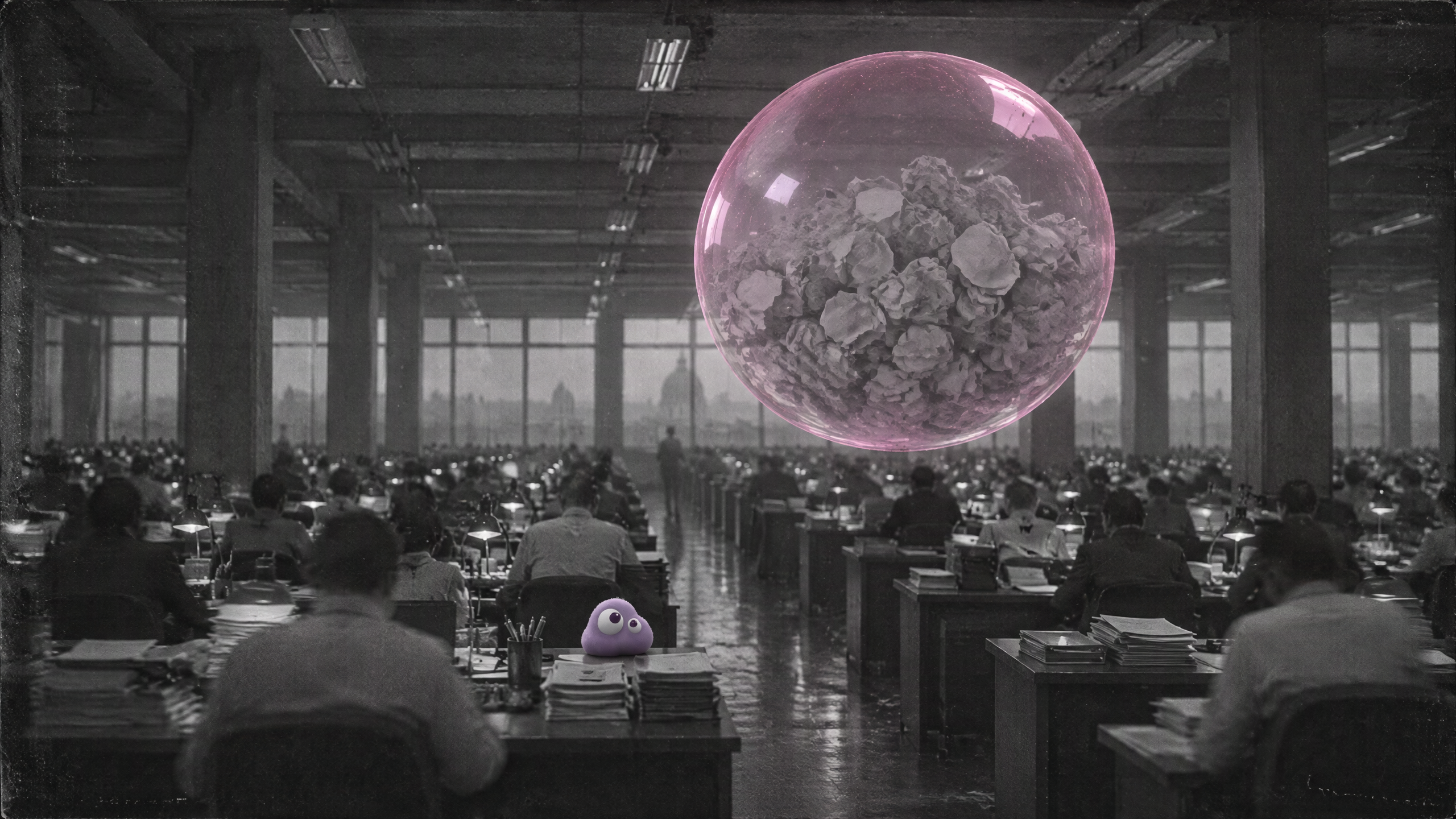
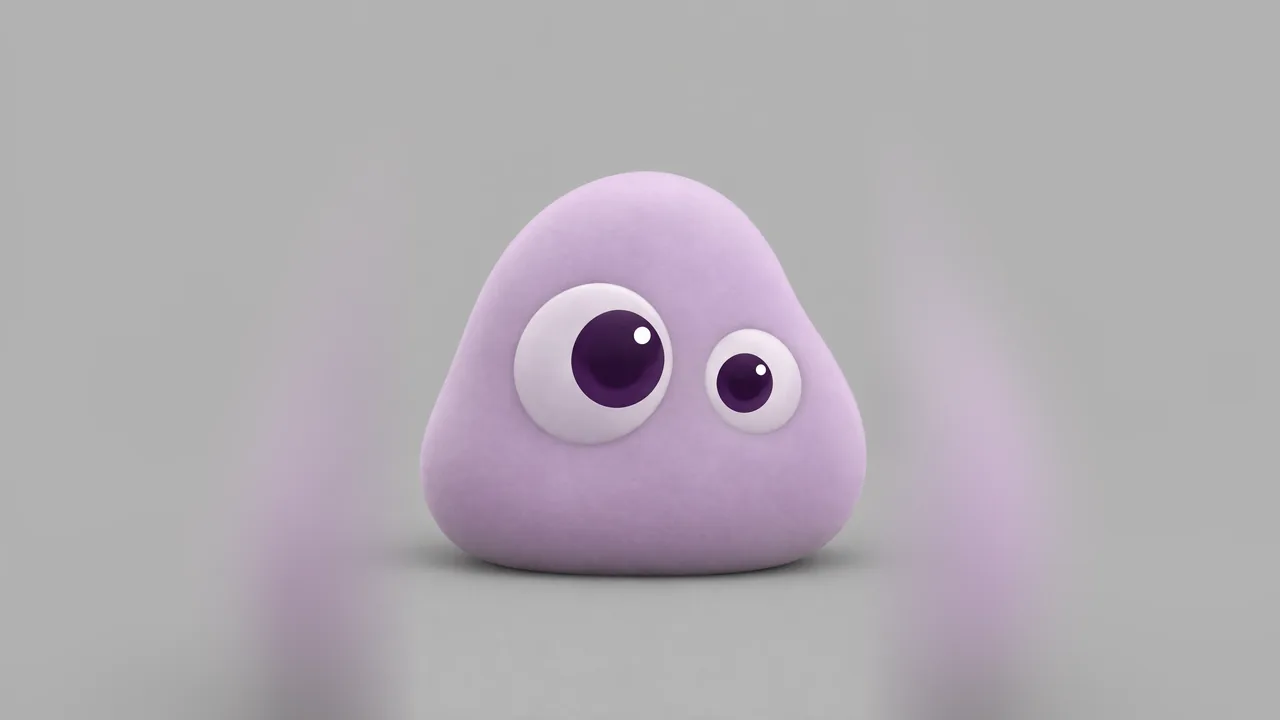
Rédigez une demande concrète : retirer chaque personne visible, laisser toutes les chaises vides et éteindre les écrans. Conserver la caméra, le hall, l’immense bulle rose, la petite créature, les rangées de bureaux et la lumière grise de l’aube. Une image peut être réussie et pourtant ne pas répondre à la consigne.
Étape 2 : charger la première source et le prompt complet
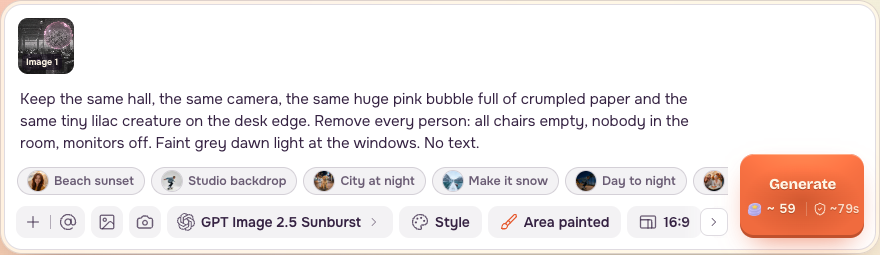
Ouvrez Modifier une image, choisissez GPT Image 2.5 Sunburst, puis ajoutez Hall avant retouche comme première source. Collez ce prompt de retouche original en anglais :
Étape 3 : régler la conservation des détails et la sortie
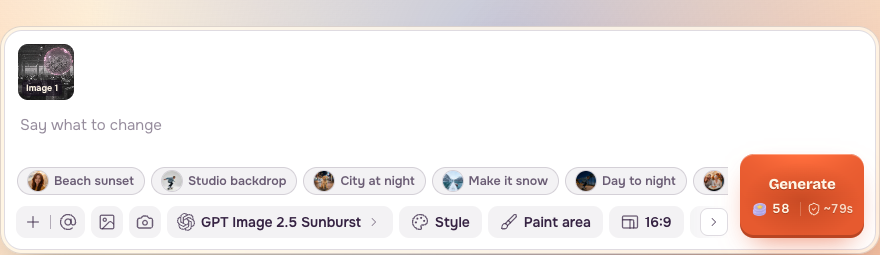
Réglez Garder les détails : Élevé ; la valeur par défaut est Faible. Choisissez une image, 16:9, qualité élevée et Net / 2k. Garder les détails demande de mieux préserver les détails de la source, sans verrouiller chaque pixel.
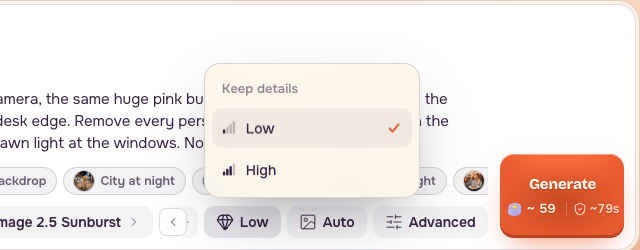


Le relevé du catalogue du 6 novembre estime le tarif de base d’une image à 48.07 crédits PopNow. Le formulaire du site rempli le 7 novembre estime environ 59 crédits, avec le devis dépendant de la source. Des frais d’image de référence et de prompt peuvent s’ajouter au tarif de base. Vérifiez le devis actuel sur Générer avant l’envoi.
Étape 4 : peindre les employés et restaurer un trait accidentel
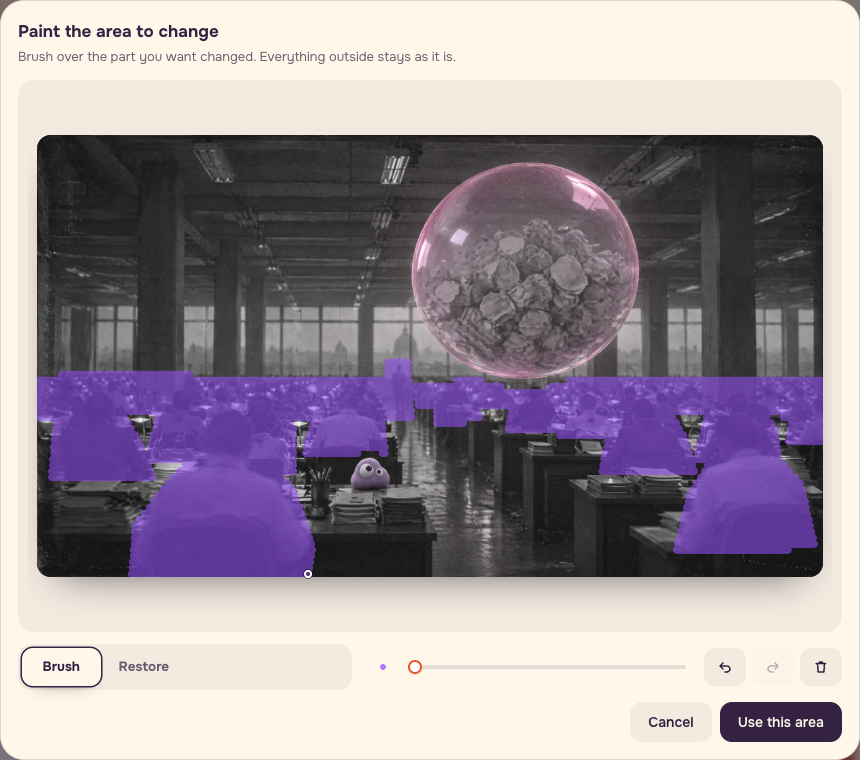
Cliquez sur Peindre la zone. Avec Pinceau, couvrez la tête et le corps de chaque employé, y compris dans les rangées éloignées. Ajustez la Taille du pinceau pour les petites silhouettes. Épargnez la bulle, Poppie et les bureaux vides. La démonstration suit les zones des employés du masque fourni avec de véritables traits de souris.
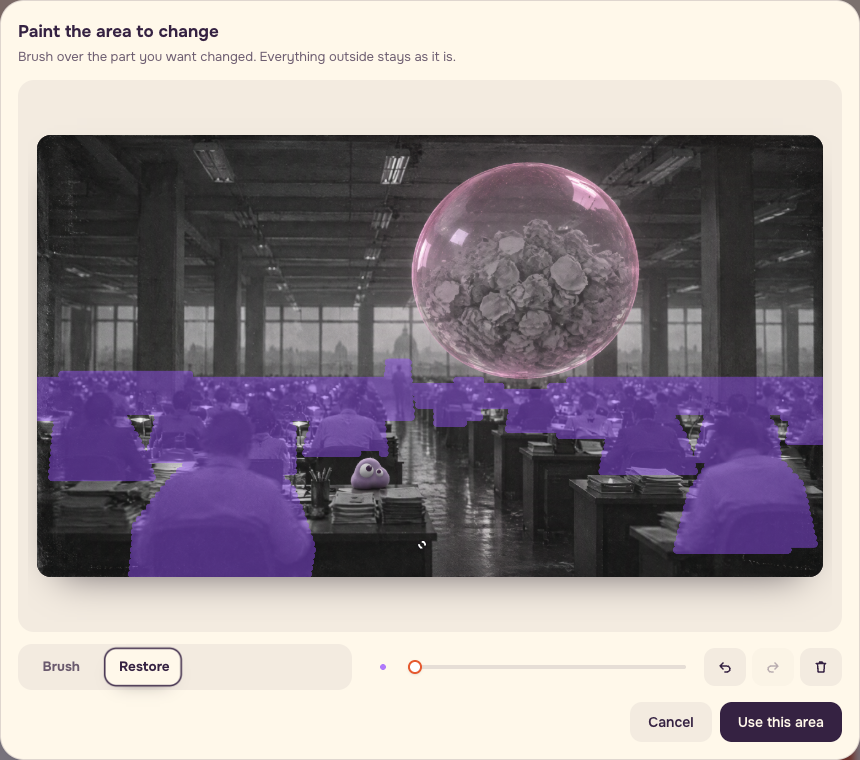
Si un trait touche un bord de bureau, choisissez Restaurer et repassez sur la marque accidentelle. Cliquez sur Utiliser cette zone, puis vérifiez Zone peinte et la bonne miniature de première source.
Étape 5 : conserver les deux comparaisons séparément
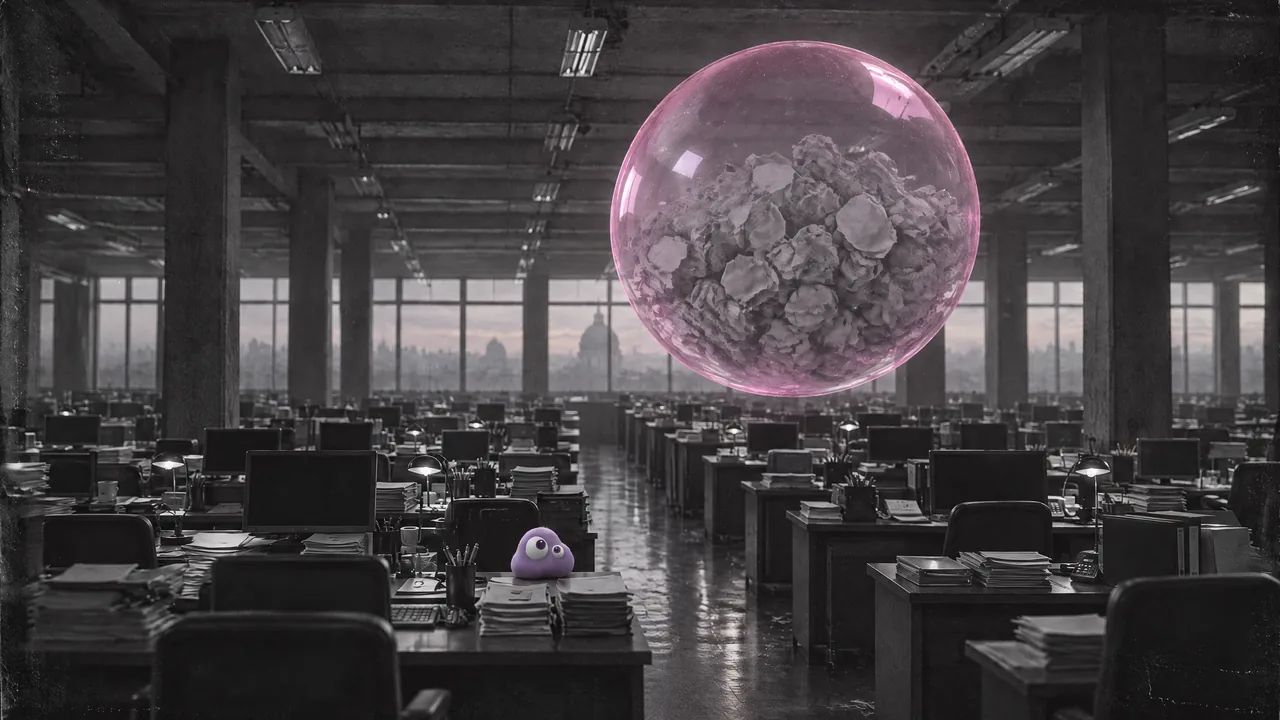
Retouche archivée sans masque. La première image de la vidéo ultérieure ne contient plus les personnes. À échelle égale, Poppie, la bulle rose, les bords des bureaux au premier plan, le pot à crayons et les piles de papier restent alignés. Des dossiers de chaise et du papier apparaissent aux anciens emplacements des personnes assises. N’utilisez pas ce comparatif archivé comme preuve du test de zone peinte.
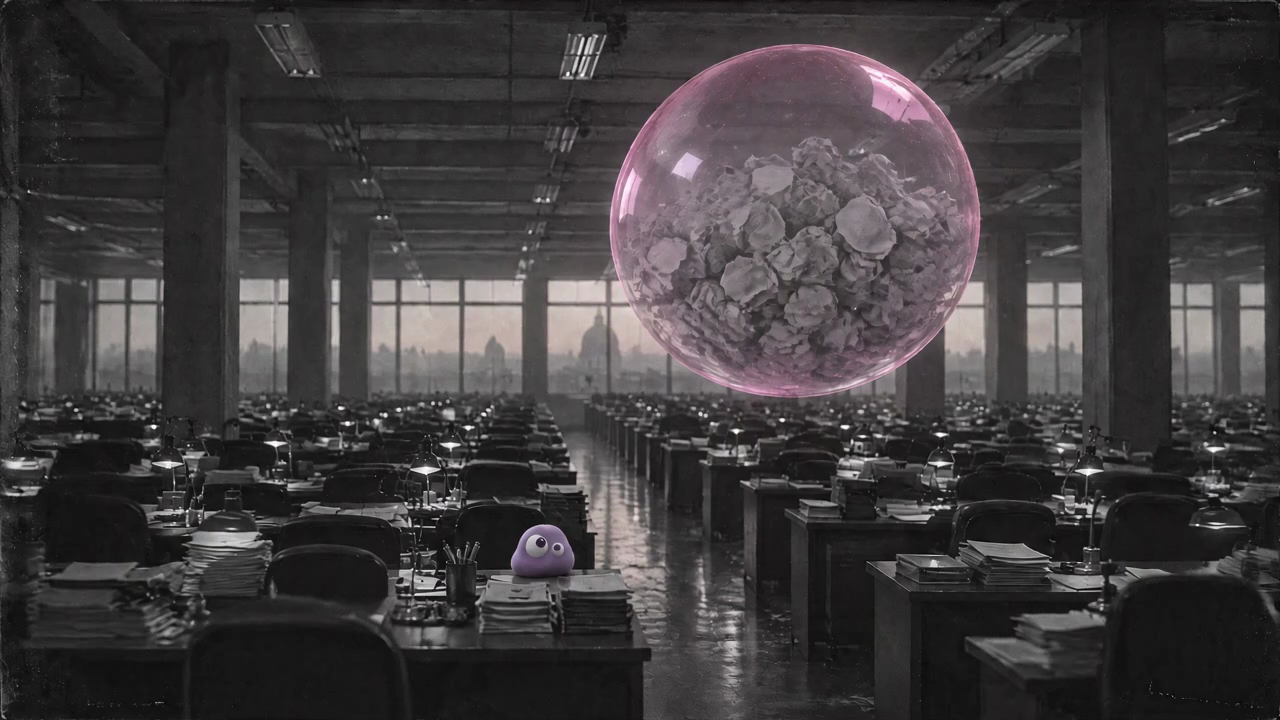
Test distinct de zone peinte. Rendu de test · mêmes réglages · masque dessiné hors de la page · 7 nov. 2026.
Le masque fourni a été dessiné hors de la page au format de Peindre la zone, puis envoyé via l’API. Le modèle était GPT Image 2.5 Sunburst edit, avec la voie officielle, une fidélité d’entrée élevée, une qualité élevée, 2k, 16:9 et une sortie. La voie économique n’accepte pas l’association masque et fidélité élevée. Ce test a coûté $0.0578944, soit environ 57.9 crédits PopNow ; il s’agit d’un débit antérieur réel, pas du devis du site.
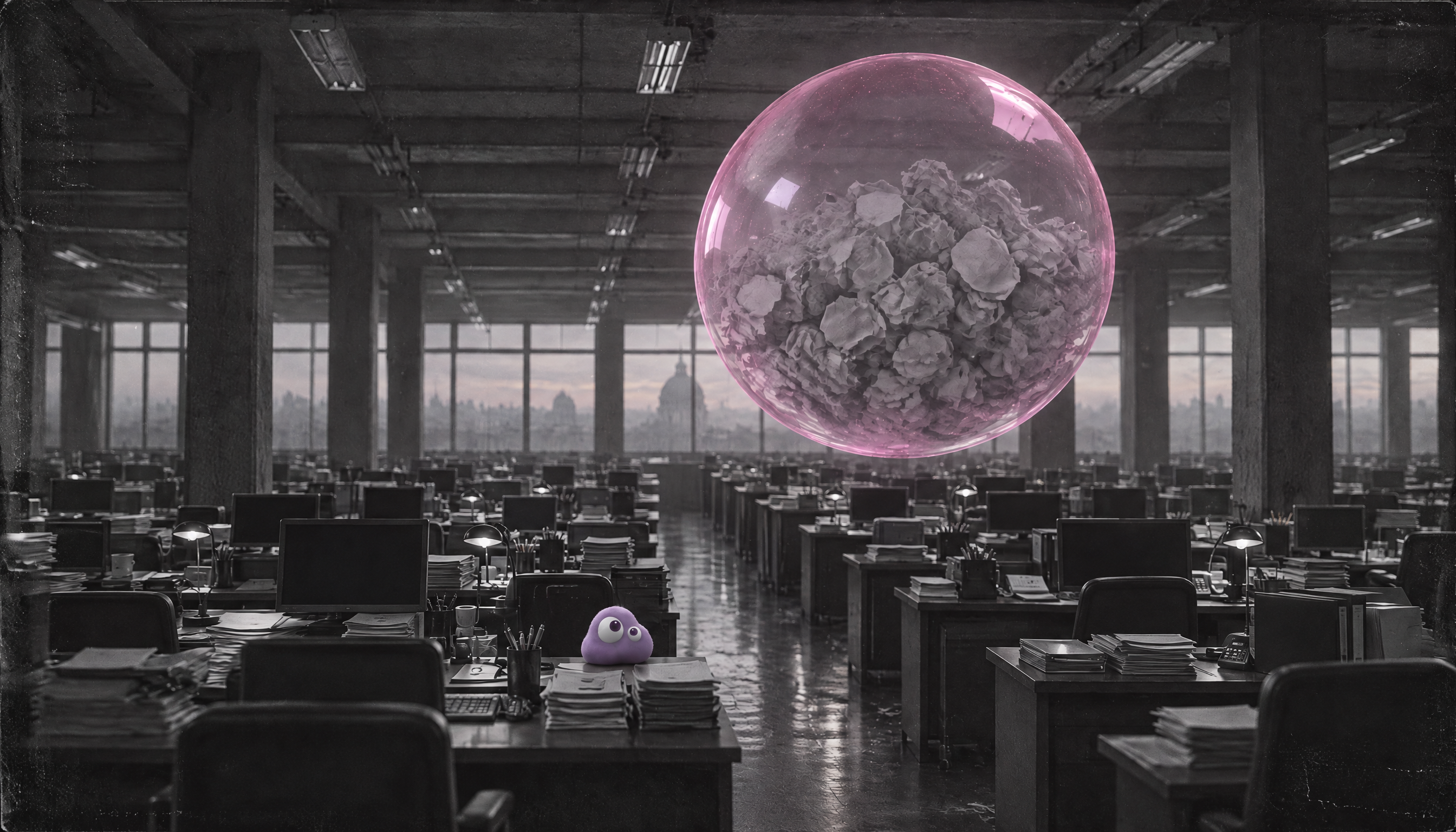
Toutes les personnes visibles ont disparu. La bulle, Poppie, le pot à crayons et les piles de papier restent en place. Des dossiers de chaise et des écrans fermés ou éteints apparaissent là où les personnes étaient assises. Hors du masque, la lumière des fenêtres est passée du gris-blanc au rose. Peindre une zone ne garantit pas que tout le reste restera fixe.
Le comparatif vidéo normalise le résultat dans l’espace de coordonnées de la source, en 2560 × 1440 ; les fichiers natifs originaux restent disponibles plus haut. Leurs formats diffèrent légèrement : vérifiez aussi la géométrie native, en plus de la vue alignée.
| Vérification | Image 0 de la vidéo archivée | Test distinct de zone peinte |
|---|---|---|
| Personnes retirées | Oui | Oui |
| Bulle, Poppie et repères du premier plan | Alignés | Positions conservées |
| Nouveaux éléments aux anciennes places | Dossiers de chaise et papier | Dossiers de chaise et écrans éteints |
| Lumière des fenêtres | Vérifier séparément l’image archivée | Du gris-blanc au rose hors du masque |
| Décision | Comparatif archivé de retouche utile | Retrait validé ; validation globale selon la consigne |
Si la consigne impose strictement une aube grise, repartez de l’original et révisez la retouche. Si la lumière plus chaude convient, notez explicitement cette décision avant de continuer. Ce test ne vaut pas validation inconditionnelle de l’image entière.
Étape 6 : valider l’image fixe avant d’ajouter du mouvement
Le paramétrage montré utilise l’image de la vidéo archivée, dont le comparatif est distinct du nouveau test de zone peinte. Ouvrez Image en vidéo, choisissez Seedance 2.5 et Avec une photo, puis ajoutez une image fixe validée. Utilisez quatre secondes, Net / 720p, une vidéo, Son coupé et le format Auto.
Traduction de notre prompt original :
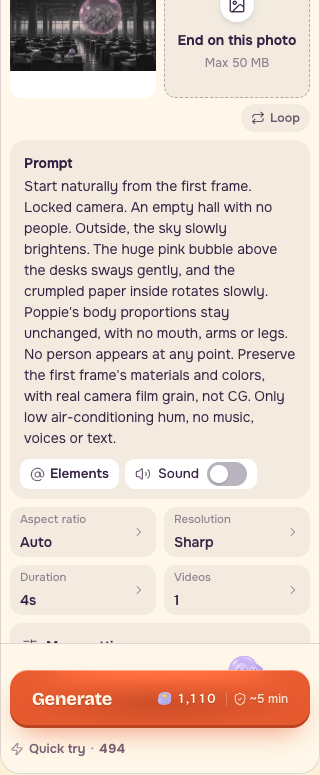
Une caméra fixe et un mouvement doux de la bulle limitent les éléments dont la cohérence doit être préservée. Examinez les chaises vides pendant tout le plan, ainsi que les yeux et la silhouette de Poppie. Utilisez le compositing classique pour placer avec précision du texte, un logo ou un raccord déjà disponible.
Enregistrer cette liste avec le résultat
- Chaque employé visible est retiré, y compris les têtes, mains et silhouettes éloignées.
- Les dossiers de chaise, bords de bureau et ombres autour de chaque retrait sont cohérents.
- La bulle, Poppie, le pot à crayons, les piles de papier, les fenêtres et la perspective sont comparés à échelle alignée.
- La lumière et la couleur hors de la zone peinte sont vérifiées ; toute dérive est notée.
- Original, masque, réglages, prompt, sortie native et notes de vérification sont conservés ensemble.
- Le retrait et l’acceptation de l’image entière font l’objet de décisions distinctes.
- L’image fixe répond à la consigne avant tout test de mouvement facultatif.
Conservez un comparatif validé et une prochaine action claire. Si la retouche crée une nouvelle distraction, repartez de l’original au lieu d’accumuler des essais inexpliqués.
Questions fréquentes
Peindre la zone verrouille-t-il tout ce qui est hors du masque ?
Non. Dans le test distinct, la lumière des fenêtres est passée du gris-blanc au rose hors du masque. Vérifiez l’image entière après avoir contrôlé le retrait des personnes.
La démonstration du site a-t-elle produit le résultat de test fourni ?
La démonstration a préparé une zone en tant que visiteur non connecté. Le résultat fourni utilise un masque dessiné hors de la page et envoyé via l’API avec les réglages documentés. Conservez ces deux relevés séparément.
Pourquoi les images avant et après ont-elles des tailles différentes ?
L’entrée et le masque font 2560 × 1440 ; la sortie native du test fait 2688 × 1536. Alignez l’échelle et le cadrage avant de comparer, conservez les fichiers natifs et vérifiez la géométrie, car les formats diffèrent légèrement.
Dois-je animer immédiatement le nouveau résultat de zone peinte ?
Décidez d’abord si la lumière plus chaude des fenêtres convient à la consigne. Le paramétrage du mouvement montré ici utilise le comparatif archivé. Validez l’image fixe avant de payer pour le mouvement.